
Base64图片转换工具支持图片与Base64编码双向转换,可批量处理多张图片。页面提供Data URL、纯Base64、图片格式、命名方式和预览等设置,适合需要在网页、接口或文档中整理图片编码的场景。
主要功能
- 图片转Base64:批量读取图片文件,输出带MIME前缀的Data URL或纯Base64文本。
- Base64转图片:粘贴一个或多个Data URL、纯Base64编码,页面按设置生成图片文件。
- 格式识别与转换:页面列出PNG、JPG/JPEG、WebP、GIF、BMP、SVG等输出格式,并提供图片格式识别选项。
- 批量内容预览:导入多张图片或多条编码后,页面在输入区展示预览信息,便于开始处理前检查内容。
- 设置管理:可以保存、读取或恢复转换参数,并控制文本换行、文件命名和结果预览。
使用前准备
- 准备JPG、PNG、WebP、GIF、BMP、SVG、AVIF等页面支持的图片,或准备完整的Data URL/纯Base64文本。
- 多个Base64编码可按页面提示分行或用空行分隔。
- 页面提示数据在浏览器中处理,不会上传服务器;使用前确认浏览器已完成页面加载。
操作步骤
1. 设置转换模式与输出规则
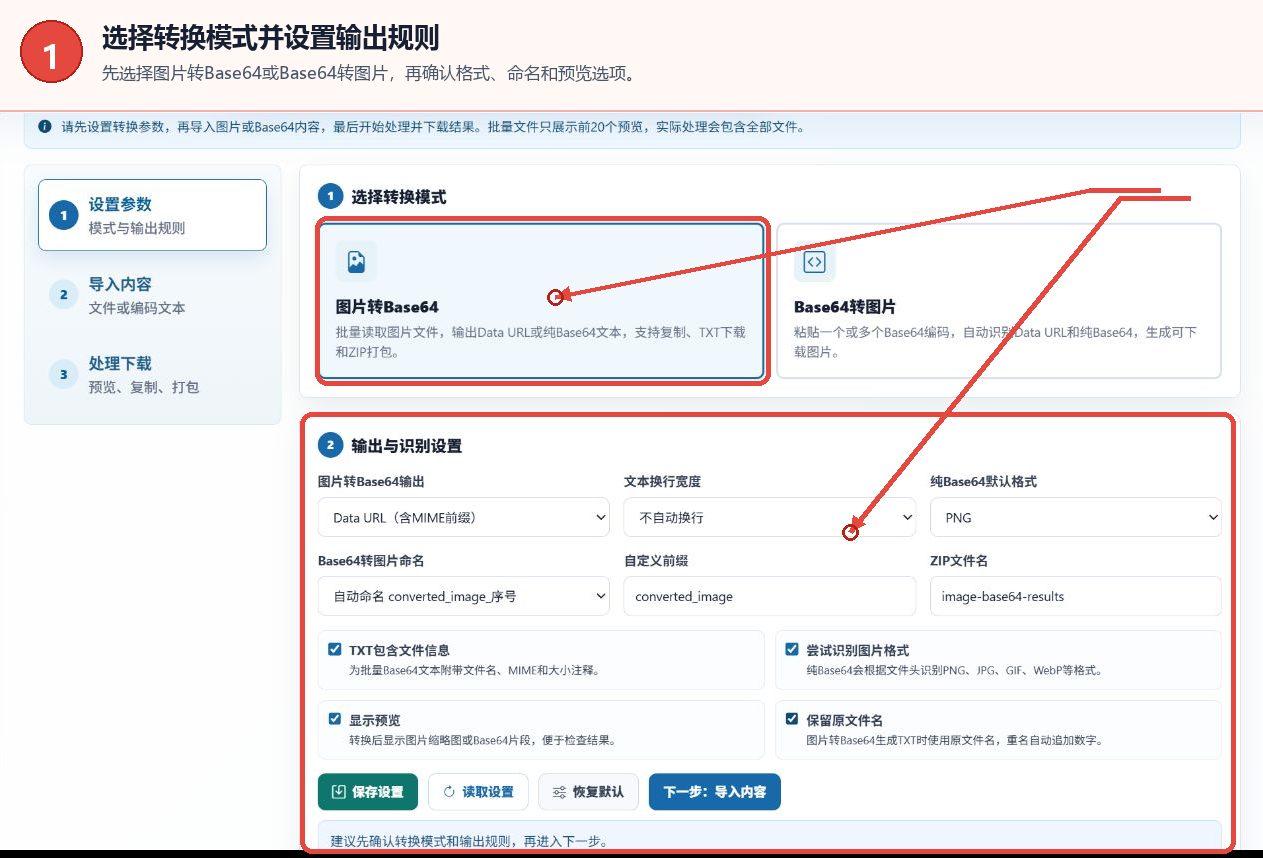
进入工具使用区域后,在“选择转换模式”中选择“图片转Base64”或“Base64转图片”。随后在“输出与识别设置”中确认输出类型、文本换行宽度、默认图片格式、命名方式和自定义前缀;需要保留原文件名、识别格式或显示预览时,按需勾选对应选项。
2. 导入图片或输入Base64内容
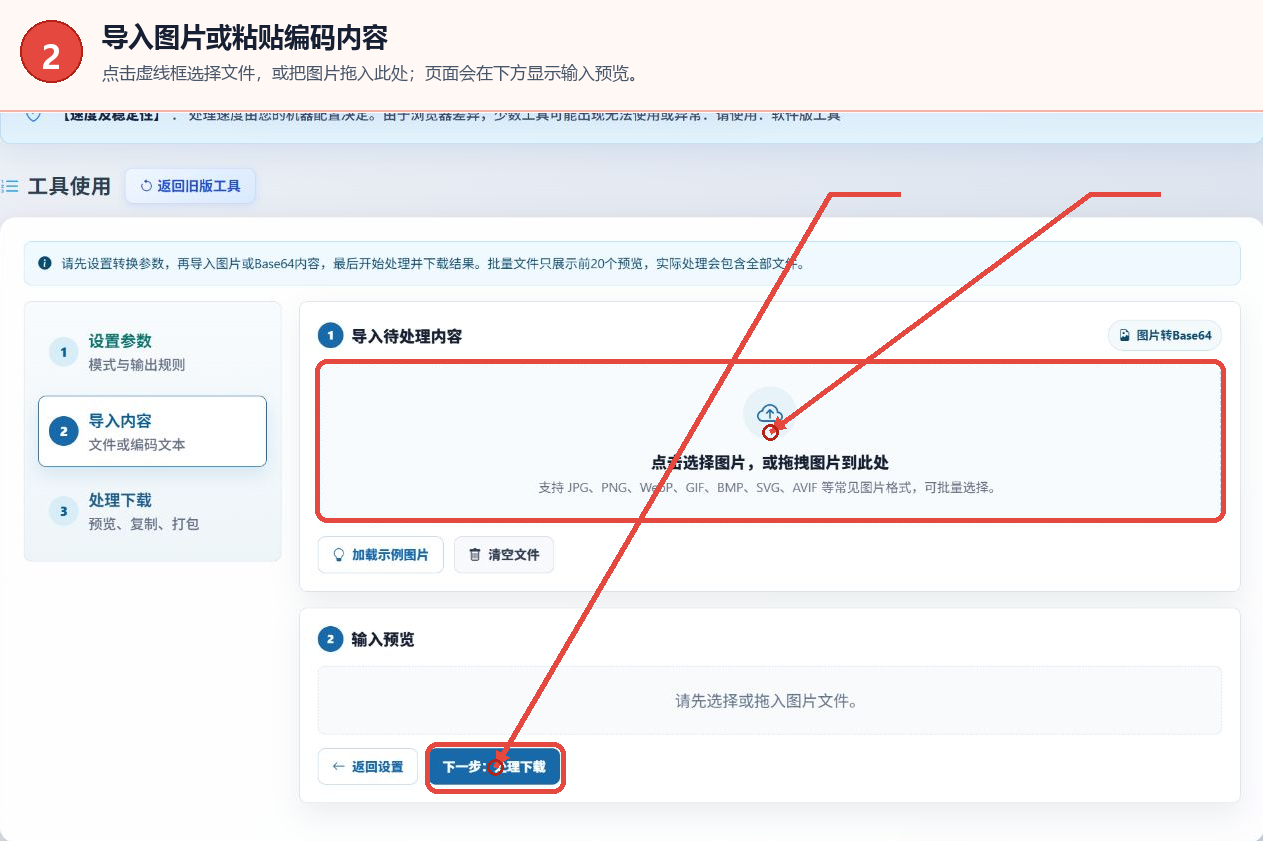
选择“图片转Base64”时,点击虚线框中的图片选择区域,或将图片拖入该区域,页面会在“输入预览”中列出内容。选择“Base64转图片”时,在对应文本框粘贴一个或多个Data URL或纯Base64编码,再检查预览信息。没有输入文件或文本时,不要进入处理步骤。
3. 开始转换并查看结果
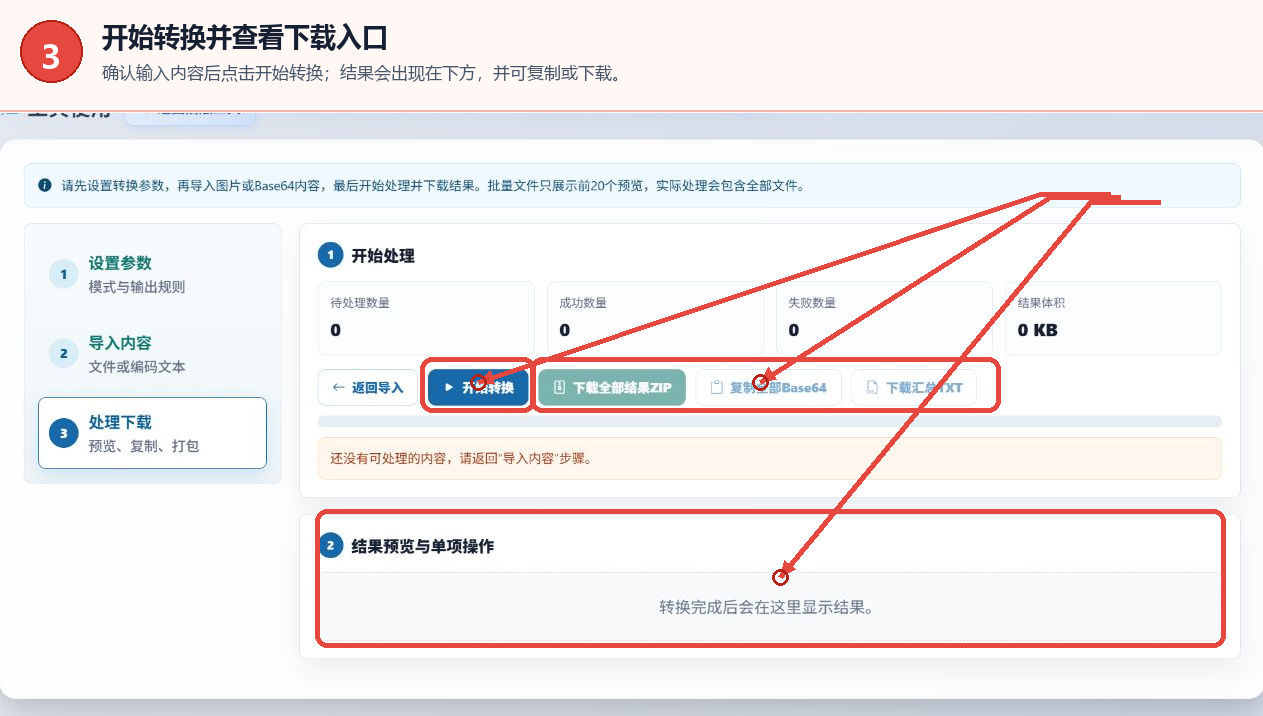
确认输入内容后进入处理步骤,点击页面提供的“开始转换”按钮。处理完成后,结果会显示在“结果预览与单项操作”区域;图片转Base64模式可复制单项内容,也可使用页面提供的批量复制或文本导出入口。
主要参数说明
| 参数 | 页面提供的选项与作用 | 选择建议 |
|---|---|---|
| 转换模式 | 图片转Base64,或Base64转图片。 | 根据当前输入内容选择对应模式。 |
| 图片转Base64输出 | Data URL(含MIME前缀)或纯Base64。 | 需要直接用于网页或接口时选择Data URL;只需要编码正文时选择纯Base64。 |
| 文本换行宽度 | 不自动换行,或按76、120、160字符换行。 | 按接收方的文本格式要求选择。 |
| 纯Base64默认格式 | PNG、JPG/JPEG、WebP、GIF、BMP、SVG。 | 纯编码无法明确格式时,选择与原图片一致的格式。 |
| 命名与自定义前缀 | 自动命名,或使用自定义前缀加序号;可填写前缀。 | 批量处理时使用清晰、稳定的前缀,便于区分内容。 |
| 识别格式、显示预览、保留原文件名 | 分别控制格式识别、结果预览和生成文本时的文件名保留。 | 不确定编码格式时保留识别和预览选项,批量整理时可保留原文件名。 |
结果查看与保存
处理完成后,先在结果区域查看待处理数量、成功数量、失败数量和结果体积等状态信息,再检查结果卡片中的内容。图片转Base64结果支持单项复制和批量复制,页面也提供文本汇总导出入口;Base64转图片结果可按页面生成的图片项逐项查看和保存。
结果区只有在输入内容并完成转换后才会显示具体结果。本教程仅说明真实页面中的操作入口,未填入测试内容或运行转换。
常见问题与使用建议
1. Data URL和纯Base64有什么区别?
Data URL包含图片的MIME前缀,可以直接作为图片数据使用;纯Base64只保留编码正文,使用时需要另行确定图片格式。
2. 页面支持哪些图片格式?
导入区域列出JPG、PNG、WebP、GIF、BMP、SVG、AVIF等常见格式;纯Base64默认格式设置提供PNG、JPG/JPEG、WebP、GIF、BMP和SVG。
3. 批量导入时为什么只看到部分预览?
页面提示批量文件只展示前20个预览,实际处理数量以导入内容为准;进入处理前应确认文件已完整添加。
4. Base64转图片时应如何减少格式识别问题?
粘贴完整的Data URL或纯Base64编码,并保留“尝试识别图片格式”选项;无法识别时,再在默认格式中选择与原内容一致的格式。
5. 图片内容会上传到服务器吗?
页面提示采用浏览器执行模式,数据在浏览器中处理,不会上传服务器;仍应在开始前确认当前页面提示和浏览器状态。