
工具简介
批量音频变速工具用于在浏览器中统一调整多段音频的播放速度,适合语音、播客、课程录音和音乐素材的批量加速或减速。页面提供0.5~5.0倍速度、输出格式、比特率、采样率、声道、保持音调、响度标准化等设置,处理在当前设备本地完成,文件不会上传到服务器。

核心功能
- 批量导入音频:可选择或拖入多个音频文件,页面展示文件数量、总大小、预计时长和前20个文件的预览信息。
- 调整播放速度:支持0.5~5.0倍变速,小于1倍为减速,大于1倍为加速,并可使用预设按钮、滑块或输入框设置。
- 控制输出与音质:可选择输出格式、压缩格式比特率、采样率、声道和兼容兜底格式。
- 优化批量处理:页面提供音量补偿、保持音调、响度标准化、保留元数据和失败后继续等选项。
- 本地处理数据:页面明确显示所有处理在当前设备浏览器中完成,音频文件不会上传到服务器。
使用前准备
- 准备MP3、WAV、AAC、M4A、FLAC、OGG、OPUS、WEBM或AIFF等页面列出的常见音频文件。
- 先确定希望加速还是减速,并准备好输出格式、采样率和声道需求。
- 页面建议先用1个短音频确认速度和输出格式,再处理大量文件。
- 处理速度取决于当前设备配置;处理大量文件时需要保持页面打开。
使用步骤
1. 添加音频文件
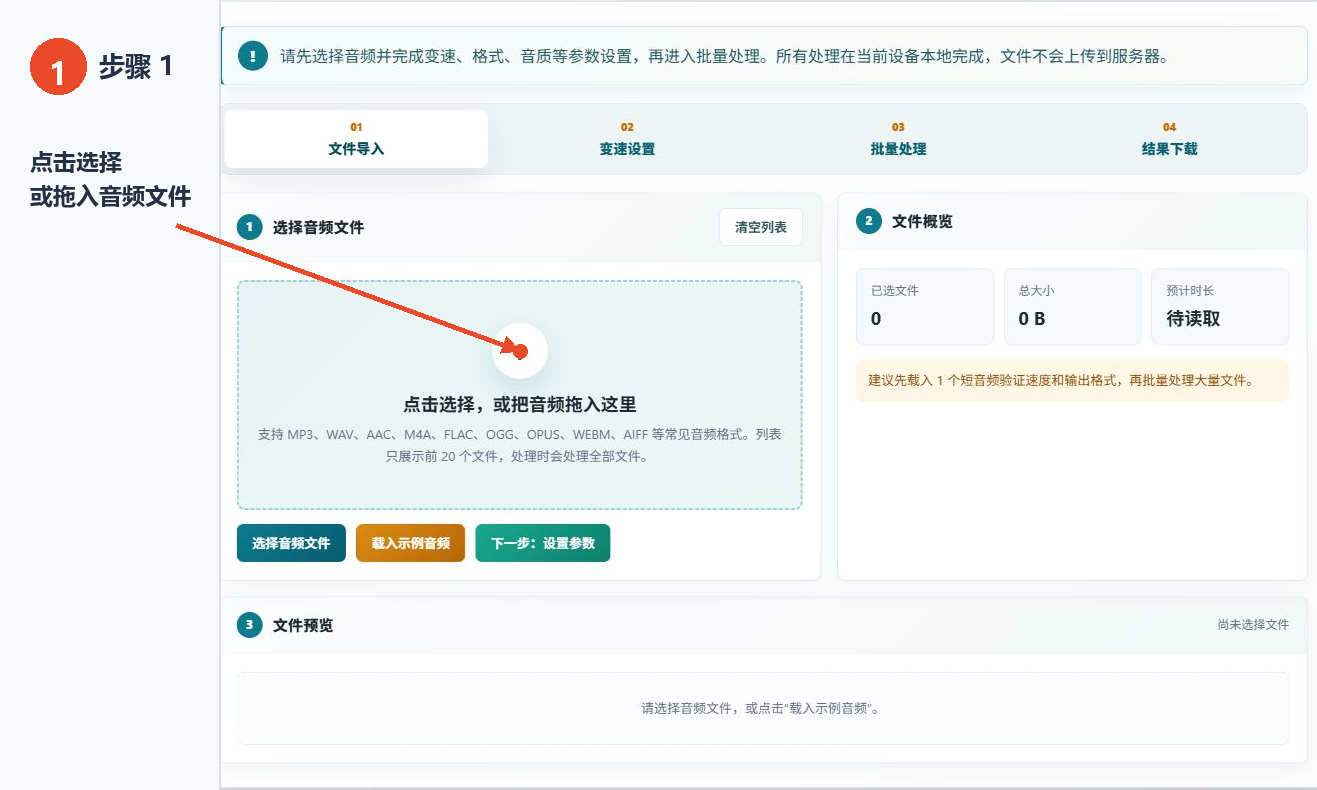
在“文件导入”页点击虚线区域或“选择音频文件”按钮,也可以把音频直接拖入该区域。添加后先在右侧“文件概览”检查已选数量、总大小和预计时长,再查看下方文件预览;确认无误后点击“下一步:设置参数”。
2. 设置速度、输出和处理选项
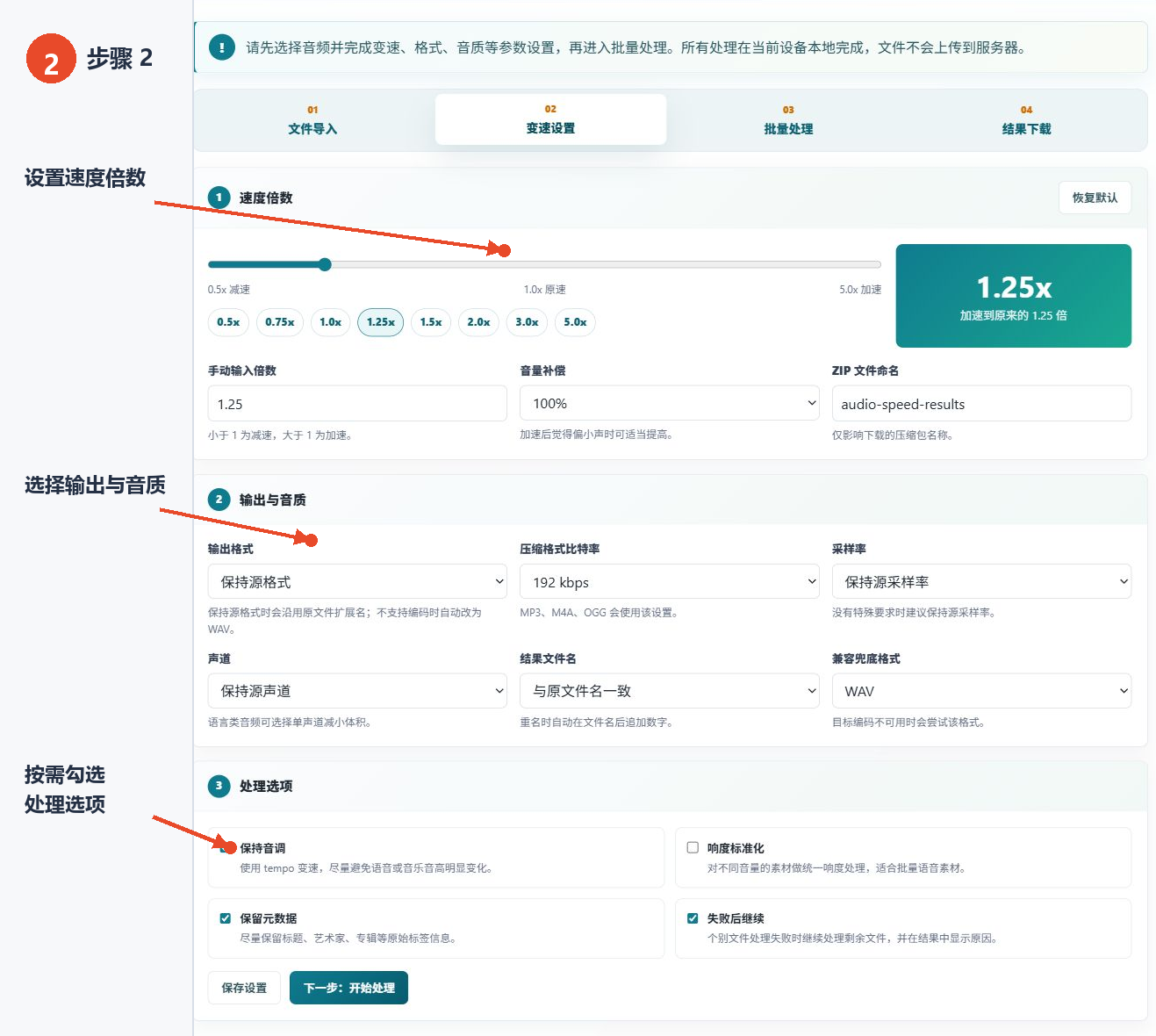
进入“变速设置”页后,先用滑块、预设倍数按钮或输入框设置速度;小于1为减速,大于1为加速。随后选择输出格式、比特率、采样率、声道和结果文件名规则。最后按需勾选保持音调、响度标准化、保留元数据和失败后继续,再点击“下一步:开始处理”。
3. 确认参数并开始处理
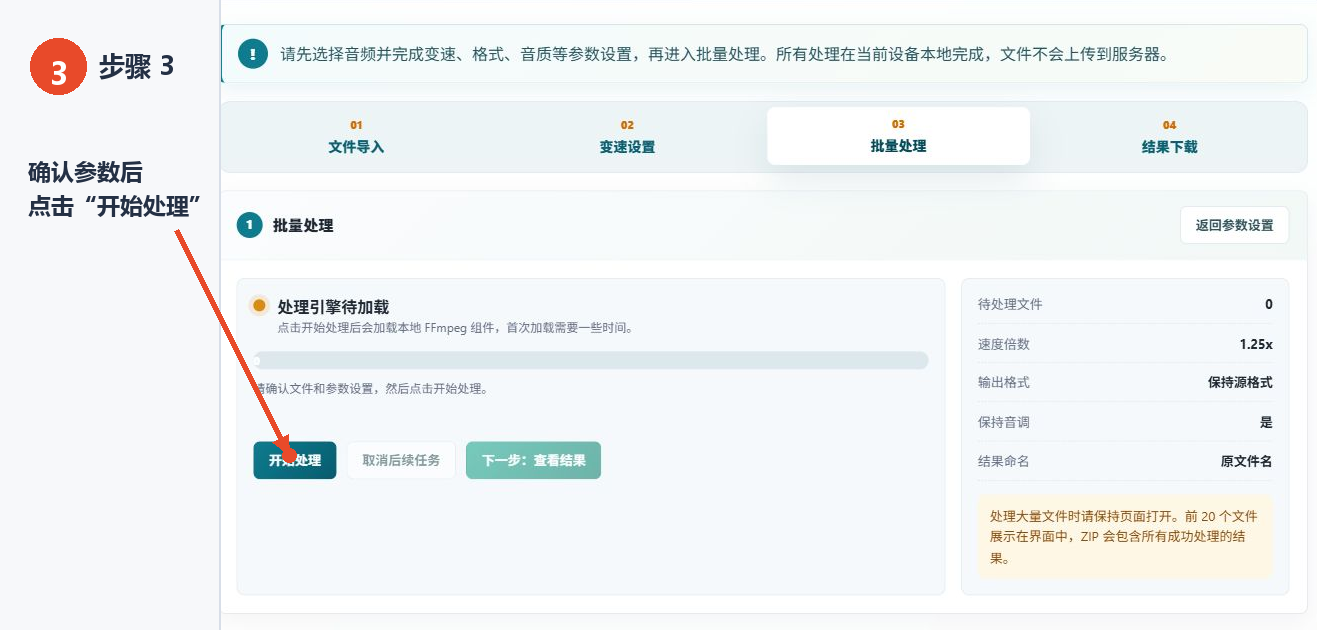
进入“批量处理”页后,检查右侧摘要中的待处理文件数、速度倍数、输出格式、保持音调和结果命名。确认与预期一致后点击“开始处理”。页面提示首次开始时会加载本地FFmpeg组件,随后通过进度条显示处理进度;不要关闭当前页面。
主要参数说明
| 参数 | 作用 | 页面建议或范围 |
|---|---|---|
| 速度倍数 | 控制音频播放速度 | 0.5~5.0倍;小于1减速,大于1加速,1.0为原速 |
| 音量补偿 | 调整变速后的整体音量 | 70%~150%;页面提示加速后偏小声时可适当提高 |
| 输出格式 | 设置结果音频格式 | 保持源格式、MP3、WAV、M4A/AAC、OGG、FLAC;不支持编码时自动使用兼容格式 |
| 压缩格式比特率 | 控制MP3、M4A和OGG的编码比特率 | 128、160、192、256或320 kbps |
| 采样率 | 设置结果音频采样率 | 保持源采样率、22.05、44.1、48或96 kHz;无特殊要求时保持源采样率 |
| 声道 | 选择保持源声道、单声道或立体声 | 语言类音频可按页面提示选择单声道以减小体积 |
| 保持音调 | 使用tempo变速,尽量避免语音或音乐音高明显变化 | 页面默认勾选 |
| 响度标准化 | 统一不同音量素材的响度 | 适合批量语音素材,按需开启 |
| 保留元数据 | 尽量保留标题、艺术家和专辑等原始标签 | 页面默认勾选 |
| 失败后继续 | 个别文件失败时继续处理其余文件并显示原因 | 页面默认勾选 |
结果与保存
处理期间可通过进度条查看进度,页面会在结果中显示成功状态或失败原因。处理完成后点击“下一步:查看结果”,再按结果页提示查看并保存文件。结果内容只有运行工具后才会出现,因此操作前应先确认文件和参数,并在批量任务期间保持页面打开。
常见问题与使用建议
支持哪些音频格式?
页面列出的常见输入格式包括MP3、WAV、AAC、M4A、FLAC、OGG、OPUS、WEBM和AIFF;使用说明还建议优先考虑WAV以获得较好的兼容性。
变速范围是多少?
页面提供0.5~5.0倍范围。0.5倍表示减速到原来的一半,5.0倍表示加速到原来的5倍,1.0倍为正常速度。
音频文件会上传到服务器吗?
不会。页面明确说明音频处理在浏览器本地完成,文件不会上传到服务器。
处理大文件时浏览器卡顿怎么办?
页面说明音频处理会消耗内存和CPU资源,建议一次不要处理过多文件,单个文件不要超过50MB;遇到卡顿时可刷新页面后重新操作。
变速后音质会下降吗?
页面说明变速会对音质产生一定影响,尤其是5倍加速或0.5倍减速等极端设置;需要兼顾音质时宜选择较适中的倍数。