
TXT文件去重与合并用于清理文本中的重复行,也可以批量读取多个文本文件并按需要逐文件去重、合并后去重或仅合并。页面提供大小写、空白、空行、标点、全角半角、编码、换行符和合并文件名等设置,适合名单整理、日志清洗、文本汇总和批量TXT处理。
核心功能
- 文本与文件输入:可直接粘贴多行文本,也可选择多个 TXT、LOG、MD、CSV、JSON 等文本文件。
- 三种处理模式:支持逐文件去重、合并后去重和仅合并,并可指定处理文本框、所选文件或自动判断。
- 重复行规则:可保留首次、保留末次或删除整个重复组,并控制大小写、空白、空行和输出排序。
- 编码与输出设置:支持自动识别及常见文本编码,可设置 BOM、换行符、合并间隔和合并输出文件名。
- 结果预览与保存:处理完成后可查看明细和文本预览,并按页面提供的按钮下载或复制结果。
使用前准备
- 准备需要处理的文本,或 TXT、LOG、MD、CSV、JSON 等页面支持的文本文件。
- 批量文件处理时,先确认源文件编码;如果自动识别不符合内容,可在“文件编码”中选择对应编码。
- 决定是分别保留每个文件,还是把内容汇总到一个文件,再选择对应的处理模式。
详细操作步骤
-
粘贴文本或选择多个文本文件
打开TXT文件去重与合并,在“输入内容”选项卡中选择一种输入方式。临时处理少量内容时,把文本粘贴到左侧文本框,每一行作为一条记录;批量处理时,点击右侧虚线区域选择文件,或把文件拖入该区域。
页面提示文件区域支持
.txt、.log、.md、.csv、.json等文本文件。这里无需同时填写文本框和选择文件,后续可在处理范围中明确使用哪一类内容。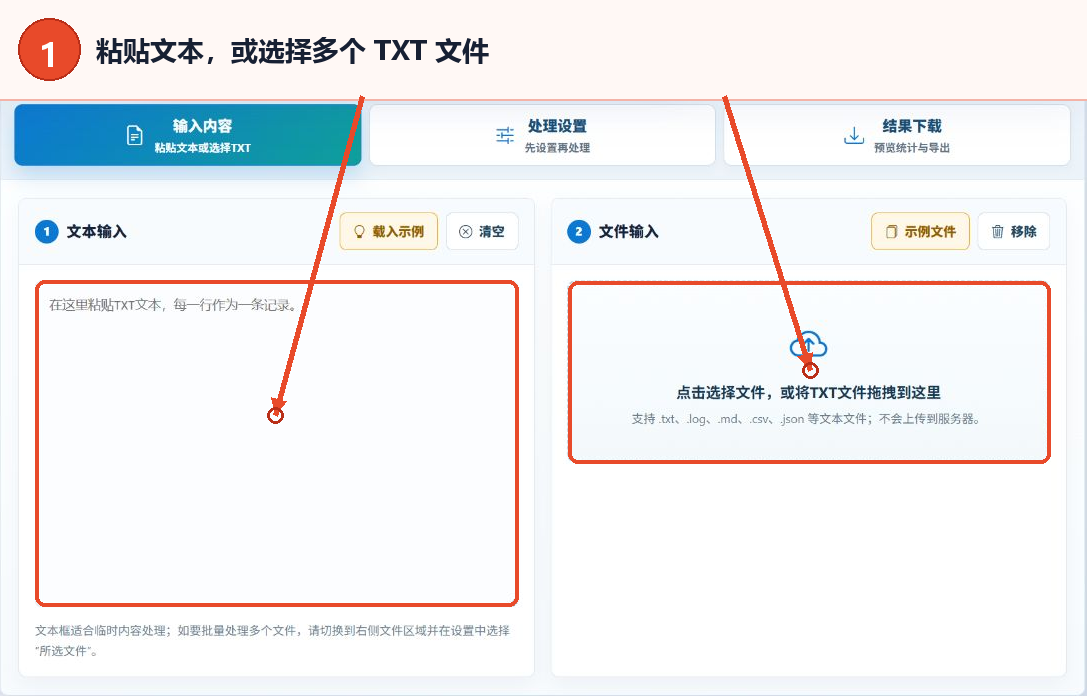
图 1:粘贴文本,或在文件输入区域选择多个文本文件 -
选择处理范围和去重模式
点击“处理设置”。在“处理范围”中选择“文本框内容”“所选文件”或“自动判断”;自动判断会在有文件时优先处理文件,否则处理文本框内容。
随后选择处理模式:“逐文件去重”会让每个文件独立删除重复行;“合并后去重”会先合并全部内容,再统一去重;“仅合并”只按文件顺序汇总内容,不删除重复行。
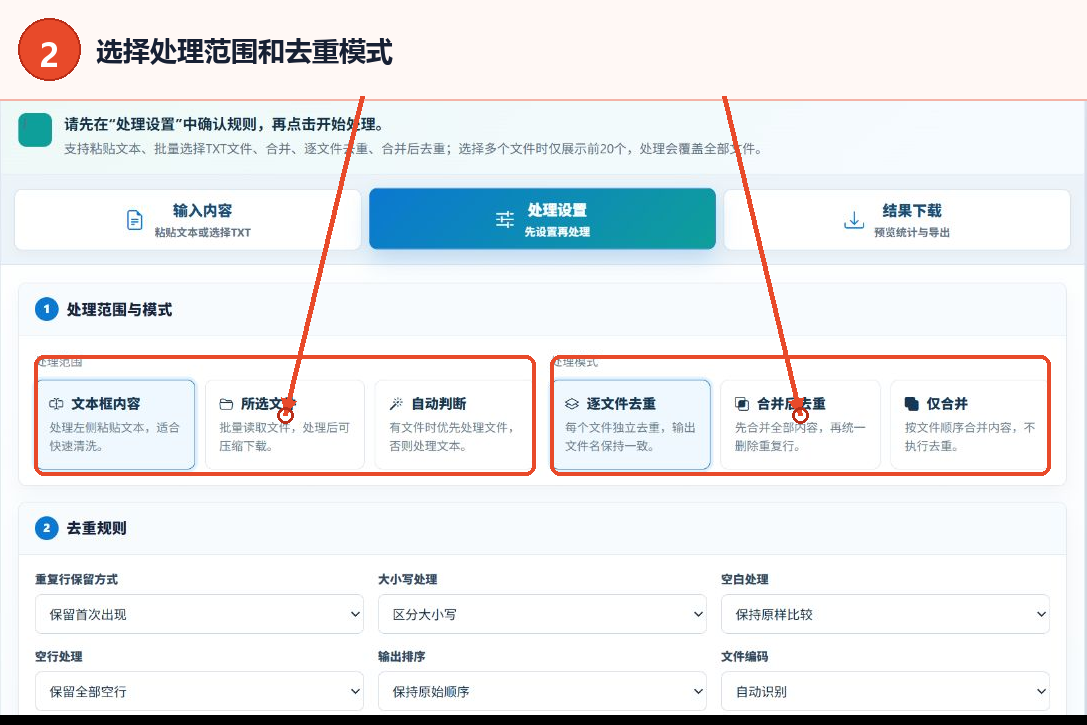
图 2:先确定处理文本框还是文件,再选择逐文件、合并去重或仅合并 -
配置去重规则和输出参数
在“去重规则”中依次设置重复行保留方式、大小写、空白、空行、输出排序和文件编码。需要时还可启用“去除文件开头BOM”“比较时忽略常见标点”或“比较时全角转半角”。这些选项共同决定哪些行被视为重复内容。
在“输出设置”中选择 LF 或 CRLF 换行符,设置合并文件之间是否添加空行,并填写合并输出文件名。页面还提供“输出UTF-8 BOM”和“合并时添加文件分隔标记”两个开关。
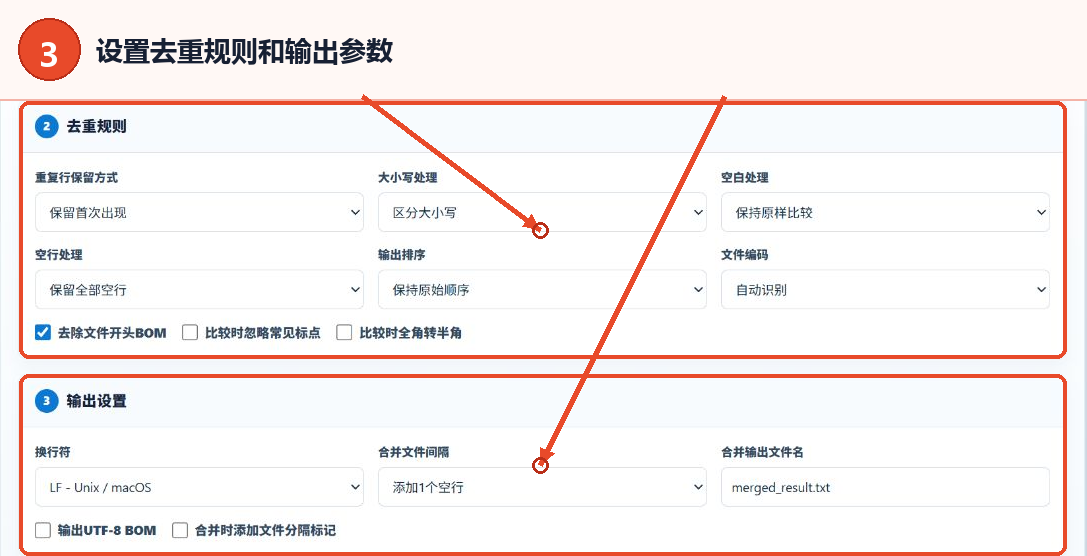
图 3:按文本特点设置去重判断规则和合并输出参数 -
开始处理并下载或复制结果
点击“结果下载”选项卡,确认提示中的输入和设置都已完成,再点击“开始处理”。没有输入内容时,该按钮会保持不可用;本教程未提交文本或运行处理任务。
完成后按页面提示查看“处理明细”和“结果预览”。逐文件处理会生成 ZIP 压缩包,合并模式会生成 TXT 文件;随后可点击“下载结果”保存文件,或使用“复制结果”复制预览中的文本。
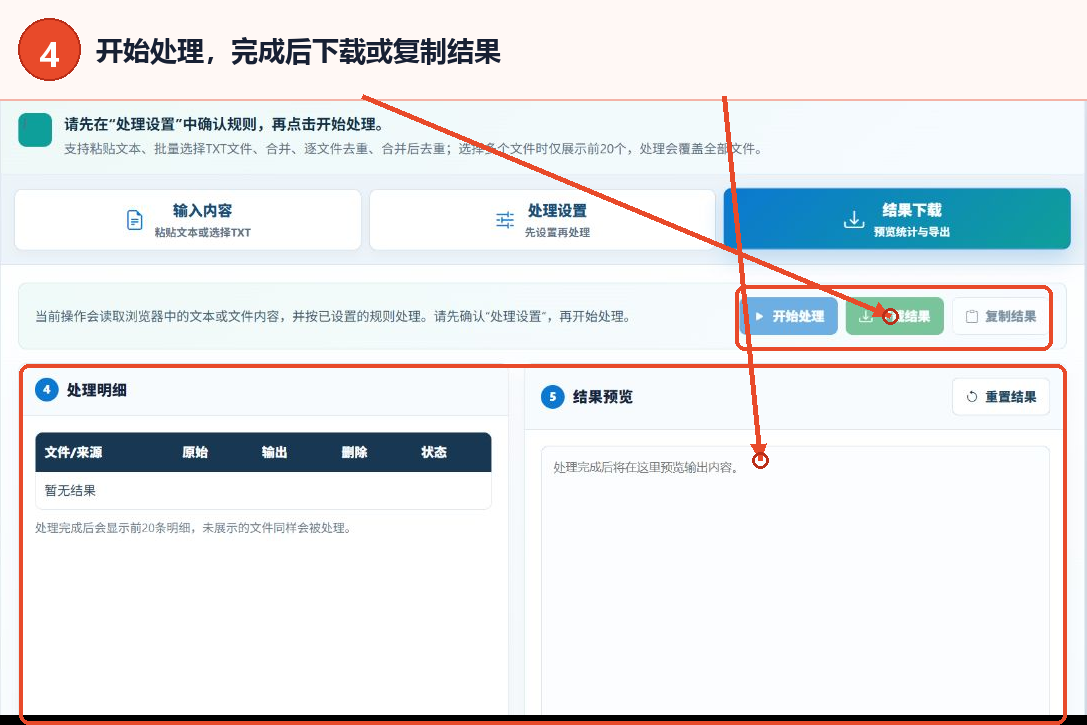
图 4:内容准备完成后开始处理,再查看明细并下载或复制结果
主要参数说明
| 参数 | 作用 | 页面选项与建议 |
|---|---|---|
| 处理范围 | 决定读取文本框还是已选文件 | 可选文本框内容、所选文件或自动判断;有文件时自动判断会优先处理文件 |
| 处理模式 | 决定文件是否分别输出,以及是否执行去重 | 逐文件去重、合并后去重、仅合并 |
| 重复行保留方式 | 控制重复内容保留哪一条 | 保留首次、保留末次或重复组全部删除 |
| 大小写与空白 | 决定比较时是否区分大小写,以及如何处理空白字符 | 可区分或忽略大小写,并保持空白、忽略首尾空白或压缩连续空白 |
| 空行与排序 | 控制空行保留数量和输出顺序 | 空行可全部保留、只保留一行或删除;排序可保持原始顺序、升序或降序 |
| 文件编码 | 指定读取文本文件时采用的编码 | 页面提供自动识别、UTF-8、GBK/GB2312、GB18030、Big5 等选项 |
| 换行符 | 设置输出文本每行之间的换行格式 | 可选 LF(Unix/macOS)或 CRLF(Windows) |
| 合并输出 | 控制文件间隔、输出文件名、BOM 和文件分隔标记 | 合并文件间可不添加空行或添加 1 至 2 个空行,并可自定义合并文件名 |
结果查看与保存
“处理明细”会在完成后显示前 20 条记录,未展示的文件仍会参与处理;“结果预览”用于查看输出文本。逐文件去重对应 ZIP 结果,合并后去重和仅合并对应 TXT 结果,可使用“下载结果”保存。
常见问题与使用建议
逐文件去重和合并后去重有什么区别?
逐文件去重会分别处理每个文件并保留独立输出;合并后去重会先汇总全部内容,再在一个合并结果中统一删除重复行。
为什么“开始处理”按钮不可用?
页面要求先在文本框中加入内容或选择文件,并确认处理设置;没有输入内容时按钮保持不可用。
重复行按什么规则判断?
判断结果由重复行保留方式、大小写、空白、空行、标点和全角半角等选项共同决定。需要忽略某类差异时,在“去重规则”中启用对应设置。
读取文件出现乱码怎么办?
先检查“文件编码”。可从自动识别改为与源文件一致的 UTF-8、GBK/GB2312、GB18030 或 Big5 等编码,再重新处理。
为什么文件列表或处理明细只显示前 20 条?
页面明确说明列表和明细只展示前 20 条,未展示的已选文件仍会参与处理。