
文本转ICO图标生成器用于把简短文字制作成 ICO 图标,适合网站 Favicon、应用图标、栏目简称和项目占位图标。页面提供文字输入、颜色与背景、字体排版、圆角细节、多尺寸输出和实时预览等设置。

工具功能
- 文字生成 ICO:每行文字生成一个图标,可制作品牌缩写、中文单字、数字或常见符号图标。
- 自定义视觉样式:可设置文字颜色、背景颜色、背景模式、字体、字重、布局方向、内边距、圆角、阴影和描边。
- 实时查看效果:样式设置会同步更新预览,方便观察文字与背景对比以及图标边缘效果。
- 多尺寸输出:页面提供 16、24、32、48、64、128 和 256 等 ICO 尺寸,并带有网站 Favicon 与应用图标预设。
- 批量与命名:支持按行生成多个图标,可选择使用文字内容、序号或文件名前缀命名;重名时页面会自动追加数字。
使用前准备
- 准备要放入图标的简短文字,每行对应一个图标;页面建议单个图标使用 1 至 4 个字符。
- 页面说明支持中文、英文、数字和常见符号。制作小尺寸图标时,优先使用容易辨认的短字符。
- 先确定用途和尺寸。网站图标可重点关注 16、32、48,应用或桌面图标可选择更大的尺寸。
- 生成前通过页面预览检查文字颜色与背景对比,以及小尺寸下的可读性。
图文教程
-
输入图标文字并查看预览
在“输入文字”阶段找到“文字内容”输入框,按行填写要制作的文字。页面初始示例显示“易”,可以直接替换;多行内容会分别生成图标。输入后查看右侧“当前预览”,确认文字内容和自动字号是否合适。
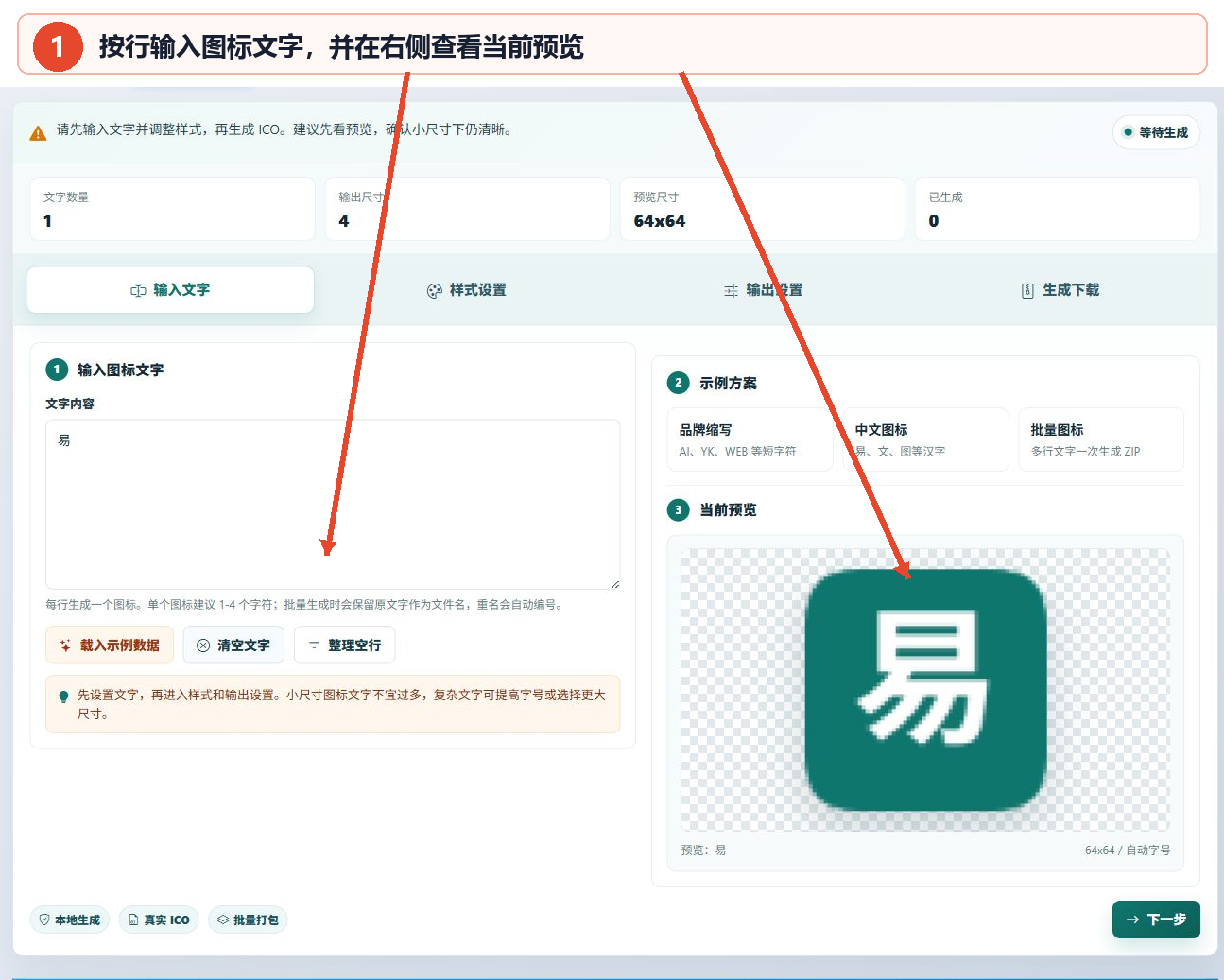
图 1:按行输入图标文字,并查看右侧当前预览 -
设置颜色、排版和图形细节
点击“样式设置”。先选择文字颜色、背景颜色和背景模式,再设置布局方向、字体、文字粗细与字号模式。需要进一步调整时,可修改字间距、内边距、圆角、阴影和描边,并在右侧实时预览中检查效果。
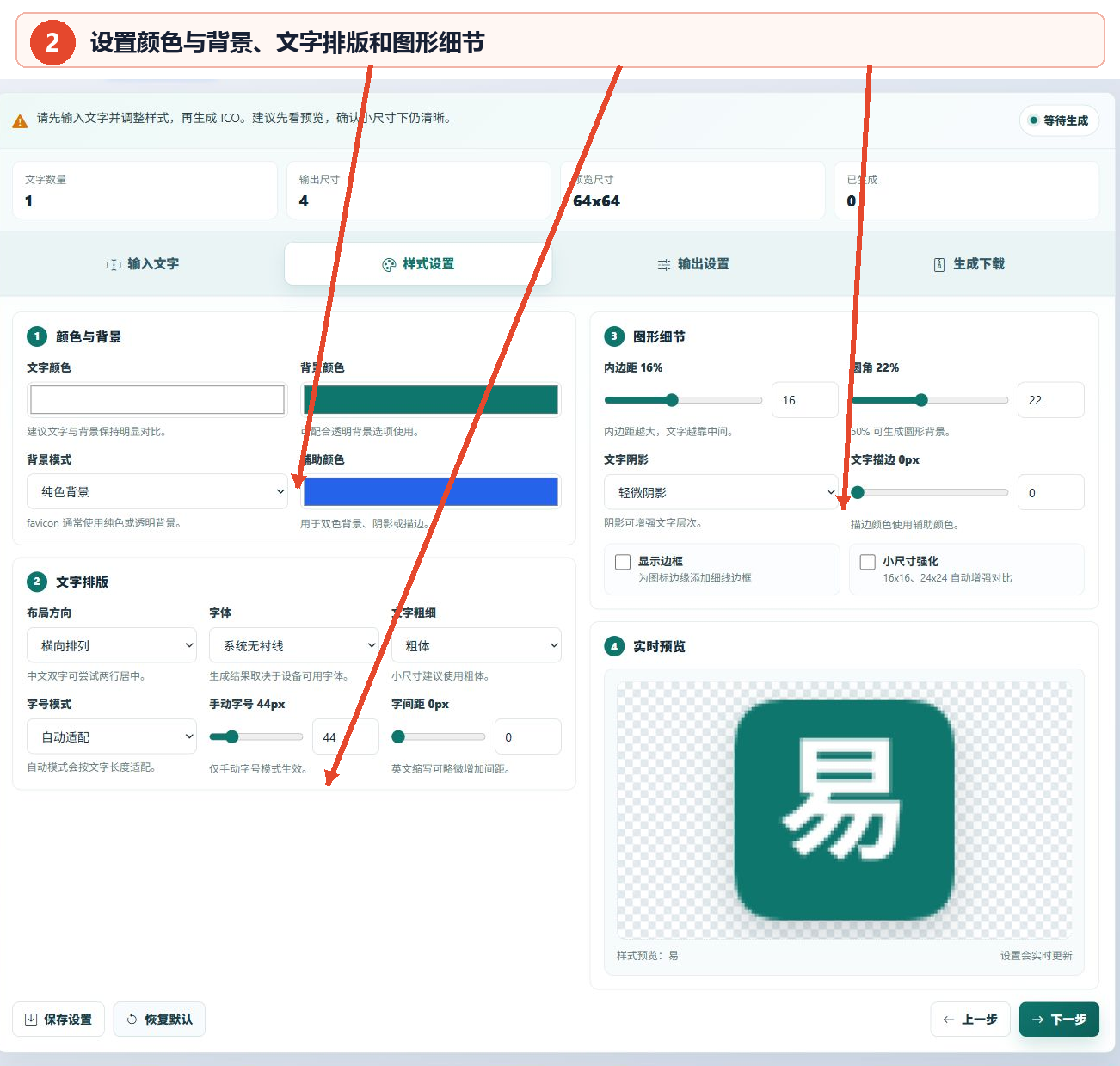
图 2:设置颜色与背景、文字排版和图形细节 -
选择尺寸并确认输出规则
点击“输出设置”,勾选需要的 ICO 尺寸,也可以使用“网站 Favicon”或“应用图标”预设。随后确认文件名前缀、命名方式和预览尺寸,并根据需要选择多尺寸 ICO、独立尺寸文件、附带 PNG 预览与高清绘制。
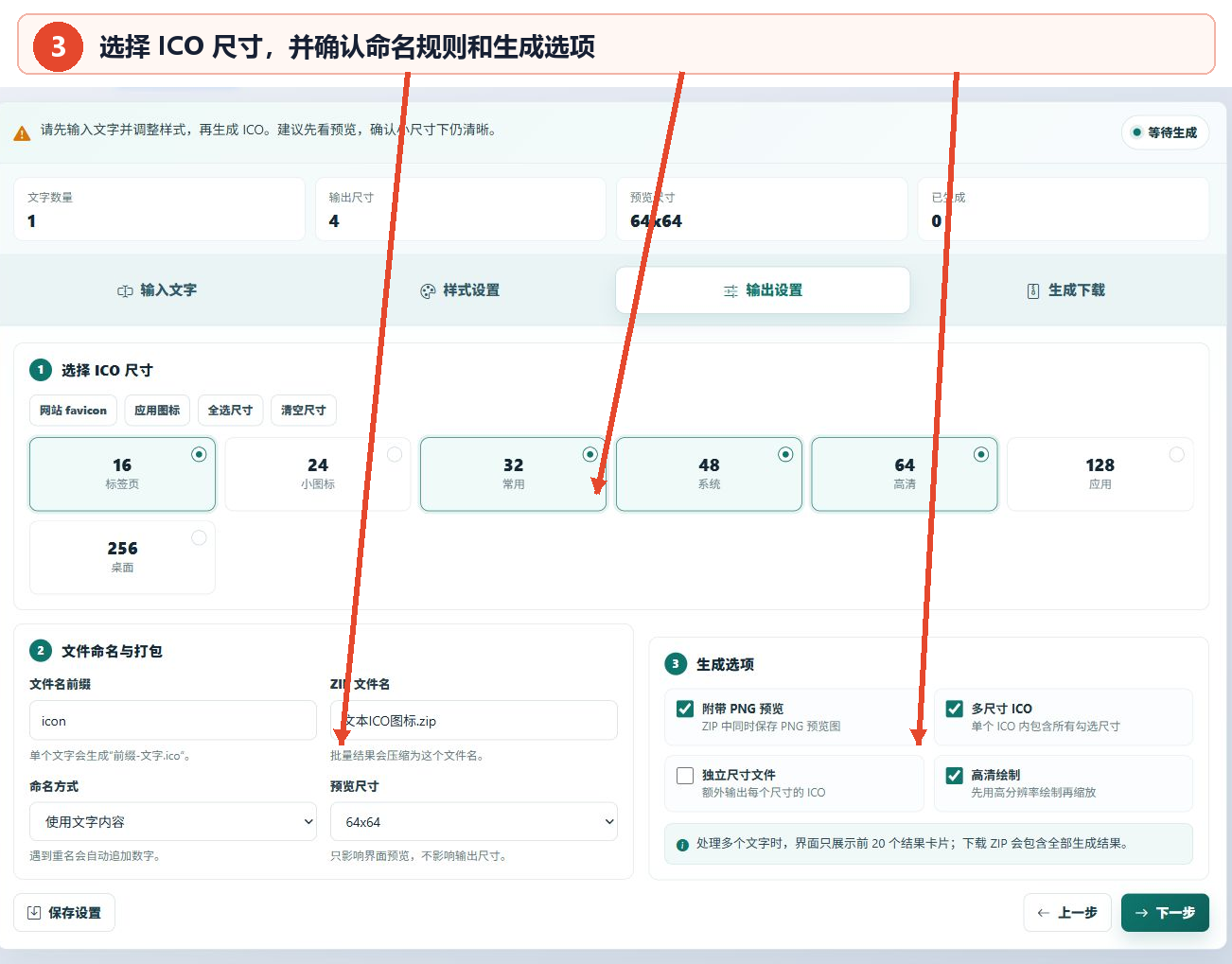
图 3:选择 ICO 尺寸,并确认命名规则和生成选项 -
进入生成界面并按提示保存结果
点击最后一个选项卡进入生成界面。确认前面设置无误后,点击“生成 ICO 图标”。当前页面在尚未生成文件时显示空的结果预览,相关保存按钮处于不可用状态;生成完成后,再按页面提供的入口保存首个 ICO 或全部结果。
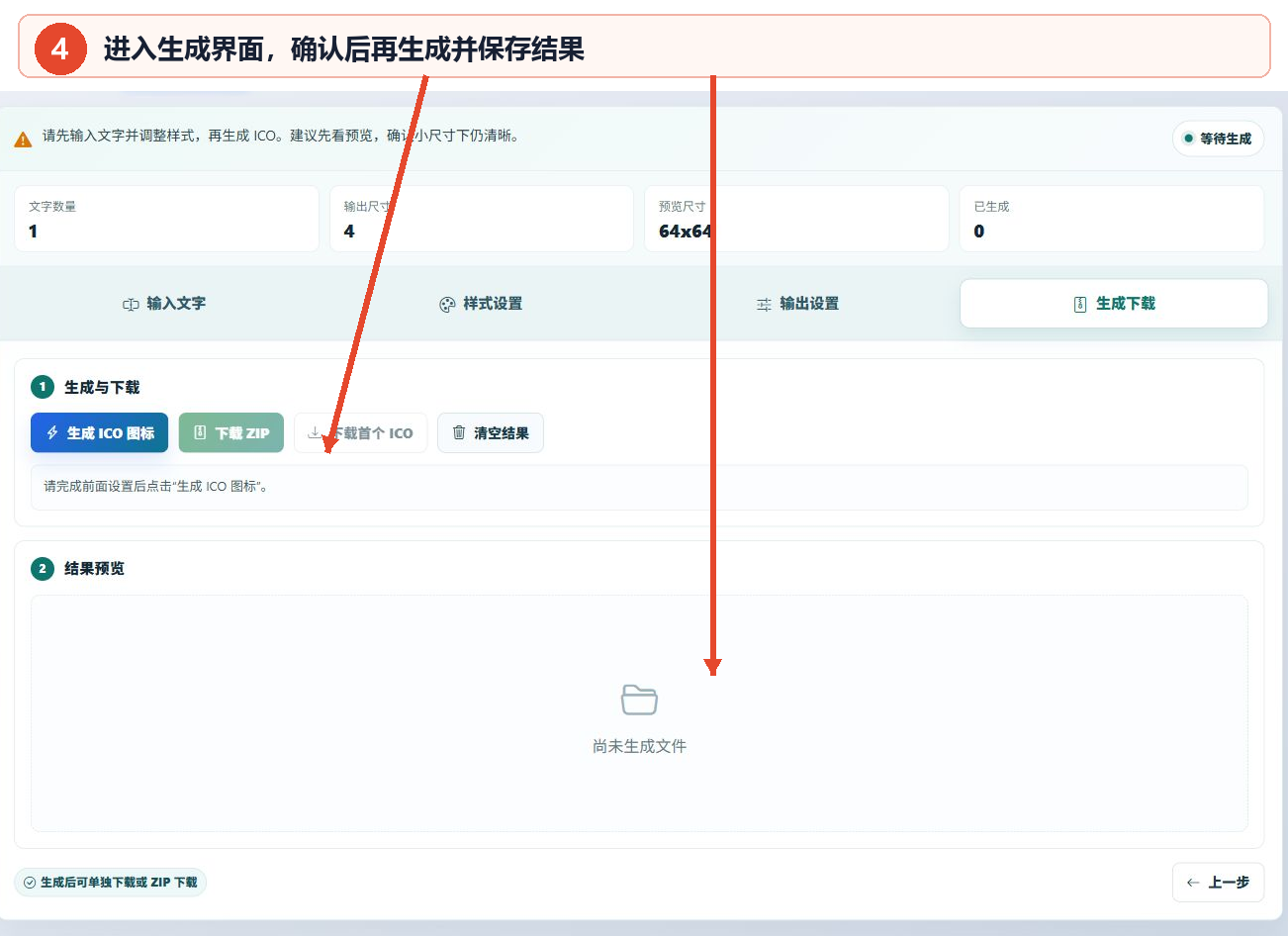
图 4:进入生成界面,确认后再生成并保存结果
主要参数说明
| 参数 | 页面选项或作用 | 建议 |
|---|---|---|
| 文字内容 | 每行生成一个图标,支持中文、英文、数字和常见符号 | 单个图标使用 1 至 4 个字符,小尺寸优先使用 1 至 2 个字符 |
| 背景模式 | 纯色背景、透明背景、斜向双色、中心高光 | 网站图标可优先尝试纯色或透明背景,并保持文字与背景有明显对比 |
| 文字排版 | 横向排列、纵向排列、两行居中;可设置字体、字重、字号和字间距 | 短英文缩写可横向排列,中文双字可尝试两行居中;小尺寸可使用粗体 |
| 图形细节 | 内边距、圆角、文字阴影、文字描边、边框和小尺寸强化 | 边调边看实时预览;页面提示圆角设为 50% 可形成圆形背景 |
| ICO 尺寸 | 16、24、32、48、64、128、256 | 按用途选择;网站图标关注小尺寸,应用与桌面图标可加入较大尺寸 |
| 文件规则 | 文件名前缀、使用文字内容、使用序号、仅使用前缀 | 批量制作时使用能区分内容的前缀;页面会为重名结果自动追加数字 |
| 生成选项 | 附带 PNG 预览、多尺寸 ICO、独立尺寸文件、高清绘制 | 需要一个 ICO 包含所有已选尺寸时保留“多尺寸 ICO”;关注缩放质量时保留“高清绘制” |
结果与保存
点击“生成 ICO 图标”后,结果会显示在页面的“结果预览”区域。页面在未生成状态下明确显示“尚未生成文件”,保存入口也会保持不可用;生成完成后,可按页面提示保存首个 ICO 或批量结果。具体文件内容与效果以生成后的页面结果为准。
常见问题与使用建议
文字太多会影响清晰度吗?
会。页面说明文字越多,字号会随图标尺寸缩小;建议单个图标使用 1 至 4 个字符,网站 Favicon 可优先使用 1 至 2 个字符或品牌缩写。
工具支持中文字符吗?
支持。页面列出中文、英文、数字和常见符号;中文可选择粗体或重字重,并通过预览检查 16、32 等小尺寸下的可读性。
生成的 ICO 可以用于网站 Favicon 吗?
可以。页面提供“网站 Favicon”预设,也可手动勾选 16、32、48 等常用尺寸。
可以按多行文字批量生成吗?
可以。每行文字对应一个图标。页面说明结果卡片最多展示前 20 个,完整结果仍可通过页面的批量保存入口获取。
重名结果会怎样处理?
页面会在重名文件后自动追加数字编号,避免结果互相覆盖;也可以通过文件名前缀和命名方式减少重名。