
视频添加字幕工具用于在浏览器中批量为视频加入字幕,适合课程视频、短视频和素材整理。页面提供视频与字幕选择、字幕匹配、样式预览、输出参数、队列处理和结果预览等功能。

核心功能
- 批量处理多个视频,为视频加入可见字幕。
- 支持 SRT、VTT、ASS 字幕文件,并提供统一字幕、同名匹配和粘贴字幕三种来源方式。
- 可设置字体、字号、颜色、字重、斜体、行距、描边、阴影、背景、透明度、宽度、边距和九宫格位置。
- 提供字幕样式实时预览,便于在处理前检查文字外观和显示位置。
- 可设置处理方式、输出格式、视频质量、分辨率、编码速度、帧率、音频处理和字幕时间偏移。
- 处理完成后可在页面预览前 6 个结果;重名文件会自动追加数字区分。
使用前准备
- 准备视频文件。页面列出的格式包括 MP4、MOV、MKV、AVI、WebM、M4V、WMV、FLV、OGV 和 TS。
- 准备 SRT、VTT 或 ASS 字幕文件;临时使用 SRT 内容时也可以直接粘贴字幕文本。
- 如果多个视频分别使用不同字幕,可按页面提供的“同名匹配”方式整理对应文件名。
- 批量选择时,界面只展示前 20 个文件,页面说明实际处理会包含全部已选文件。
使用步骤
-
选择需要添加字幕的视频
打开工具后,在“视频文件”选项卡中点击虚线选择区域,或把视频拖入该区域。添加后先检查页面显示的视频数量、总大小和字幕状态;选错时可使用“清空视频”重新选择。
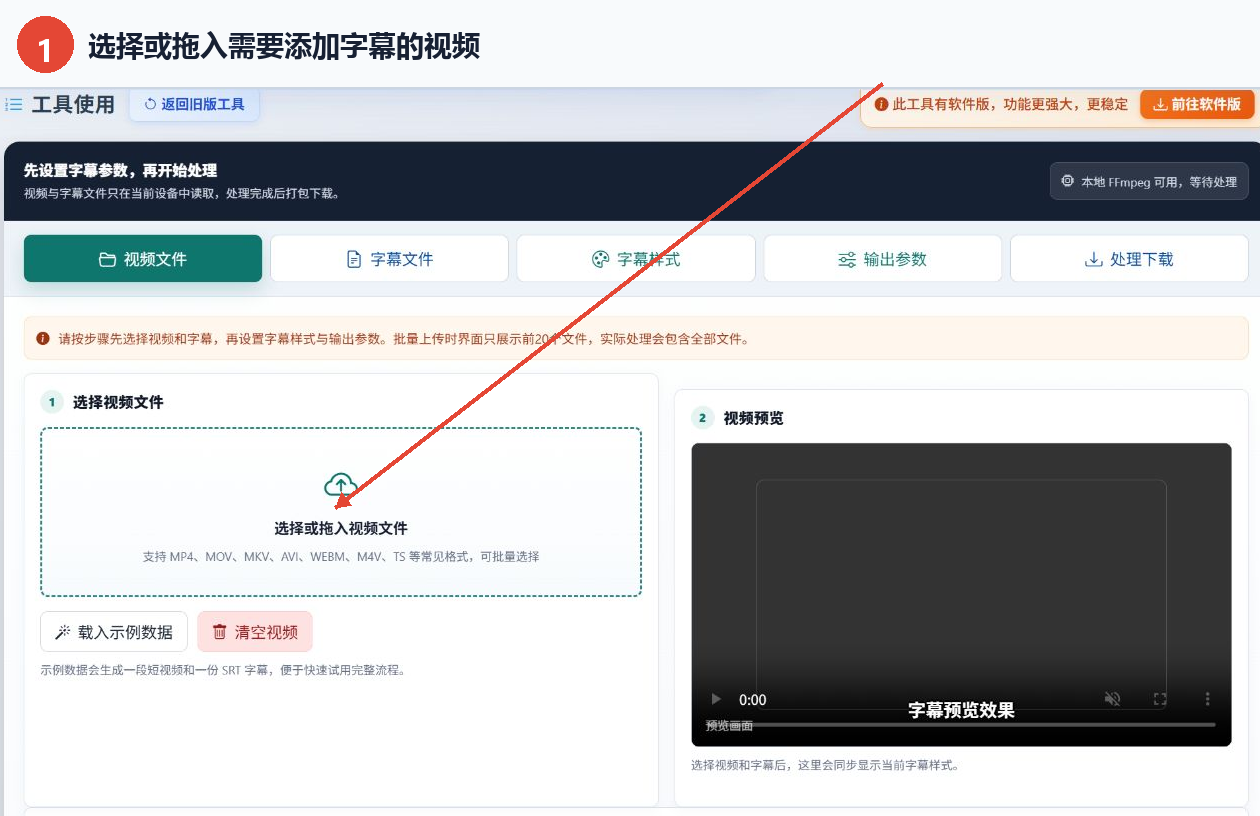
图 1:在视频文件选项卡中选择或拖入视频 -
选择字幕来源并添加字幕
点击“字幕文件”选项卡,再选择“统一字幕”“同名匹配”或“粘贴字幕”。使用字幕文件时点击选择区域加入 SRT、VTT 或 ASS;直接输入时在字幕文本框中粘贴内容。根据文件情况设置字幕编码,同名匹配时还可选择未匹配文件的处理方式。
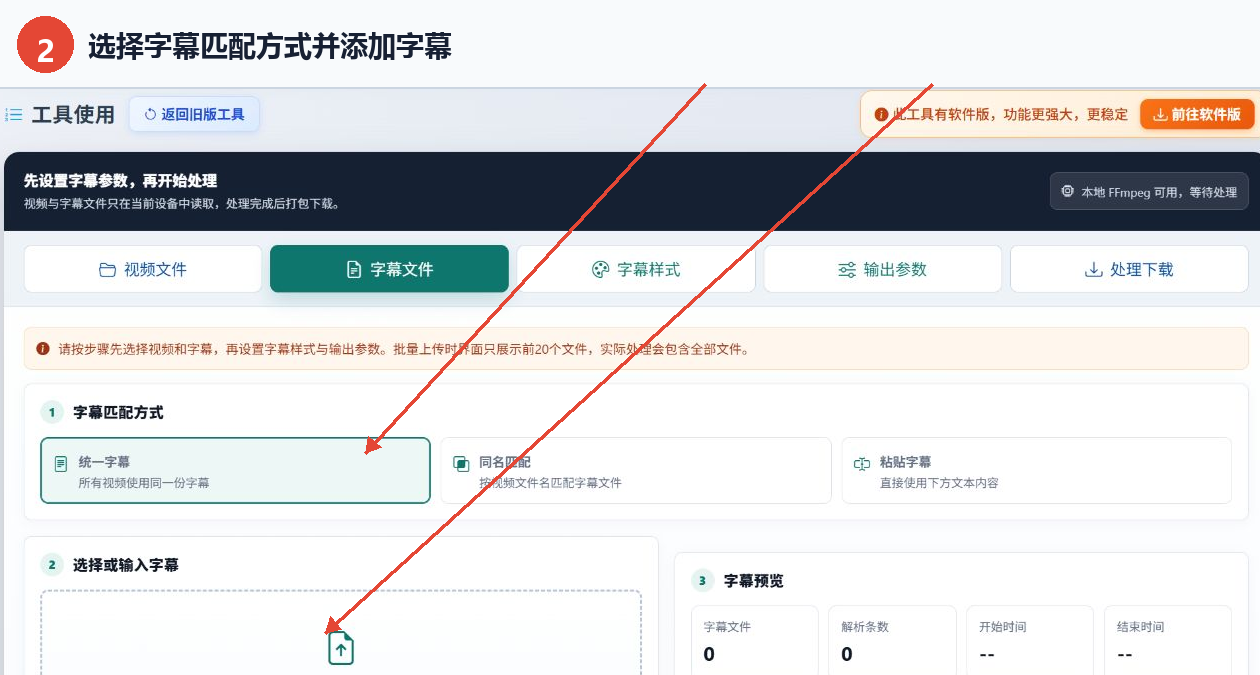
图 2:先确定字幕匹配方式,再选择文件或输入字幕文本 -
调整字幕外观和显示位置
点击“字幕样式”选项卡,先设置字体、字号、文字颜色、字重、斜体和行距,再配置描边、阴影、背景、透明度、垂直边距和字幕宽度。最后在九宫格中选择字幕位置,并通过右侧预览区查看页面显示的样式效果。
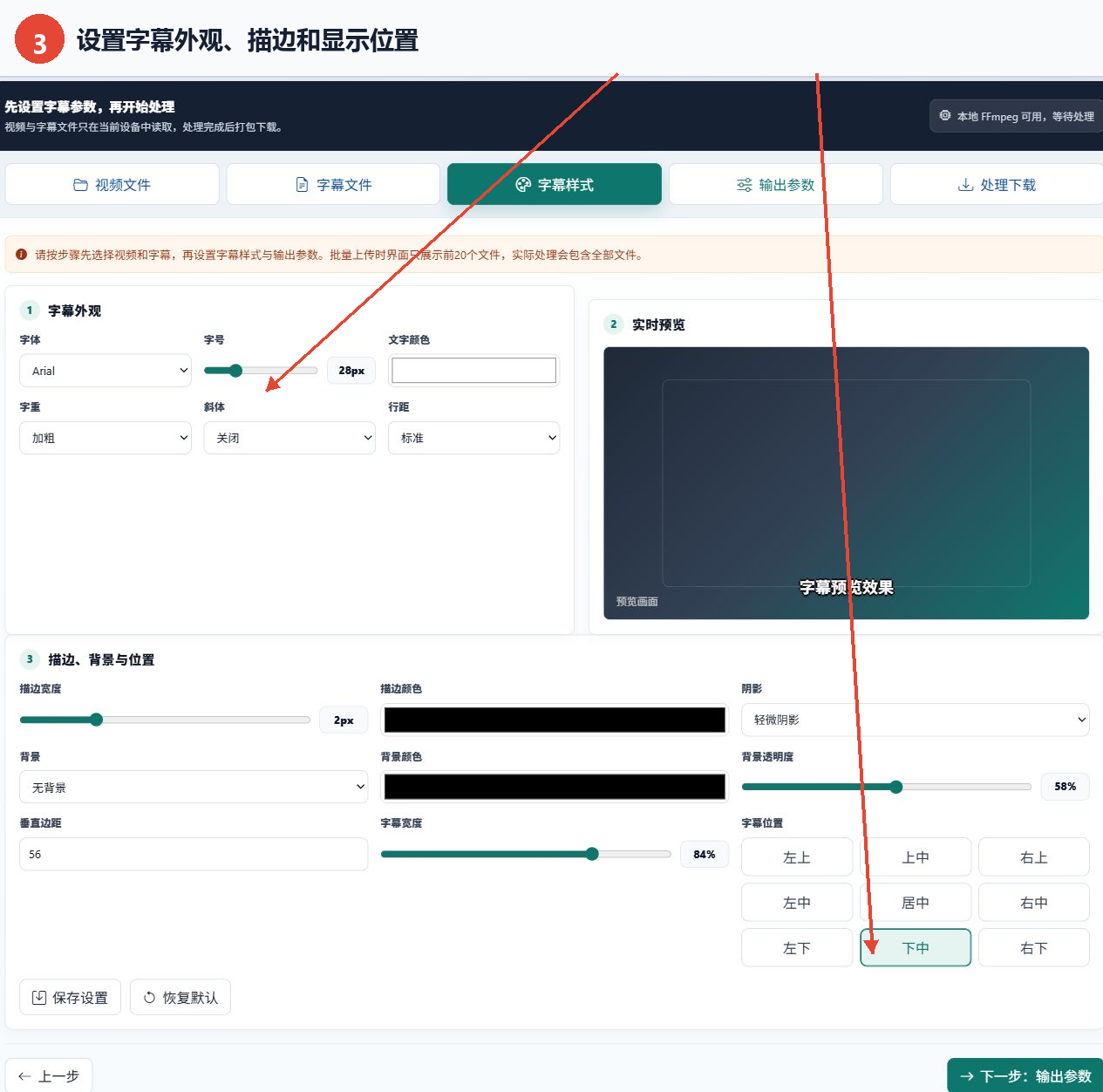
图 3:调整字幕外观,并在预览区检查显示位置 -
设置视频输出参数
点击“输出参数”选项卡,依次选择处理方式、输出格式、视频质量、分辨率、编码速度、帧率和音频处理。字幕与画面不同步时可填写“字幕时间偏移(秒)”;下方还可按需要设置元数据保留、MP4 播放优化和处理报告。
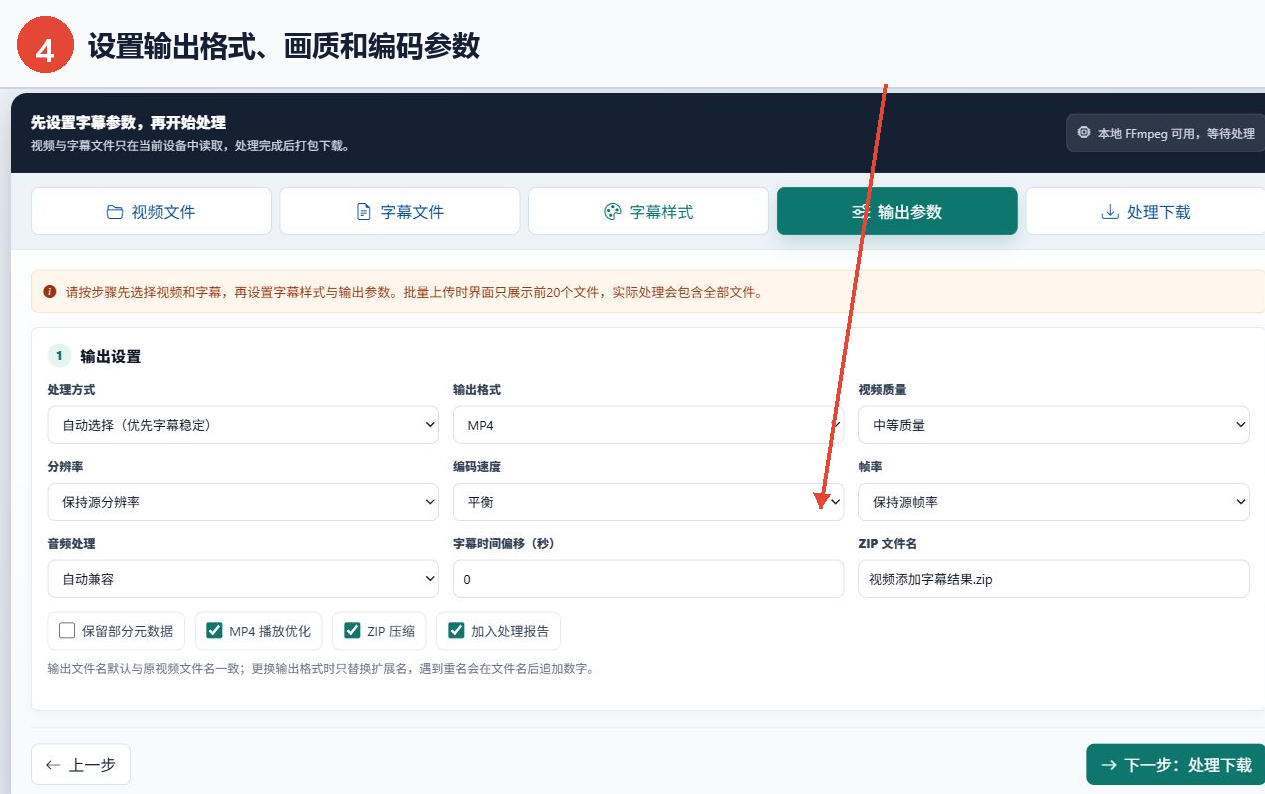
图 4:根据用途设置输出格式、质量和编码参数 -
开始处理并保存结果
点击最右侧的最后一个选项卡,检查待处理视频数量和前面设置,然后点击“开始添加字幕”。页面会按队列处理文件;完成后可在结果预览区查看前 6 个视频,并使用页面提供的结果保存控件获取成品。
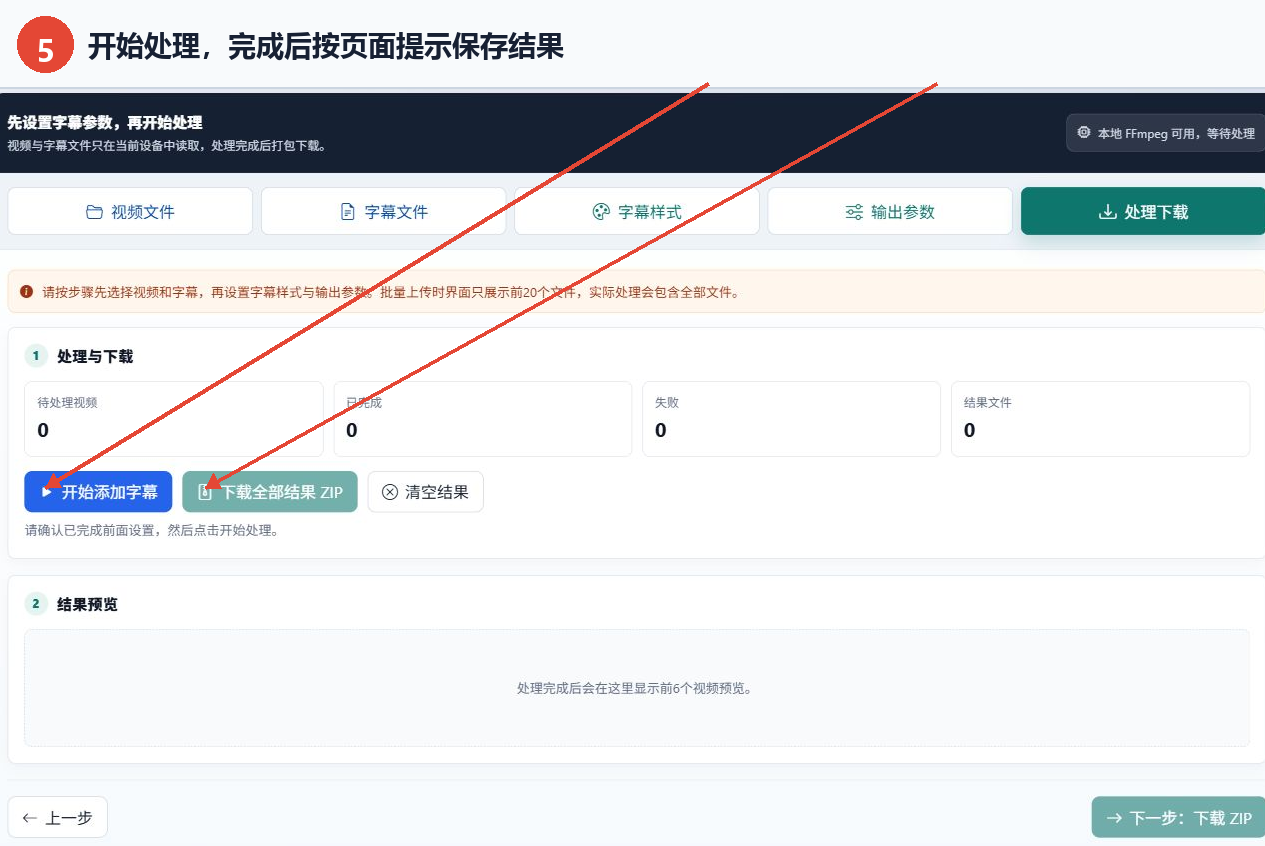
图 5:确认设置后开始处理,完成后在结果区域保存成品
主要参数说明
| 参数 | 作用 | 页面选项或建议 |
|---|---|---|
| 字幕匹配方式 | 决定多个视频如何使用字幕 | 统一字幕、同名匹配、粘贴字幕 |
| 字幕编码 | 按字幕文件编码解析文字 | UTF-8、GB18030/GBK、Big5、Shift_JIS |
| 字体与字号 | 控制字幕字形和大小 | 页面提供 Arial、微软雅黑、黑体、苹方及字号滑块 |
| 描边与背景 | 增强字幕与画面的区分度 | 可设置描边宽度、描边颜色、阴影、背景颜色和透明度 |
| 字幕位置 | 控制字幕在画面中的位置 | 九宫格位置,并可配合垂直边距和字幕宽度调整 |
| 处理方式 | 选择字幕处理引擎 | 自动选择、FFmpeg 硬字幕、画布兼容模式 |
| 输出格式 | 决定结果视频格式 | MP4、WebM、保持原扩展名 |
| 画质与分辨率 | 控制清晰度和画面尺寸 | 高、中、小体积档位;保持源分辨率或限制到 1080p、720p、480p |
| 编码速度与帧率 | 控制编码精细程度和输出帧率 | 较快、平衡、细致;保持源帧率或选择 24、30、60 fps |
| 字幕时间偏移 | 整体调整字幕出现时间 | 页面以秒为单位输入,默认值为 0 |
结果查看与保存
进入最后一个选项卡后,页面会显示待处理、已完成、失败和结果文件数量。点击“开始添加字幕”后按页面状态等待队列结束;结果预览区会显示前 6 个视频。输出文件名默认与原视频一致,更换格式时只替换扩展名,遇到重名会在文件名后追加数字。
常见问题与建议
支持哪些视频和字幕格式?
视频支持页面列出的 MP4、MOV、MKV、AVI、WebM、M4V、WMV、FLV、OGV、TS;字幕支持 SRT、VTT、ASS。
多个视频需要分别使用不同字幕怎么办?
在“字幕文件”选项卡选择“同名匹配”,按视频文件名准备对应字幕,并一次选择多份字幕。
所有视频都使用同一份字幕怎么办?
选择“统一字幕”,再加入一份字幕文件,页面会把该字幕作为全部视频的共同来源。
字幕时间与画面不同步怎么办?
在“输出参数”中调整“字幕时间偏移(秒)”,根据字幕提前或滞后的情况填写相应数值后再处理。
为什么开始前仍提示确认设置?
返回前面的选项卡,确认已经选择视频和字幕,并完成字幕样式与输出参数设置;最后一个选项卡会显示待处理视频数量。