
图片格式批量转换工具用于在浏览器中批量转换图片格式,并统一设置输出质量、透明背景、图片尺寸和打包方式。它适合整理网页配图、相册图片、图标素材或需要统一格式的文件夹,页面提供单图、多图和文件夹导入方式。
功能介绍
- 批量添加图片:支持拖入图片、选择单张或多张图片,以及选择整个文件夹。
- 多格式转换:输入区列出 JPG、PNG、WebP、GIF、BMP、SVG、AVIF、ICO;输出格式提供 JPG、PNG、WebP、BMP、AVIF 和 ICO。
- 质量与背景设置:JPG、WebP、AVIF 可设置质量;输出 JPG、BMP 或强制合成透明区域时可指定背景填充色。
- 统一尺寸:可保持原尺寸、限制最大宽高、指定宽高,或按百分比批量缩放。
- 批量打包:可设置缩放质量、ZIP 压缩级别,并选择保留文件夹结构或把文件全部放到 ZIP 根目录。
- 结果统计与下载:页面提供成功、失败、原始大小和输出大小统计,以及 ZIP 下载和单张结果下载入口。
使用前准备
- 准备 JPG、PNG、WebP、GIF、BMP、SVG、AVIF 或 ICO 图片;动态图片按页面当前可解码帧转换。
- 确定目标格式,并提前考虑是否需要保留透明背景、统一尺寸或保留原文件夹结构。
- 等待页面资源加载完成。页面提示如需断网使用,应先登录账号并完成页面加载。
使用步骤
-
添加需要转换的图片
在“工具使用”区域进入“选择图片”选项卡。可以把图片拖入虚线区域,也可以点击“选择图片”添加单张或多张图片,或点击“选择文件夹”批量导入文件夹中的图片。添加后在“已选图片”区域核对文件数、总大小和格式数。
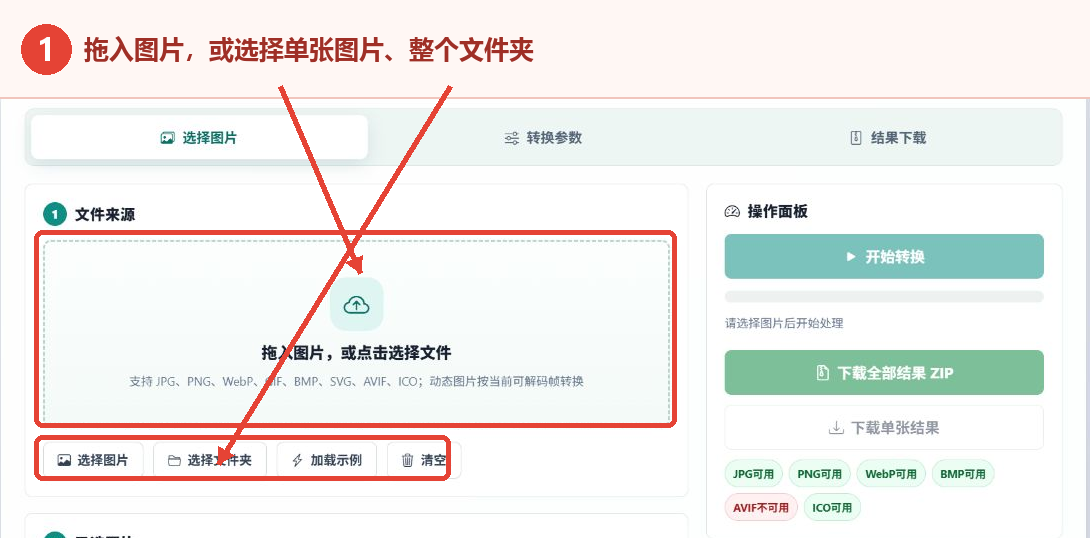
图 1:在“选择图片”页添加单张、多张或整个文件夹中的图片 -
设置输出格式、质量和尺寸
点击“转换参数”。先在“目标格式”中选择 JPG、PNG、WebP、BMP、AVIF 或 ICO;选择 JPG、WebP、AVIF 时可按需要调整质量。输出不支持透明区域的格式时,再设置透明背景填充颜色。
随后在“尺寸模式”中选择保持原尺寸、限制最大宽高、指定宽高或按百分比缩放。选择限制最大宽高时,可以保留“仅缩小,不放大原图”;需要把透明区域固定合成到底色时,勾选对应选项。
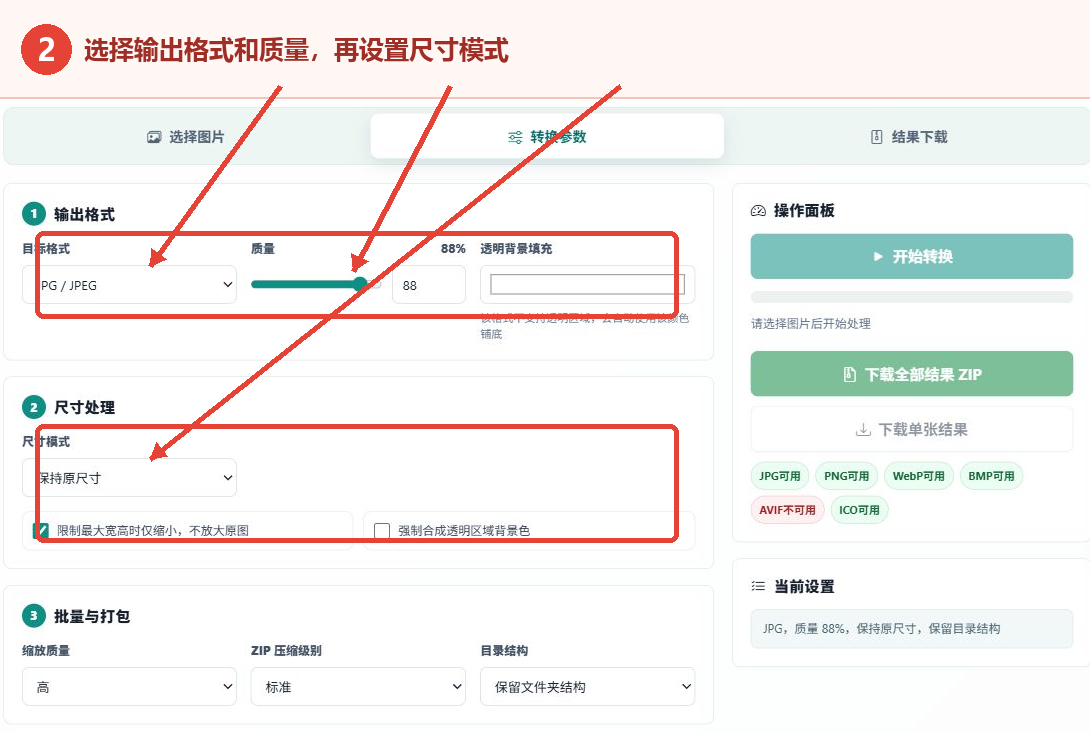
图 2:选择目标格式和质量,再确定图片尺寸处理方式 -
配置批量打包并开始转换
在“批量与打包”区域设置缩放质量、ZIP 压缩级别和目录结构。右侧“当前设置”会汇总目标格式、质量、尺寸和目录结构,确认无误后点击“开始转换”。未添加图片时按钮保持不可用,需要先返回第一步选择图片。
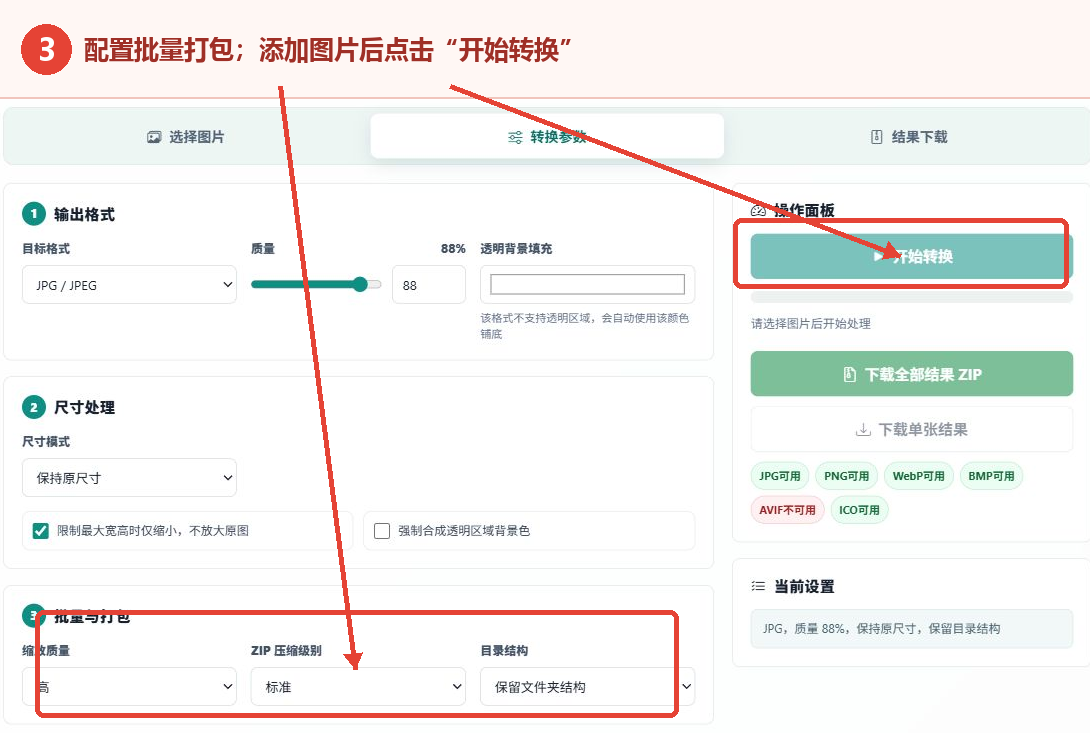
图 3:完成批量与打包设置后,点击右侧“开始转换” -
查看结果并下载文件
进入“结果下载”选项卡查看成功、失败、原始大小和输出大小统计,下方“处理日志”用于显示处理进度信息。完成后按页面提示点击“下载全部结果 ZIP”;只处理一张图片时,也可以点击“下载单张结果”。
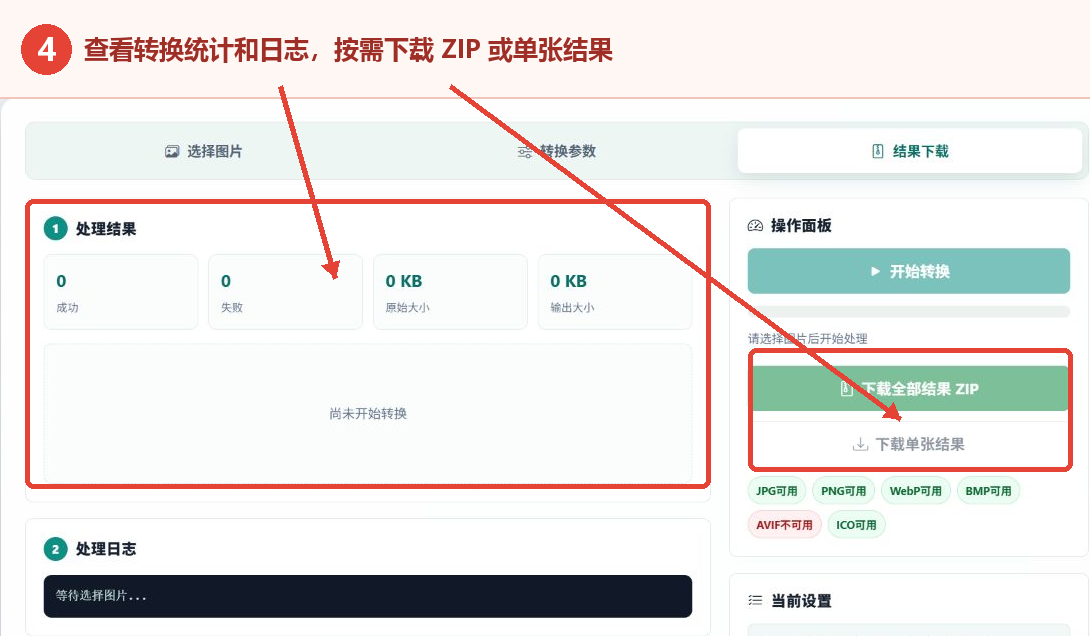
图 4:查看转换统计与日志,并选择 ZIP 或单张结果下载
主要参数说明
| 参数 | 作用 | 建议 |
|---|---|---|
| 目标格式 | 选择 JPG/JPEG、PNG、WebP、BMP、AVIF 或 ICO 输出 | 按使用场景选择;页面会对当前浏览器不可用的格式显示“不可用” |
| 质量 | 控制 JPG、WebP、AVIF 的输出体积和清晰度 | 页面默认显示 88%,需要更小体积时再降低 |
| 透明背景填充 | 为不支持透明区域的格式指定铺底颜色 | 转 JPG、BMP 或强制合成透明区域时检查该颜色 |
| 尺寸模式 | 保持原尺寸、限制最大宽高、指定宽高或按百分比缩放 | 不需要统一尺寸时保留“保持原尺寸” |
| 缩放质量 | 提供高、中、低三档缩放质量 | 优先选择“高”;设备处理速度不足时再调整 |
| ZIP 压缩级别 | 提供快速、标准和更小体积 | 通常使用“标准”;更重视速度时选择“快速” |
| 目录结构 | 保留文件夹结构或全部放在 ZIP 根目录 | 按原文件夹批量导入时建议保留结构 |
结果下载与保存
处理完成后,结果页会显示成功和失败数量、处理前后总大小及处理日志。批量文件使用“下载全部结果 ZIP”;单张任务可使用“下载单张结果”。页面说明批量输出默认沿用原文件名并替换扩展名,出现重名时会自动添加数字编号;界面只展示前 20 个文件,其余文件仍会参与处理。
常见问题与使用建议
“开始转换”为什么不能点击?
页面未选择图片时按钮处于禁用状态。先返回“选择图片”,添加文件并确认已选图片数量。
支持哪些输入和输出格式?
输入区列出 JPG、PNG、WebP、GIF、BMP、SVG、AVIF、ICO;输出选项提供 JPG、PNG、WebP、BMP、AVIF、ICO。当前浏览器不支持的输出格式会显示为不可用。
透明图片转为 JPG 后背景怎样处理?
页面说明 JPG 不支持透明区域,会使用“透明背景填充”中选择的颜色铺底;BMP 或勾选强制合成透明背景时也使用该颜色。
批量转换后文件名和目录怎样处理?
输出文件默认沿用原文件名并替换扩展名,重名时自动增加数字编号。目录结构可选择保留文件夹层级,或把全部文件放在 ZIP 根目录。
为什么 AVIF 显示不可用?
页面会根据当前浏览器显示各输出格式是否可用;当前界面中 AVIF 标记为不可用时,请改选页面显示可用的 JPG、PNG、WebP、BMP 或 ICO。