
文章关键词密度处理器用于批量分析文本或 HTML 文章中的关键词密度,按自定义阈值识别超标内容,并按页面说明生成处理后的文件与分析日志。适合整理待发布文章、检查 SEO 关键词密度以及批量获取优化版本。
工具名称:文章关键词密度处理器
工具地址:

支持文件:.txt、.html
主要输出:处理后的文章、分析报告、修改记录和 ZIP 压缩包
功能介绍
- 批量分析:分析一个或多个
.txt、.html文件中的关键词密度。 - 自定义阈值:设置关键词密度上限,页面示例为 2%,并建议通常在 2% 至 8% 之间选择。
- 识别超标文章:自动判断哪些文章超过阈值,并计算需要删除的关键词数量。
- 处理多余关键词:按页面说明,一键处理会自动删除文章末尾的多余关键词并生成符合要求的版本。
- 分类结果与日志:结果区区分符合要求、已处理文件和日志文件,并提供单独下载或 ZIP 打包下载。
使用前准备
- 准备一个或多个
.txt或.html文件;页面支持按住Ctrl(Windows)或Command(Mac)多选。 - 提前确定关键词密度阈值。页面默认值为 2%,并给出 2% 至 8% 的通常建议范围。
- HTML 文件会提取纯文本进行分析,页面提示可能忽略
alt标签等内容;需要更精确时可优先使用纯文本文件。 - 文件数量很多或单个文件很大时,处理时间会受电脑性能与文件大小影响。
图文教程
-
确认工具名称并检查操作区状态
进入页面后先核对标题“文章关键词密度处理器”,再向下找到“工具使用”区域。当前页面显示“工具文件丢失,请联系管理员”,遇到该提示时不要继续选择文件或尝试处理,应等待管理员恢复组件。
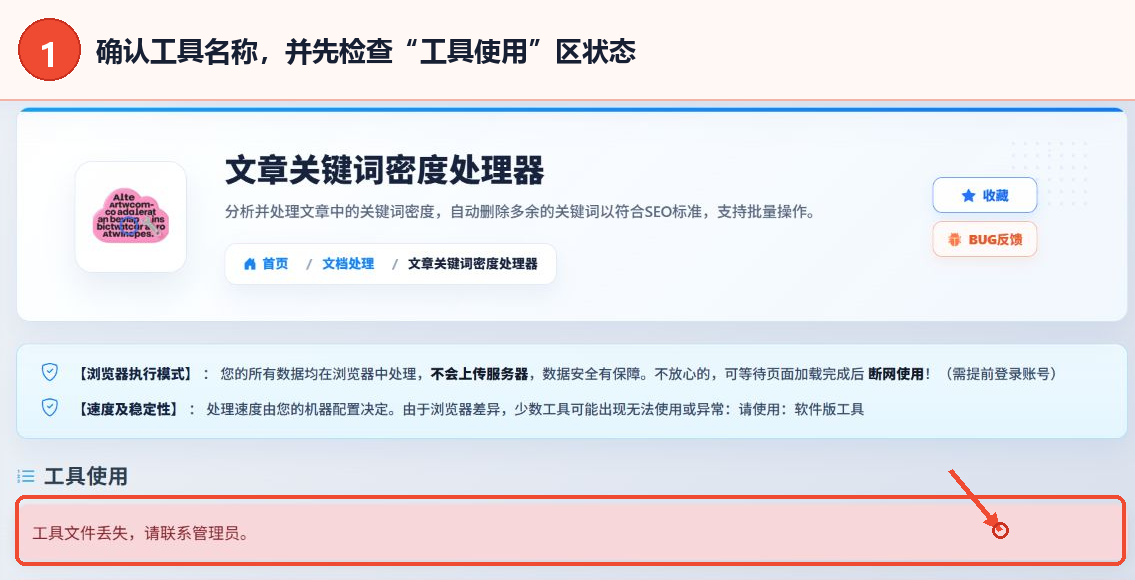
图 1:确认工具名称,并检查“工具使用”区域是否正常加载 -
设置密度阈值、选择文件并开始处理
操作组件恢复后,先在“关键词密度阈值”输入框设置密度上限;页面默认值为 2%。然后点击“选择文件”,加入一个或多个
.txt或.html文件。确认文件与阈值后,点击“开始处理”,页面说明处理期间会显示进度。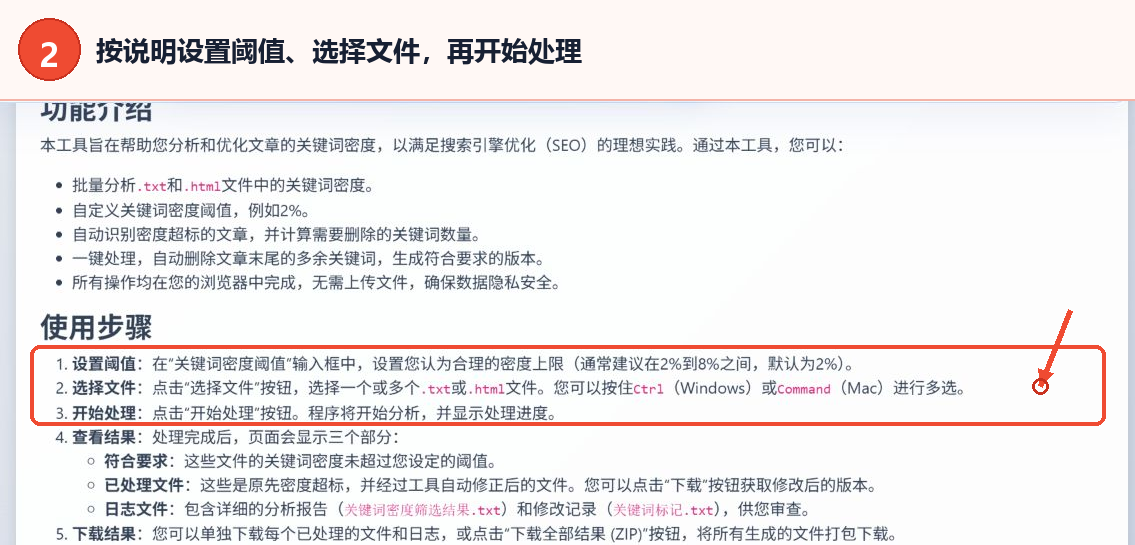
图 2:按照页面说明依次设置阈值、选择文件并开始处理 -
查看分类结果并下载文件
处理完成后,页面说明会显示“符合要求”“已处理文件”和“日志文件”三个部分。可以下载单个已处理文件或日志;需要一次保存全部生成内容时,点击“下载全部结果 (ZIP)”。
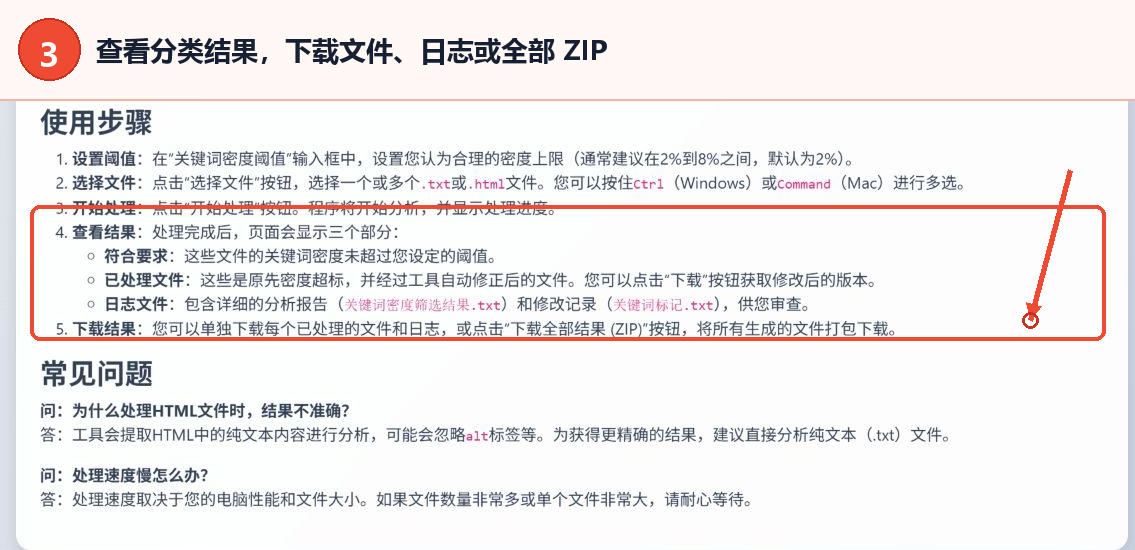
图 3:查看结果分类,并按需下载单个文件、日志或全部 ZIP
主要参数与结果说明
| 项目 | 页面说明 | 使用建议 |
|---|---|---|
| 关键词密度阈值 | 默认 2%,通常建议 2% 至 8% | 根据文章要求设置上限,处理前先确认数值 |
| 文件格式 | .txt、.html |
需要更精确的纯文本分析时优先使用 .txt |
| 符合要求 | 关键词密度未超过所设阈值的文件 | 用于确认无需修正的文章 |
| 已处理文件 | 原先密度超标并经过自动修正的文件 | 下载后再审阅修改内容 |
| 日志文件 | 关键词密度筛选结果.txt、关键词标记.txt |
分别查看分析报告和修改记录 |
结果与保存
页面说明提供两种保存方式:点击对应项目的“下载”按钮保存单个已处理文件或日志;点击“下载全部结果 (ZIP)”将所有生成文件打包下载。由于当前操作组件缺失,本教程未实际生成或验证下载文件,恢复后请以页面显示的结果列表和按钮状态为准。
常见问题与建议
为什么看不到阈值输入框和“选择文件”按钮?
当前“工具使用”区域显示工具文件丢失。请联系管理员或等待页面组件恢复,不能仅凭“使用说明”区域完成处理。
分析 HTML 文件时结果为什么可能不够准确?
页面说明工具会提取 HTML 的纯文本内容进行分析,可能忽略 alt 标签等。需要更精确时可改用 .txt 文件。
处理速度较慢怎么办?
页面说明速度取决于电脑性能和文件大小。文件数量很多或单个文件很大时,需要等待处理完成。
“符合要求”和“已处理文件”有什么区别?
“符合要求”表示密度未超过阈值;“已处理文件”表示原先超标,并按页面说明生成了修正版本。
如何一次下载所有结果?
处理完成并出现结果区后,点击“下载全部结果 (ZIP)”。只需要部分内容时,可单独下载已处理文件或日志。