
PDF批量插入页面用于把一份 PDF 的页面统一插入多个主 PDF,页面提供首页前、末页后、指定页前和指定页后等位置,并支持选择插入页范围、设置输出文件名以及下载单个 PDF 或 ZIP 压缩包。
工具名称:PDF批量插入页面
工具地址:
工具功能
- 批量选择主 PDF:一次添加多个需要处理的 PDF,并把同一份插入 PDF 按统一设置加入每个主文件。
- 多位置插入:支持首页前、末页后、指定页前和指定页后,可同时选择多个位置。
- 选择插入页范围:既可使用插入 PDF 的全部页面,也可只使用指定页或连续页。
- 输出命名:可填写文件名前缀和后缀,页面即时显示文件名预览。
- 结果下载:处理完成后可逐个下载生成的 PDF,多个结果也可打包下载 ZIP。
使用前准备
- 准备一个或多个作为处理对象的主 PDF。
- 准备一份要插入主文件的 PDF;默认会使用这份 PDF 的全部页面。
- 提前确定插入位置;按指定页码插入时,可使用单页、多页或连续页码格式。
操作步骤
-
选择主 PDF 和插入 PDF
进入“文件选择”选项卡,在左侧点击“点击选择或拖入多个 PDF”添加主文件;再在右侧点击“点击选择或拖入一个 PDF”添加要插入的文件。左侧支持批量添加,同名且同大小的文件会自动去重。选错时可使用“清空主文件”或“移除插入文件”。
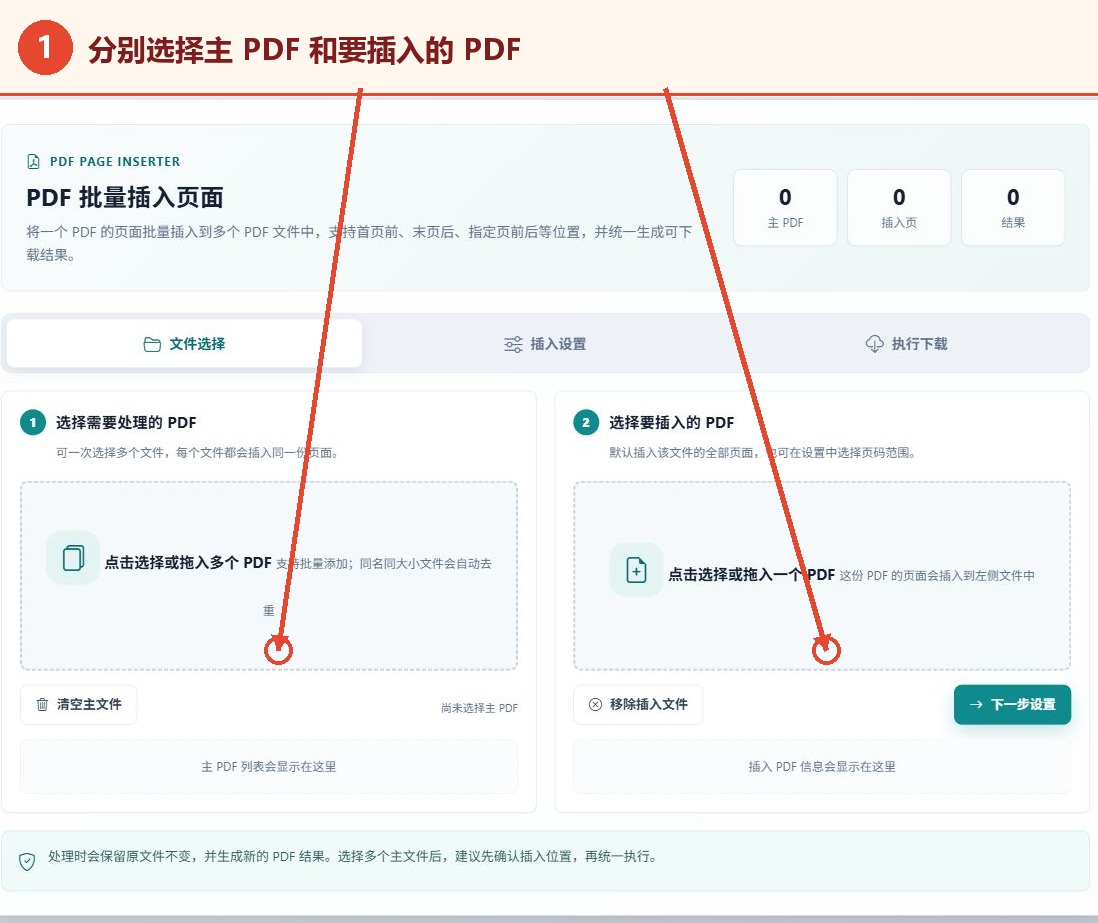
图 1:分别在左右两侧添加主 PDF 与要插入的 PDF -
设置插入位置、页码范围和输出名称
点击“插入设置”。先勾选首页前、末页后、指定页前或指定页后;选择指定页前后时,在“指定页码”中填写页码,例如
2,5或8-10。页面说明页码还可用空格或竖线分隔。在“插入页面范围”中保留“全部页面”,或切换到“选择页码”后填写插入 PDF 的页码范围。最后设置文件名前缀、后缀,并按需保留“多个结果完成后优先打包下载 ZIP”。确认文件名预览后,点击“进入执行下载”。
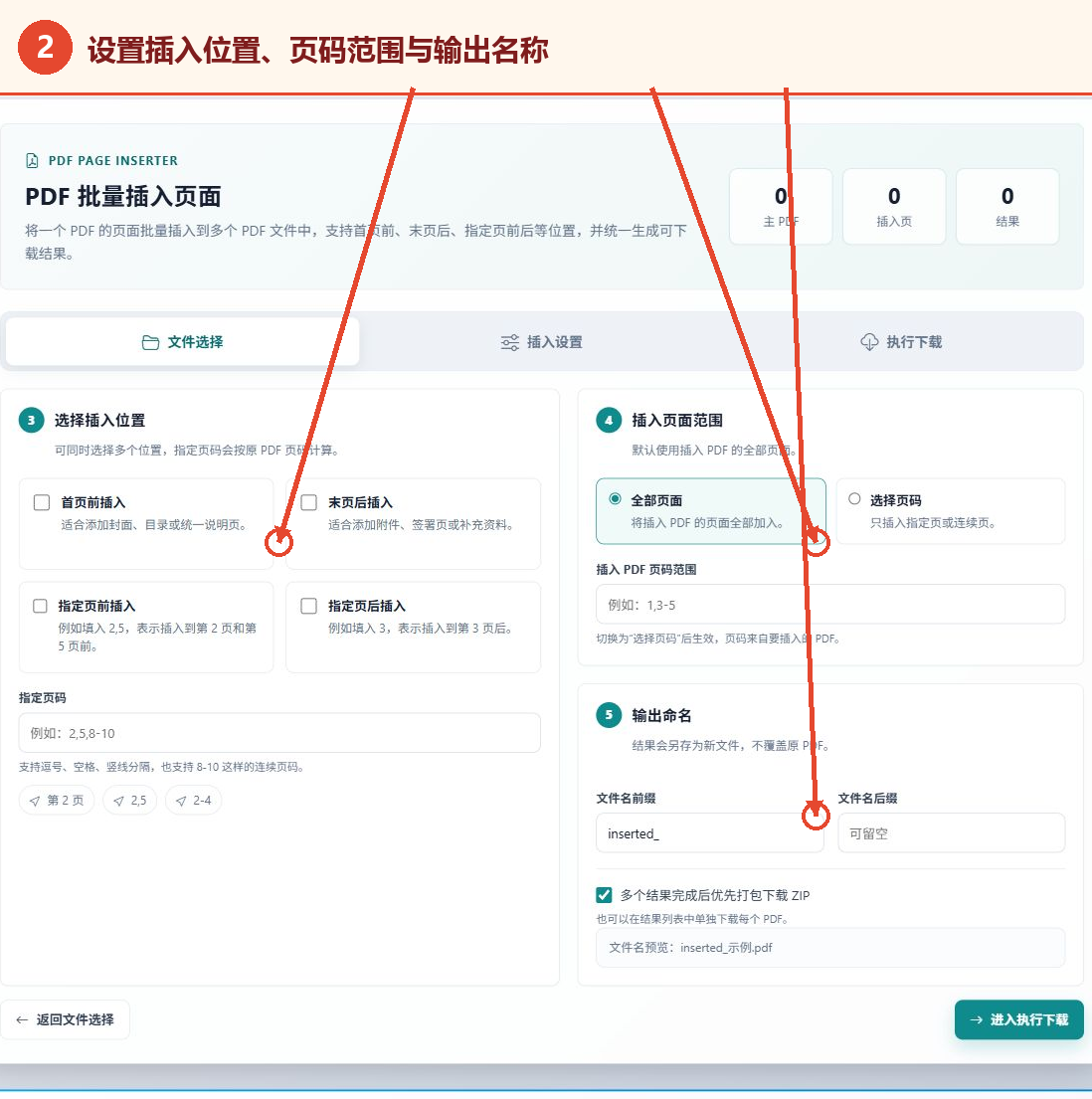
图 2:完成插入位置、页面范围和输出命名设置 -
开始处理并下载结果
在“执行下载”中核对主文件数量、插入文件和插入位置。信息齐全后点击“开始批量插入”,页面会显示处理进度。完成后,生成的 PDF 会出现在结果区域,可逐个下载;多个结果可点击“下载 ZIP”统一保存。
未选择需要处理的 PDF 时,“开始批量插入”处于不可用状态;结果尚未生成时,“下载 ZIP”也不可用。需要重新配置时可点击“重新开始”。
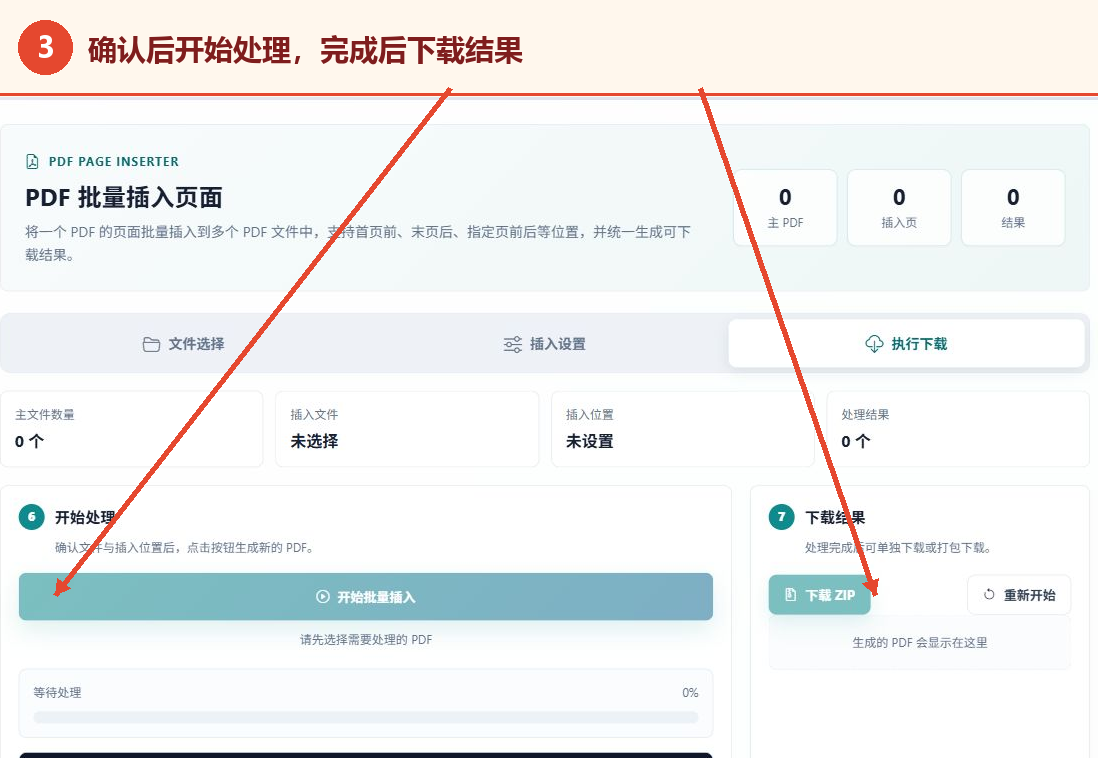
图 3:确认设置后开始处理,完成后下载 PDF 或 ZIP
主要参数说明
| 参数 | 作用 | 建议 |
|---|---|---|
| 首页前插入 | 在每个主 PDF 的首页之前加入页面 | 适合添加封面、目录或统一说明页 |
| 末页后插入 | 在每个主 PDF 的末页之后加入页面 | 适合添加附件、签署页或补充资料 |
| 指定页前/后插入 | 按原 PDF 页码在指定页面之前或之后插入 | 填写 2,5、8-10 等页码;可同时选择多个位置 |
| 插入页面范围 | 选择插入 PDF 的全部页面或指定页面 | 只需部分内容时切换为“选择页码”,再填写如 1,3-5 |
| 文件名前缀/后缀 | 区分新生成的 PDF 名称 | 先查看页面显示的文件名预览,避免结果难以识别 |
| 优先打包 ZIP | 多个结果完成后提供统一压缩包下载 | 批量文件较多时保留勾选;也可在结果列表中单独下载 |
结果与保存
页面说明处理完成后,结果区会列出每个生成的 PDF。只需要部分文件时可逐个下载;多个结果可使用“下载 ZIP”打包保存。输出文件使用设置的前缀或后缀,并另存为新文件,因此不会覆盖原 PDF。
常见问题
可以一次处理多个 PDF 文件吗?
可以。主 PDF 支持一次选择多个文件,工具会把同一份插入 PDF 按设置添加到每个主 PDF 中。
指定页码应该怎么填写?
可输入单个页码、多个页码或连续页码,例如 2、2,5、8-10。指定页前表示插入到该页之前,指定页后表示插入到该页之后。
能只插入某几页内容吗?
可以。在“插入页面范围”中切换为“选择页码”,再填写需要插入的页码范围,例如 1,3-5。
原 PDF 文件会被覆盖吗?
不会。页面会生成新的 PDF 结果,原文件保持不变;也可通过文件名前缀或后缀区分输出文件。
批量结果如何下载?
处理完成后,结果区会显示每个生成的 PDF,可逐个下载;多个结果也可以打包为 ZIP 下载。