
字节单位转换器用于换算比特、字节及常见数字存储单位,适合查看文件大小、内存容量、硬盘标称容量和网络速率等数据。页面提供单次换算、批量换算、二进制与十进制标准、精度控制、结果复制和 CSV 表格导出。

主要功能
- 单次单位换算:输入一个数值并指定原单位和主结果单位,页面可显示主结果及全部支持单位的对应值。
- 批量数据换算:可切换到批量换算模式,每行填写一项,适合同时整理多条容量或速率数据。
- 两种换算标准:二进制 1024 适合系统文件大小、内存容量和 KiB、MiB、GiB 等场景;十进制 1000 适合硬盘标称容量、流量统计和网络厂商口径。
- 结果显示控制:可使用智能精度或固定小数位,并选择普通数字、千分位或科学计数法。
- 复制与导出:可复制主结果、单项结果或完整结果列表,也可导出 CSV 表格。
- 常用设置保存:页面可保留换算标准、单位、精度和复制格式,方便下次继续使用。
使用前准备
- 确认需要换算的数值和原单位。单次输入支持小数、大数和科学计数法,例如 1024、1.5、2e6。
- 批量模式每行填写一项,页面说明可使用“1024 KB”“1.5 GB”“800 Mb”等格式。
- 根据数据来源选择二进制 1024 或十进制 1000,避免把不同口径的容量直接混用。
- 页面提示数据在浏览器中处理,不会上传服务器;处理速度由当前设备配置决定。
图文操作教程
-
选择换算模式并填写数值
在“工具使用”区域选择“单次换算”或“批量换算”。单次模式在“输入数值”中填写一个数值,再通过“原单位”和“主结果单位”下拉框指定换算方向;需要多条内容时切换到批量模式并按行填写。
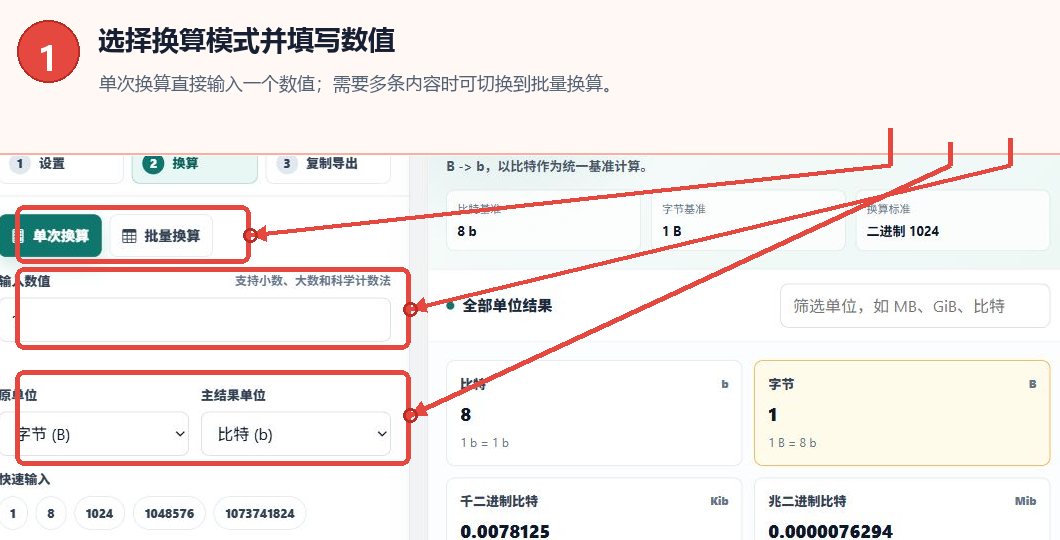
图 1:选择换算模式,填写数值并指定原单位和主结果单位 -
设置换算标准和显示方式
在“换算标准”中选择“二进制 1024”或“十进制 1000”。随后设置显示精度、数字格式和复制格式:不确定小数位时可保留智能精度,需要对齐数据时可选择固定小数位;大数值可使用千分位或科学计数法。确认后使用底部的绿色换算按钮进入下一步。
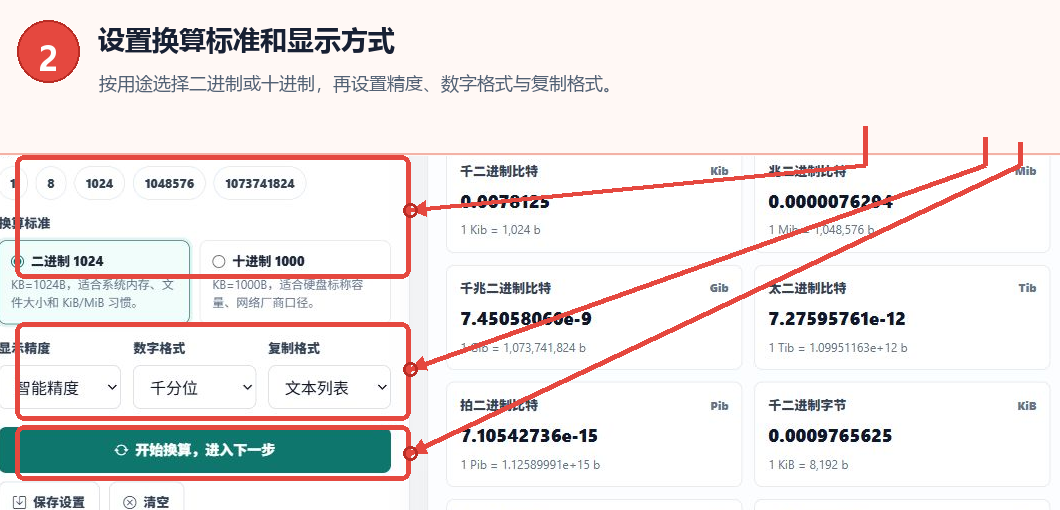
图 2:选择换算口径并设置结果的精度与格式 -
查看主结果和全部单位结果
页面会在右侧优先显示主结果,并列出比特、字节、Kib、Mib、Gib、Tib、Pib、KiB、MiB、GiB、TiB、PiB 等单位的对应值。可使用“交换单位”调整换算方向,也可在筛选框中输入单位名称缩小结果范围。
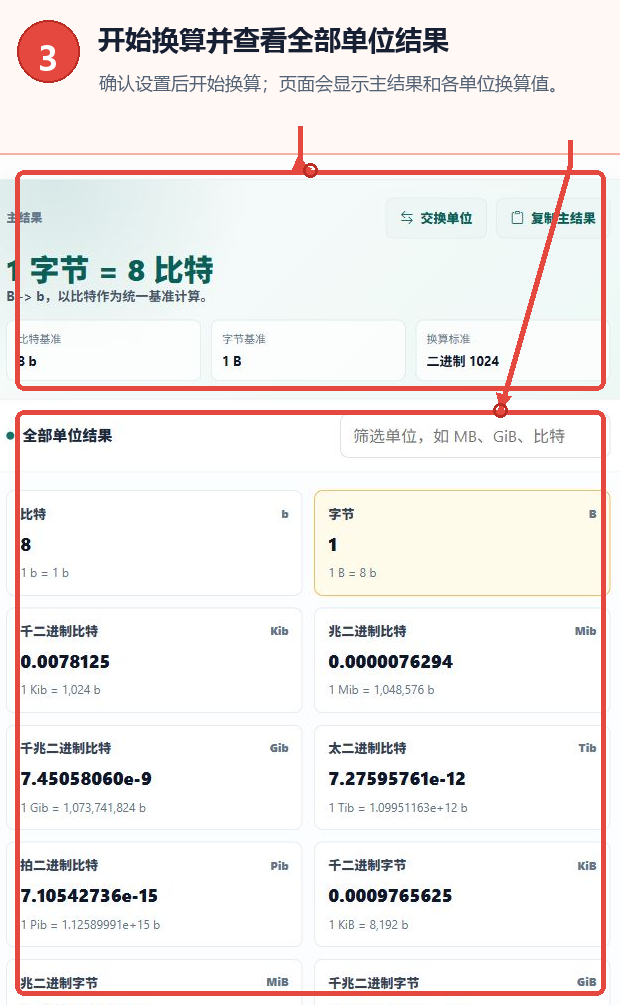
图 3:查看主结果、换算标准和全部单位结果 -
复制结果或导出 CSV
需要单个数值时可使用“复制主结果”,也可以点击某一结果卡片复制该项。需要完整列表时选择“复制全部结果”;需要表格文件时使用页面的 CSV 按钮导出。复制格式可在前面的设置区选择文本列表或 CSV 表格。
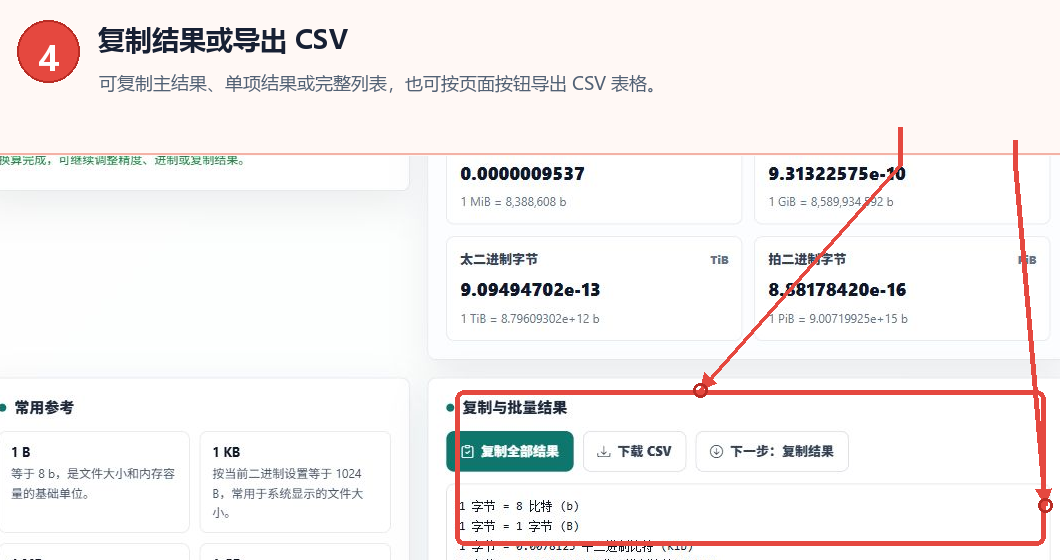
图 4:按用途复制主结果、完整列表或导出 CSV 表格
主要参数说明
| 参数 | 作用 | 建议 |
|---|---|---|
| 换算模式 | 在单次换算和批量换算之间切换 | 一个数值使用单次模式;多条数据按行放入批量模式 |
| 原单位 | 指定输入数值当前所属的单位 | 注意比特 b 与字节 B 的大小写和含义不同 |
| 主结果单位 | 指定页面优先展示的目标单位 | 选择最终需要引用或复制的单位 |
| 换算标准 | 选择二进制 1024 或十进制 1000 口径 | 系统文件和内存常用二进制;硬盘标称容量和网络厂商口径常用十进制 |
| 显示精度 | 使用智能精度或保留 2、4、6、8、10、12 位 | 日常查看可用智能精度;需要统一小数位时选择固定精度 |
| 数字格式 | 选择普通数字、千分位或科学计数法 | 大数便于阅读时用千分位,数量级跨度大时用科学计数法 |
| 复制格式 | 决定完整结果按文本列表或 CSV 表格组织 | 直接粘贴到文档用文本列表,继续整理数据用 CSV 表格 |
结果复制与设置保存
页面提供主结果、全部单位结果和完整文本列表。完成换算后,可按需要复制单项或整组结果;导出表格时先检查复制格式是否符合后续整理方式。若经常使用相同单位、标准和精度,可点击“保存设置”,页面说明这些设置会被保留,便于下次继续使用。
常见问题与使用建议
比特和字节有什么区别?
页面当前结果区显示 1 字节等于 8 比特。选择单位时注意 b 表示比特,B 表示字节。
二进制 1024 和十进制 1000 应该怎么选?
系统文件大小、内存容量及 KiB、MiB、GiB 等场景可选二进制 1024;硬盘标称容量、流量统计和网络厂商口径可选十进制 1000。
批量换算可以输入哪些格式?
页面使用说明列出的格式包括“1024 KB”“1.5 GB”“800 Mb”。每行填写一个数值,页面仅预览前 20 行,复制和导出会包含全部结果。
结果太长或太小,不方便阅读怎么办?
可将显示精度改为固定小数位,或把数字格式切换为千分位、普通数字或科学计数法。
怎样减少重复设置?
完成常用单位、换算标准、精度和复制格式的选择后,点击“保存设置”。页面说明下次可以继续使用这些设置。