

主要功能
- 根据各种已知条件推导:可以从边长、体积、表面积、一个面的面积、边长总和、面对角线或空间对角线开始计算。
- 立方体几何参数的计算:本页面可以显示体积、边长、表面积、一个面的面积、边长总和、面对角线、空间对角线。
- 单位与精度设置:基本长度单位支持毫米、厘米、米、英寸、英尺、码,可以设置结果保留的小数位数。
- 体积换算:体积结果可以跟随基本单位,也可以选择立方毫米、立方厘米、立方米、毫升、升、立方英寸、立方英尺、立方码。
- 质量估算:使用自定义密度,或冰、水、普通混凝土、玻璃、钢等密度预设来估算立方体的质量。
- 三维预览与公式步骤:右侧的图形支持拖动旋转和滚动缩放,结果页面可以显示公式和代入过程。
- 复制结果与保存报告:结果导出区域有用于复制体积、复制全部结果、保存TXT和CSV报告的按钮。
使用前的准备
- 请准备一个大于0的已知值,并确认它是边长、体积、表面积、一个面的面积、边长总和、面对角线、空间对角线中的哪一种。
- 请从毫米、厘米、米、英寸、英尺、码中选择并确认已知数据所使用的基本长度单位。
- 如果需要估算质量,请准备密度值,或直接选择页面提供的材料密度预设。
- 如果需要显示推导过程或单位换算,请保留“显示计算步骤”和“显示体积换算”选项。
使用步骤
-
选择已知条件并输入数值
请在“参数设置”页面找到“已知条件”。请先打开“参数类型”下拉框,根据手头的数据选择边长、体积、表面积、一个面的面积、边长总和、面对角线、空间对角线,然后选择相应的基本长度单位,在数值框中输入大于0的已知值。输入类型变化时,数值框的名称也会相应调整。
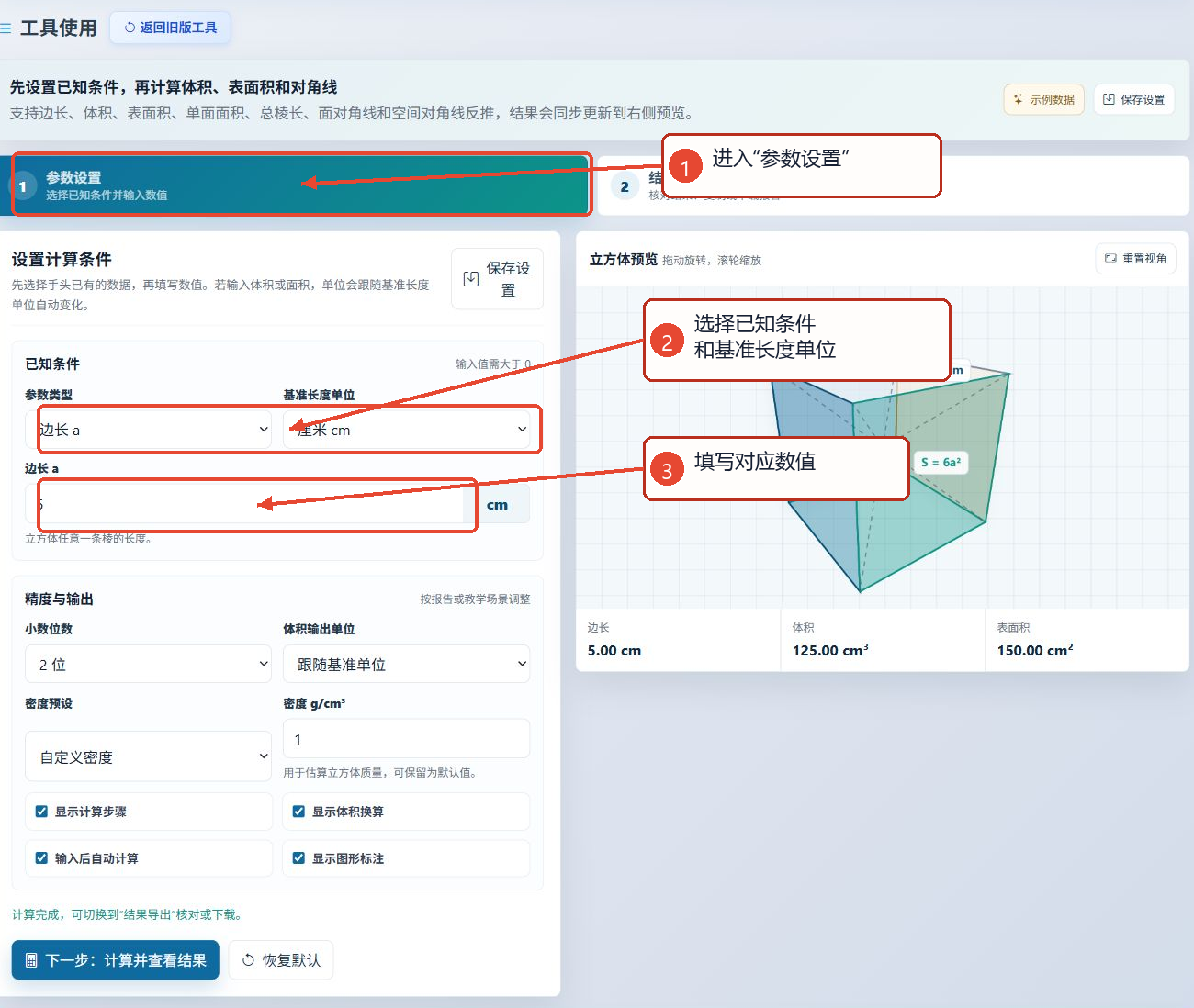
图1:选择参数类型和单位,输入相应的已知值 -
设置精度、输出单位和密度
请在“精度与输出”区域选择小数位数和体积输出单位。如果体积单位保持设置为“跟随基本单位”,输出将使用基本长度单位,但也可以指定其他体积单位。如果需要估算质量,请选择密度预设,或在“密度 g/cm³”中输入自定义密度,最后根据需要启用计算步骤、体积换算、输入后自动计算、图形标签。
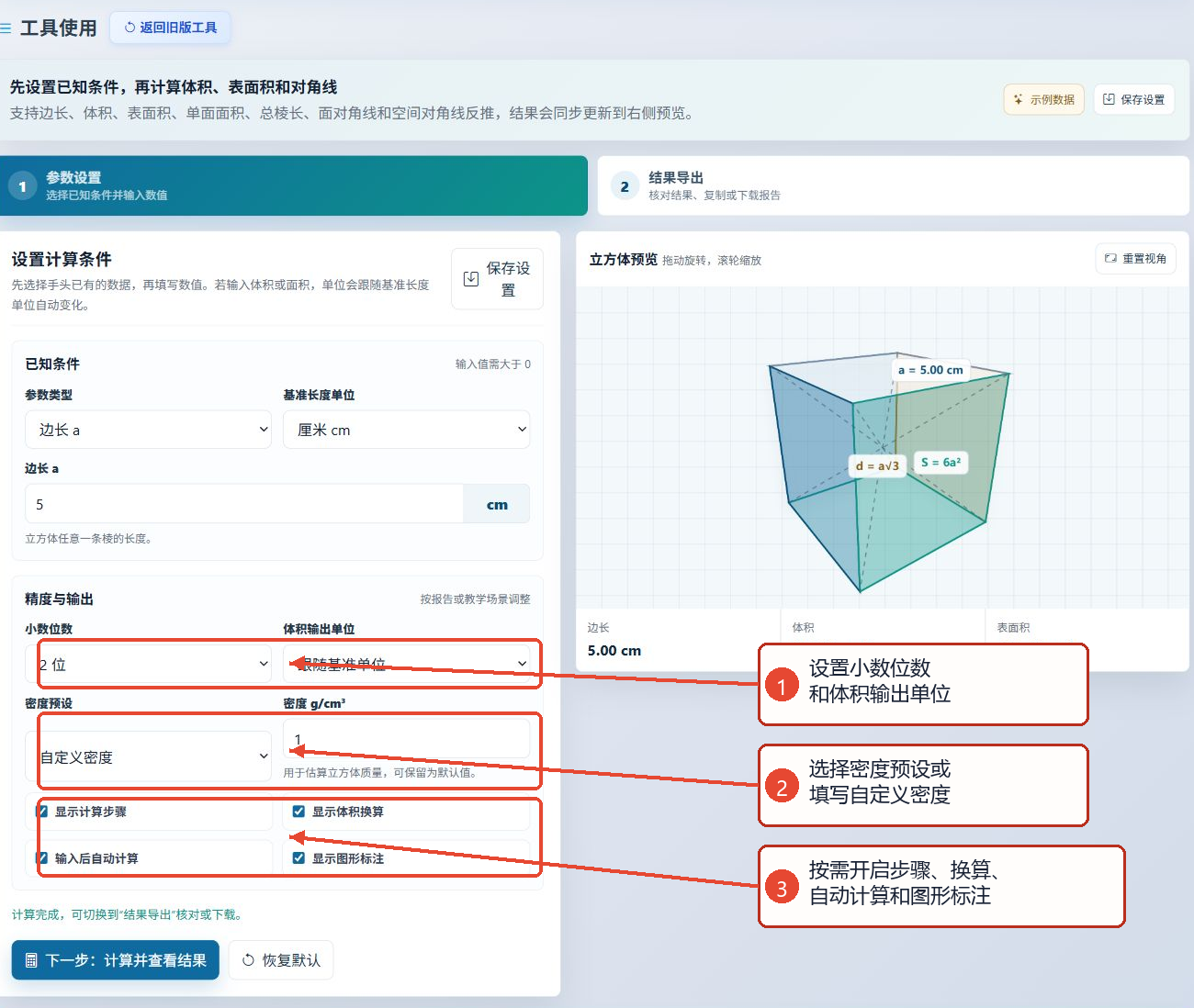
图2:设置结果精度、体积单位、密度、显示选项 -
检查三维预览并进入结果页面
右侧的“立方体预览”会显示图形标签以及边长、体积、表面积等预览值。可以拖动图形进行旋转,用滚轮缩放,通过“重置视图”恢复默认角度。确认输入内容和预览信息后,请点击“下一步:计算并显示结果”。页面说明中也解释了可以切换到“结果导出”进行查看。
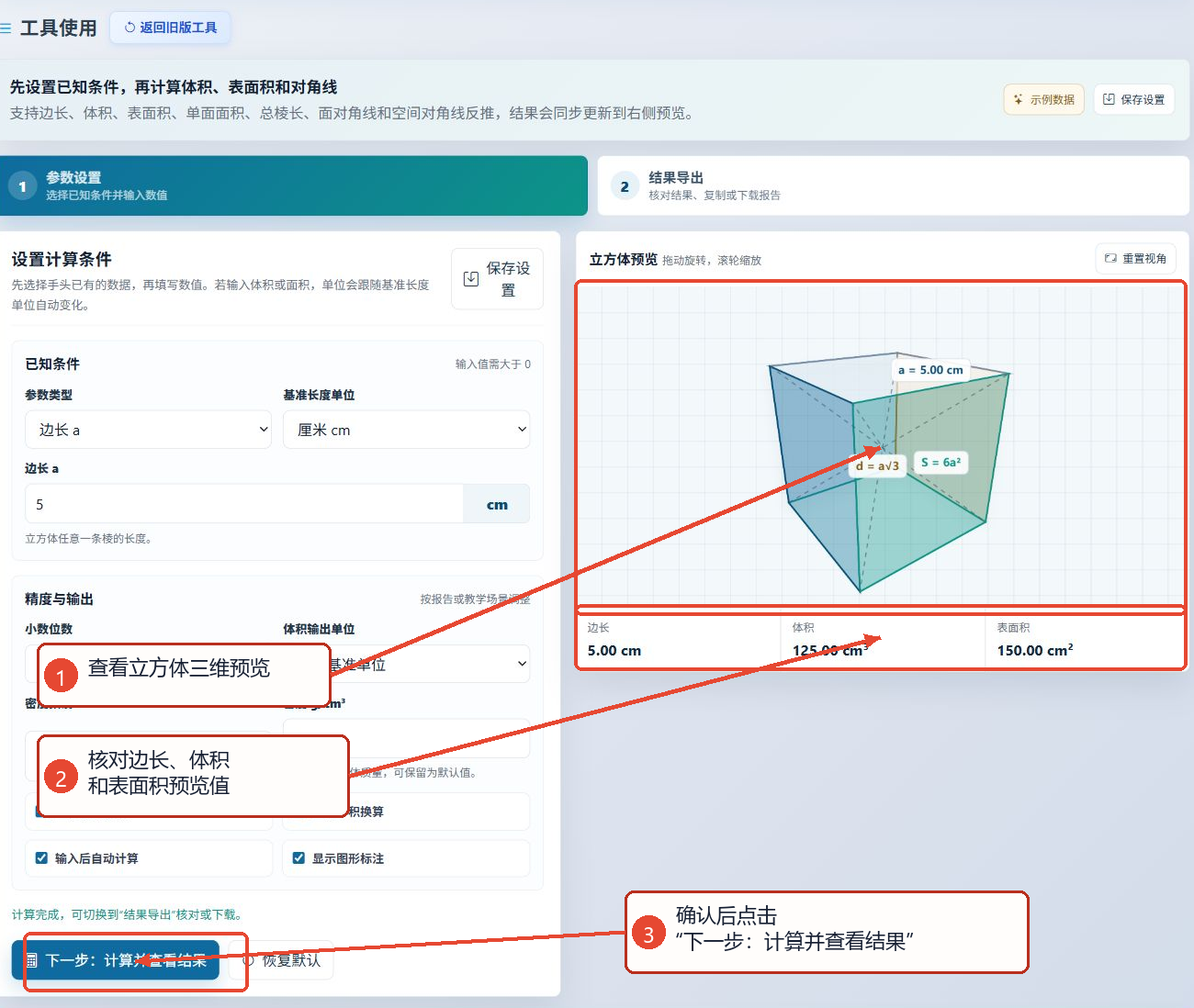
图3:确认三维预览和数值后,进入结果导出阶段 -
显示公式步骤,复制或保存结果
在“结果导出”页面,请先检查主要结果,然后显示体积与面积换算、内切球半径、外接球半径、公式与代入过程。如果需要保存信息,可以点击“复制体积”或“复制全部结果”。也可以使用页面提供的“下载TXT”和“下载CSV”按钮保存报告。如果需要更改条件,请点击“重新计算”或返回上一步。
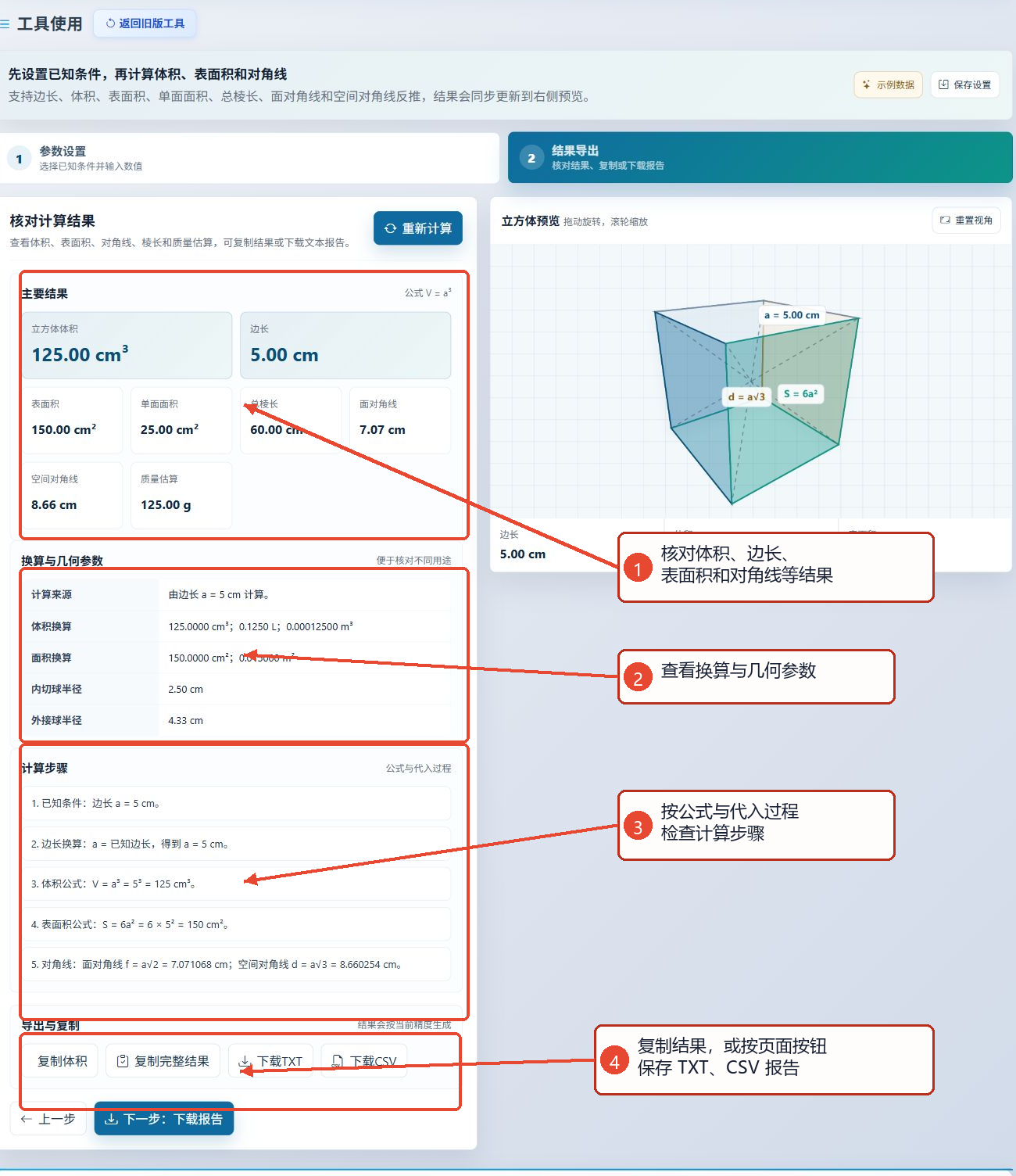
图4:检查结果和计算过程,使用复制或保存报告按钮
参数与选项说明
| 参数 | 页面选项或功能 | 选择建议 |
|---|---|---|
| 参数类型 | 边长、体积、表面积、一个面的面积、边长总和、面对角线、空间对角线 | 请根据当前可用的数据类型进行选择。页面会推导边长并计算其他参数。 |
| 基本长度单位 | 毫米、厘米、米、英寸、英尺、码 | 请选择与已知值一致的单位。面积和体积的单位由基本长度单位推导。 |
| 小数位数 | 0、1、2、3、4、6位 | 请根据报告或课堂场景的需要进行选择。页面默认显示2位。 |
| 体积输出单位 | 跟随基本单位,或指定公制、容量、英制体积单位 | 如果只需要相同单位的结果,请保留跟随基本单位的设置,如果需要换算,请选择目标体积单位。 |
| 密度预设 | 自定义密度、冰、水、普通混凝土、玻璃、钢 | 仅在需要估算质量时,请选择相应材料或输入自定义密度。 |
| 显示计算步骤 | 在结果页面显示根据已知条件推导边长的过程和各种公式 | 请在课堂、检查作业或需要确认公式时启用。 |
| 显示体积换算 | 显示其他单位的体积换算结果 | 请在需要跨单位检查时启用。 |
| 输入后自动计算 | 输入更改后,同步更新计算状态和右侧预览 | 如果需要即时检查,请保持启用。 |
| 显示图形标签 | 在三维立方体上显示边长、面积、对角线标签 | 请在需要直观理解几何关系时启用。 |
显示与保存结果
结果页面的“主要结果”会集中显示体积、边长、表面积、一个面的面积、边长总和、面对角线、空间对角线、质量估算,其下方还会根据当前设置显示换算、内切球半径、外接球半径、计算步骤。如果需要在文档中使用结果,可以仅复制体积,或复制全部结果。如果需要制作报告,请使用页面按钮保存TXT或CSV文件。本文仅说明页面中存在的操作入口,具体结果请以用户输入和当前设置为准。
常见问题与使用建议
1. 立方体的体积公式是什么?
页面的结果区域显示公式V = a³,其中a是边长。选择其他已知条件时,页面会先推导边长,再计算体积。
2. 可以根据已知体积推导边长吗?
可以。将“参数类型”设置为“体积 V”,输入体积值并确认基本单位后,根据页面说明,将相应推导出边长和其他几何参数。
3. 表面积和体积的单位有什么区别?
表面积使用cm²等平方单位,体积使用cm³等立方单位。输入面积或体积时,单位会根据所选的基本长度单位变化。
4. 面对角线和空间对角线有什么区别?
结果步骤中显示了位于立方体一个面上两个对角顶点之间的面对角线f = a√2,空间对角线d = a√3穿过立方体内部连接两个相对的顶点。
5. 如何设置质量估算?
请先选择材料密度预设,或以g/cm³输入自定义密度。使用当前体积和密度显示质量估算值。如果不需要估算,可以保留页面默认值。
6. 为什么需要设置小数位数?
小数位数控制结果的显示精度。页面提供0、1、2、3、4、6位,可以根据报告或课堂场景调整。
7. 如何再次更改计算条件?
请在结果页面点击“重新计算”或“上一步”返回参数设置,更改已知条件、单位、输出选项后,再次进入结果页面查看。