
批量图片大小调整工具可以在浏览器中一次处理多张图片,统一修改尺寸、裁剪或填充画面,并设置输出格式、压缩质量和文件名。下面按照真实页面的操作顺序,完整演示如何把两张 PNG 图片处理为 320×180 的 JPEG 图片。
工具名称:批量图片大小调整工具
工具地址:

示例目标:统一调整为 320×180
示例输出:JPEG、质量 90、居中裁剪
使用前准备
- 准备需要统一尺寸的图片。页面列出的常见输入格式包括 JPG、PNG、WebP、GIF、BMP 和 AVIF。
- 页面支持点击选择、拖拽和剪贴板粘贴三种添加方式,并支持一次加入多张图片。
- 页面建议单次不超过 500 张;超过像素保护上限的大图会按设置自动降采样、跳过或强制处理。
- 先确定最终用途。例如网页配图通常以像素为单位,印刷尺寸可以选择毫米、厘米或英寸并设置 DPI。
完整操作步骤
-
打开工具并进入“选择图片”页
打开工具页面后,向下找到“工具使用”区域。顶部共有“选择图片、尺寸设置、调整方式、输出选项、命名规则”五个选项卡,初始状态位于“选择图片”。如果当前显示其他选项卡,先点击“选择图片”。
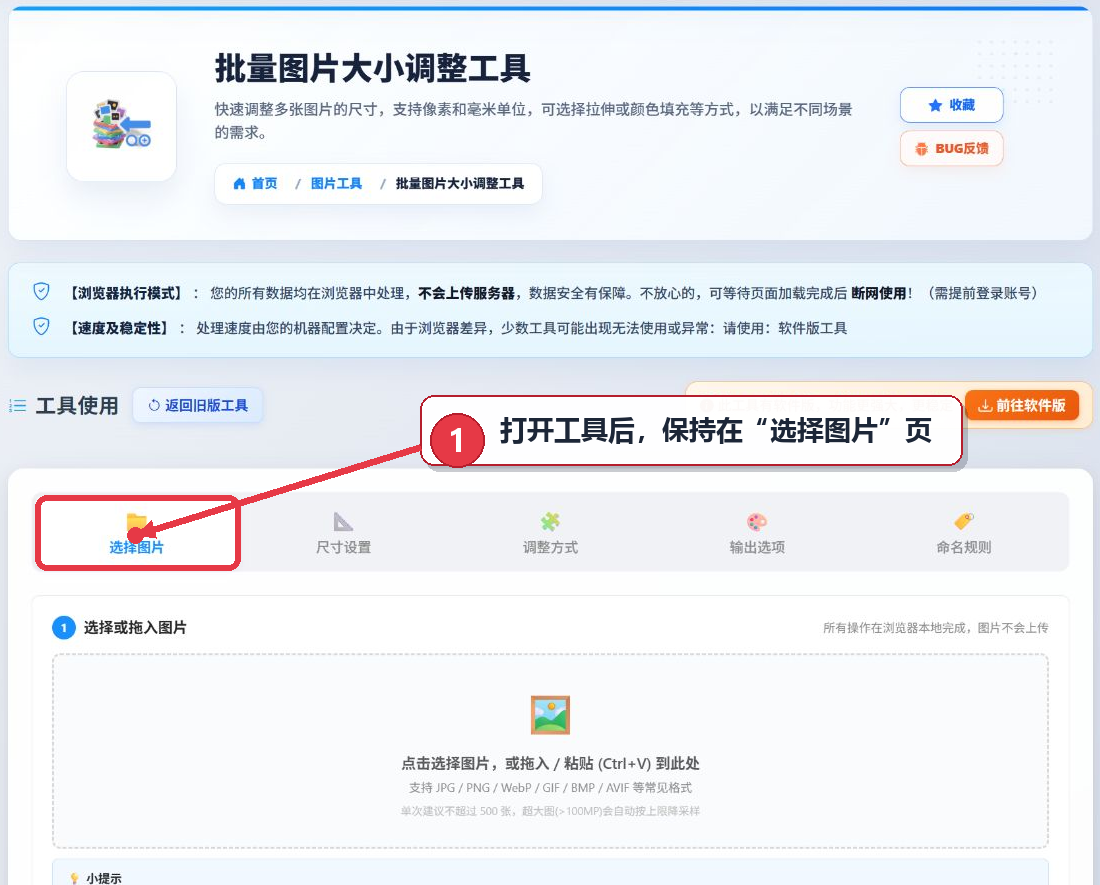
图 1:打开工具后进入“选择图片”选项卡 -
添加需要批量调整的图片
点击虚线上传区域选择图片,也可以把图片直接拖入该区域,或复制图片后按
Ctrl+V粘贴。添加完成后,页面会显示已选文件数、总大小、跳过数量、最大单图大小以及每张图片的缩略图和原始尺寸。本次实际测试加入了两张 PNG 图片,尺寸分别为 512×512 和 192×192。若选错图片,可点击单张图片右侧的“×”移除,或点击“清空列表”重新选择。
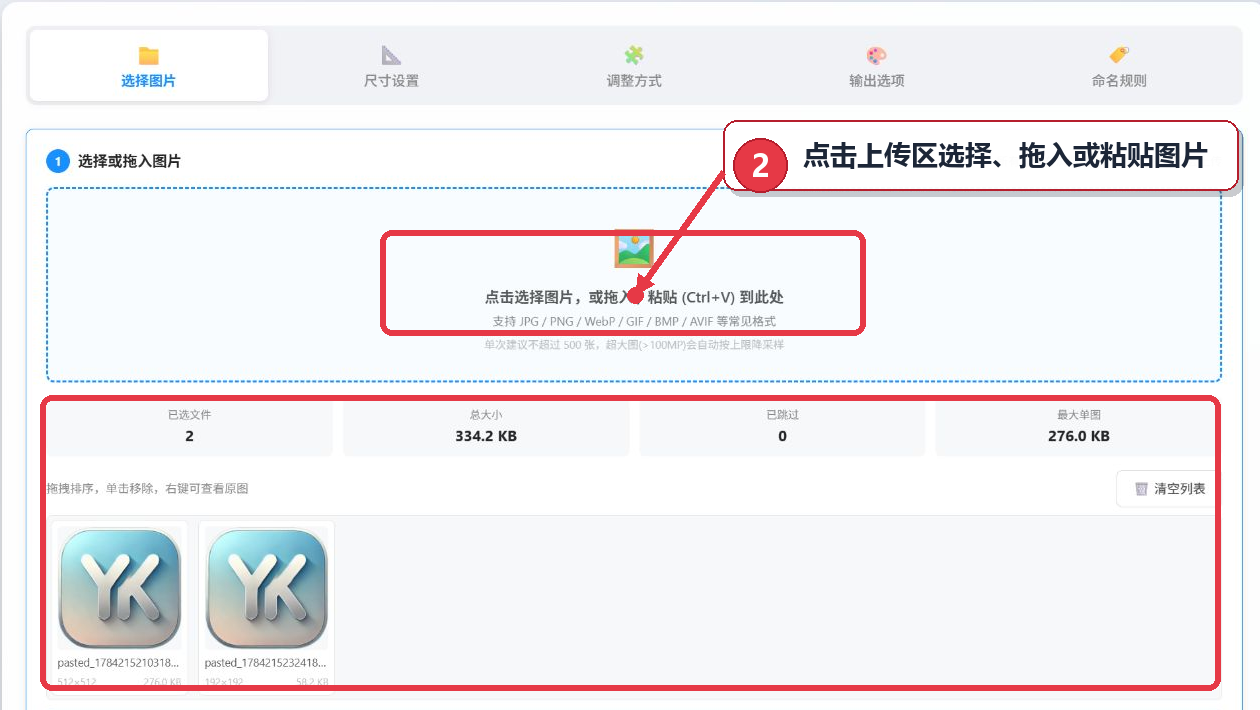
图 2:添加图片后检查数量、大小和缩略图 -
选择尺寸模式并填写目标尺寸
点击“尺寸设置”。页面提供“精确尺寸、按百分比、按长/短边、最大边界”四种模式。本例选择“精确尺寸”,尺寸单位保持“像素 (px)”,目标宽度填写 320,目标高度填写 180。
示例中的小图也需要放大到 320×180,因此取消了“不放大”选项。如果只想缩小大图、不希望放大小图,请保留该选项。DPI 只在毫米、厘米或英寸单位下生效,使用像素单位时无需专门调整。
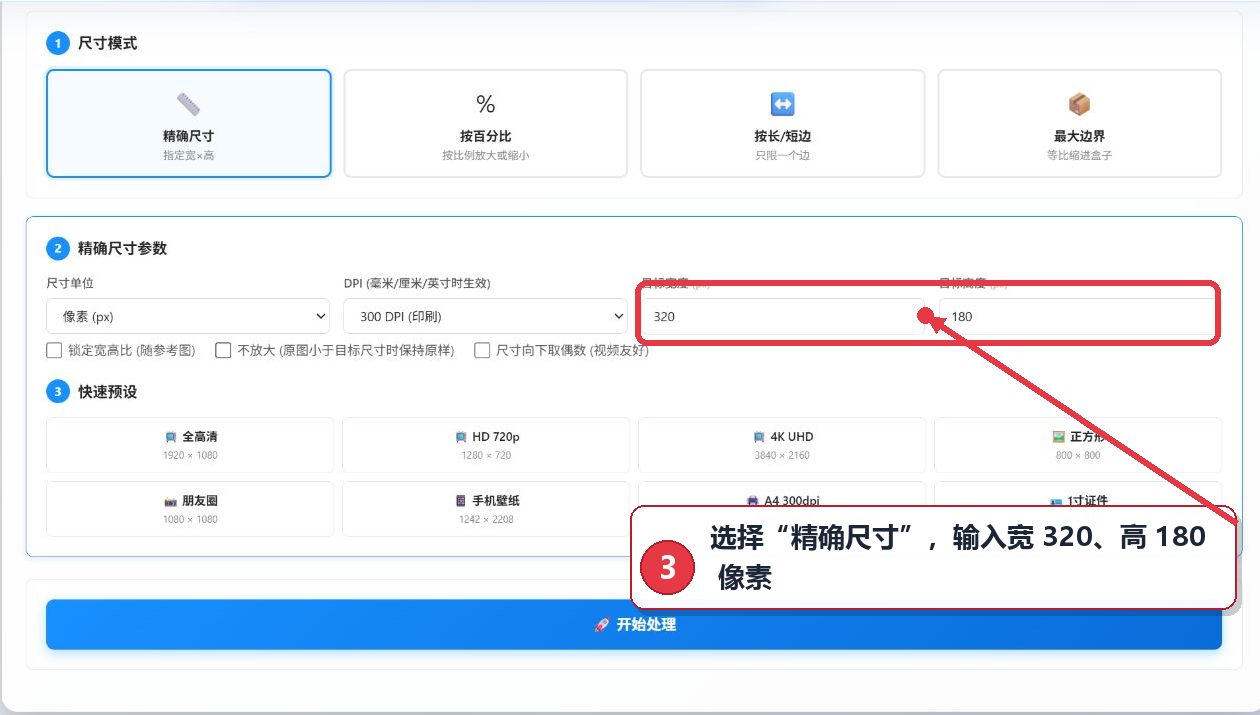
图 3:选择精确尺寸并输入目标宽度和高度 快速预设:页面提供全高清 1920×1080、HD 720p、4K UHD、800×800 正方形、1080×1080 朋友圈、手机壁纸、A4 300dpi 和 1 寸证件照等预设,点击后会自动填入尺寸。 -
选择图片调整方式
点击“调整方式”。当使用“精确尺寸”时,可以选择拉伸、裁剪或填充。本例选择“裁剪以适应”,这样可以保持原图比例,再裁掉超出 320×180 比例的区域;“裁剪位置”选择“居中(推荐)”。
如果主体不在画面中央,可改选顶部、底部、左侧、右侧或四个角,也可以尝试“智能居中(人脸/主体优先)”。页面说明智能居中无法识别时会回退到中心裁剪。
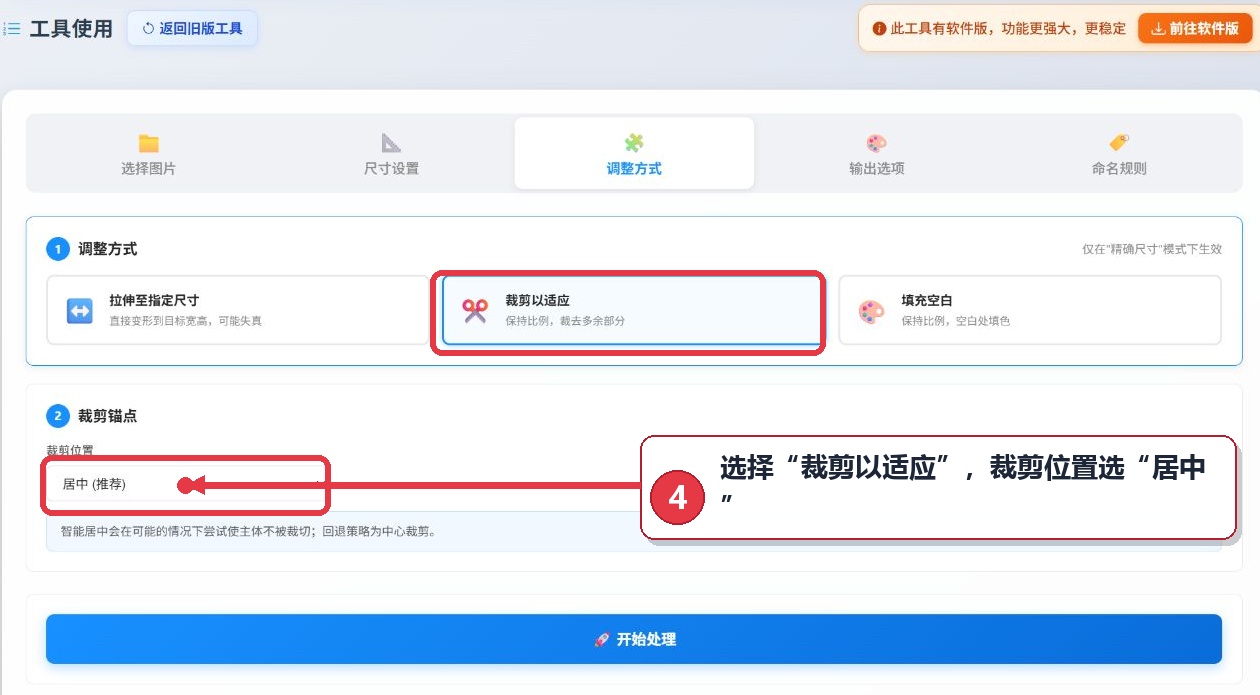
图 4:选择“裁剪以适应”和居中裁剪位置 -
设置输出格式、质量和处理性能
点击“输出选项”。本例把“图片格式”设为“JPEG (.jpg)”,压缩质量保持 90,并把 EXIF 元数据设为“剥离(更小更私密)”。透明图片转为 JPEG 时,可使用“背景合成”颜色决定透明区域的底色。
处理性能方面,本例使用页面推荐的 4 个并发、高质量(双线性)缩放、100 MP 像素上限和“自动降采样”。下载方式选择“打包为 ZIP 下载”;由于图片本身已经压缩,ZIP 级别使用“不压缩(最快)”。性能较低的电脑可将并发数降为 1 或 2。
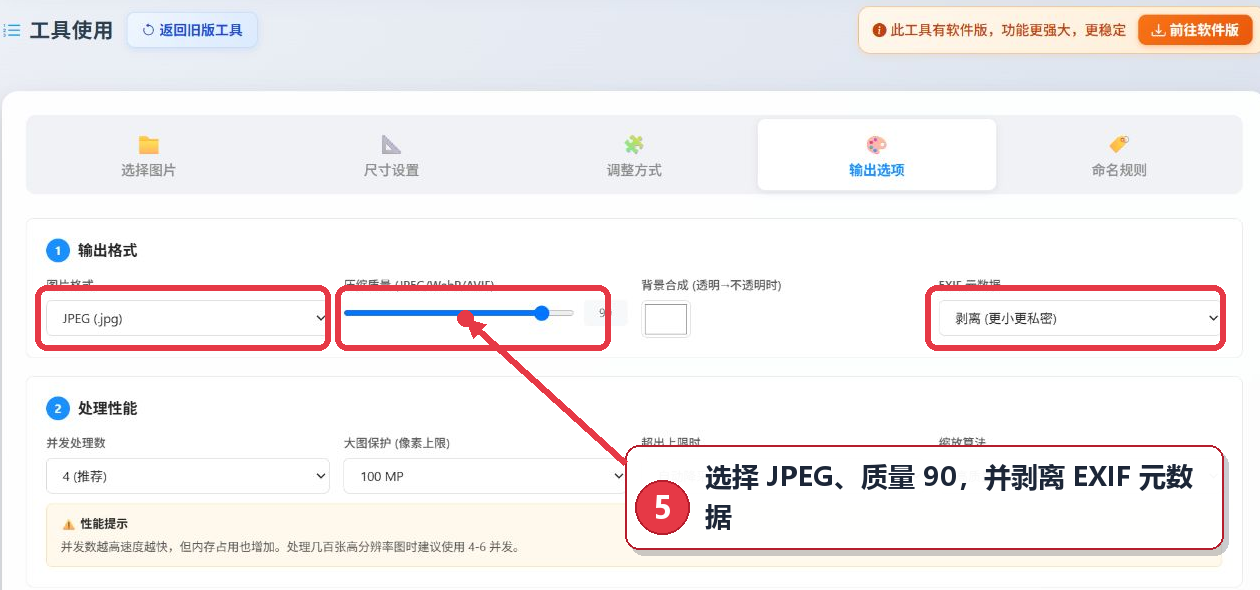
图 5:设置输出格式、质量、EXIF 和处理性能 -
设置文件命名规则
点击“命名规则”。本例在命名模板中填写
{name}_320x180_{index}{ext},起始编号设为 1,序号补零选择“2 位 (01)”,同名冲突选择“自动添加 (1)(2)”。填写模板后,立即检查下方“文件名预览”。本次预览中的文件会以
_320x180_01.jpg、_320x180_02.jpg结尾,说明模板、序号和 JPEG 扩展名均已生效。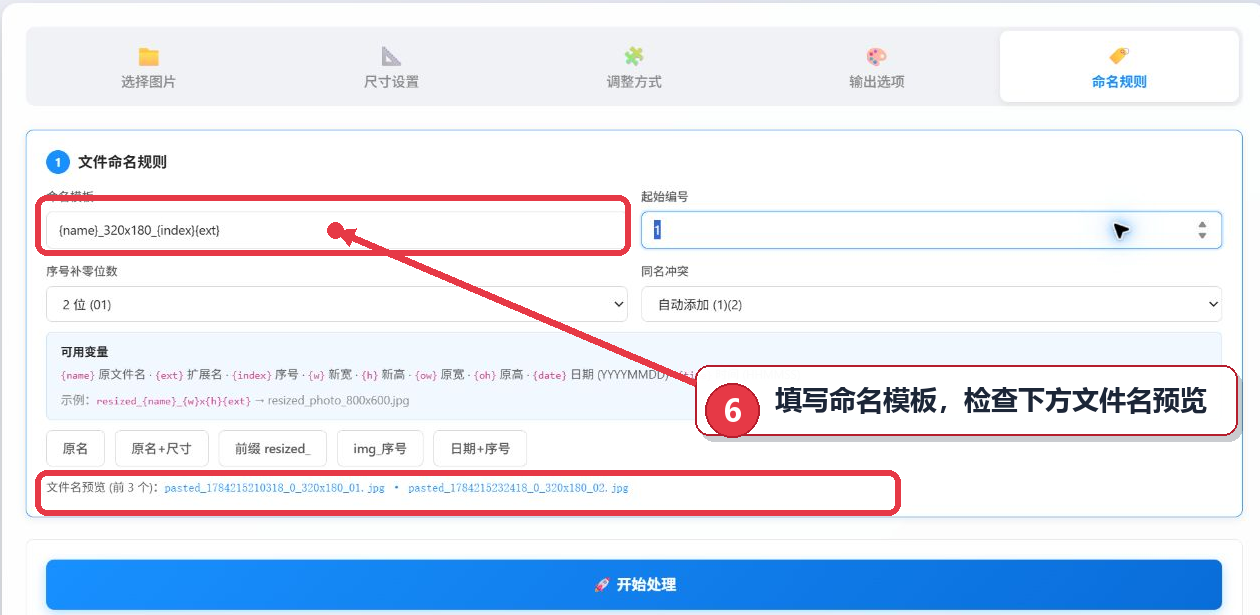
图 6:填写命名模板并检查文件名预览 -
开始批量处理
确认图片列表、目标尺寸、调整方式、输出格式和命名预览都正确后,点击页面底部蓝色的“开始处理”按钮。处理期间页面会显示进度条;批量任务较大时还可以使用出现的“取消”按钮中止处理。
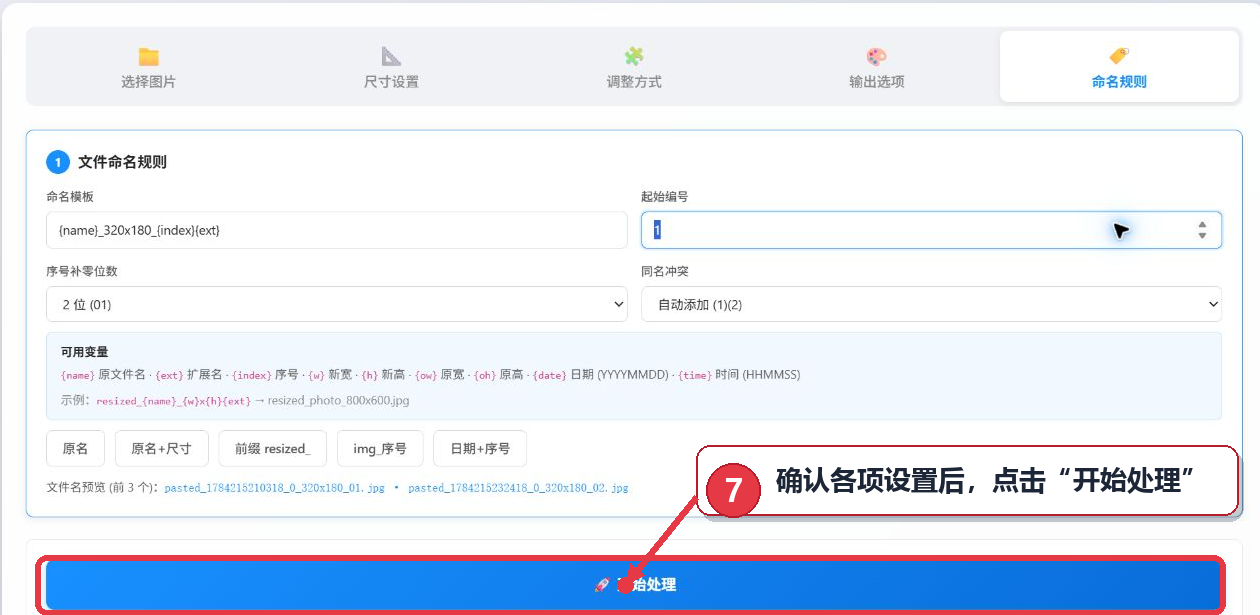
图 7:确认参数后点击“开始处理” -
检查处理进度和结果统计
等待进度条达到 100%。成功完成后,状态栏会显示成功和失败数量,结果区域还会列出原总大小、处理后总大小,以及每张图片处理前后的尺寸和文件大小。
本次实际测试结果为:成功 2、失败 0,两张图片都变为 320×180;原总大小 334.2 KB,处理后总大小 19.9 KB。文件大小变化会受原图内容、格式和质量设置影响,实际结果不一定与示例相同。
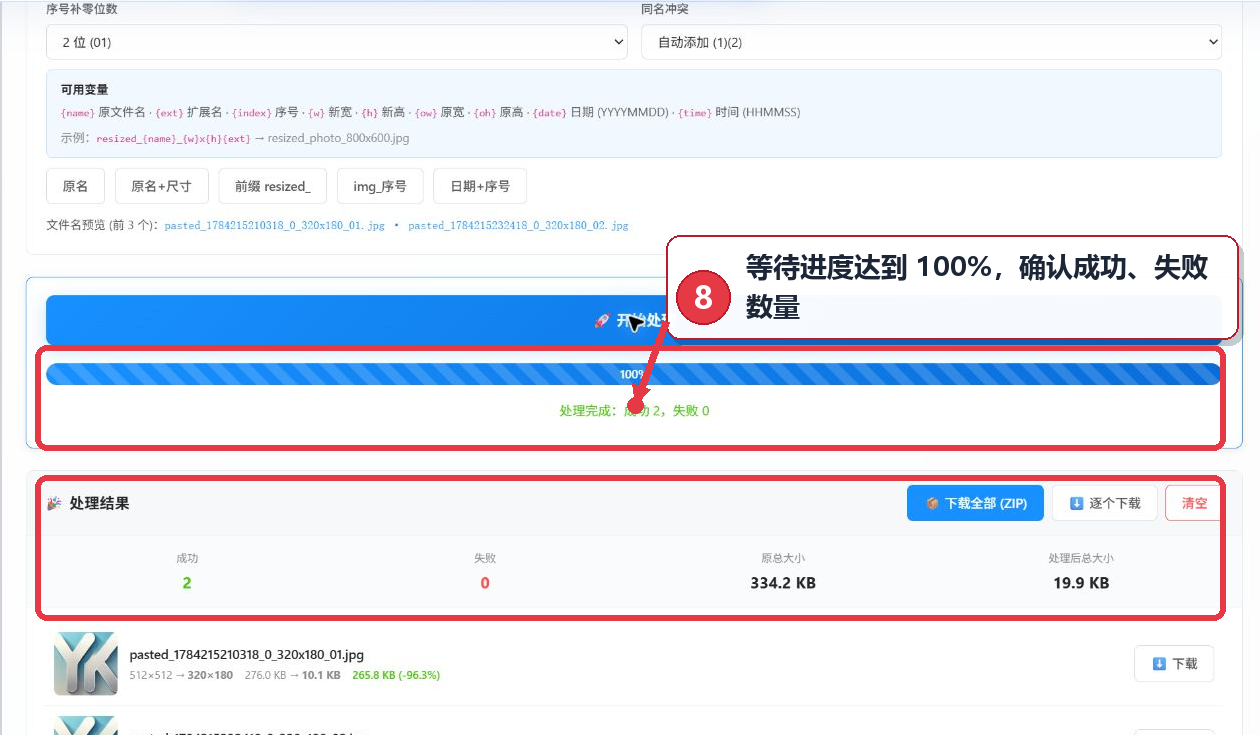
图 8:进度达到 100% 后核对成功、失败和大小统计 -
下载全部图片或单张结果
需要一次保存全部结果时,点击“下载全部 (ZIP)”;页面会打包当前成功结果并提示 ZIP 已开始下载。只需要部分图片时,点击对应结果右侧的“下载”。“逐个下载”按钮则会依次下载全部单张文件,图片较多时浏览器可能要求允许多个文件下载。
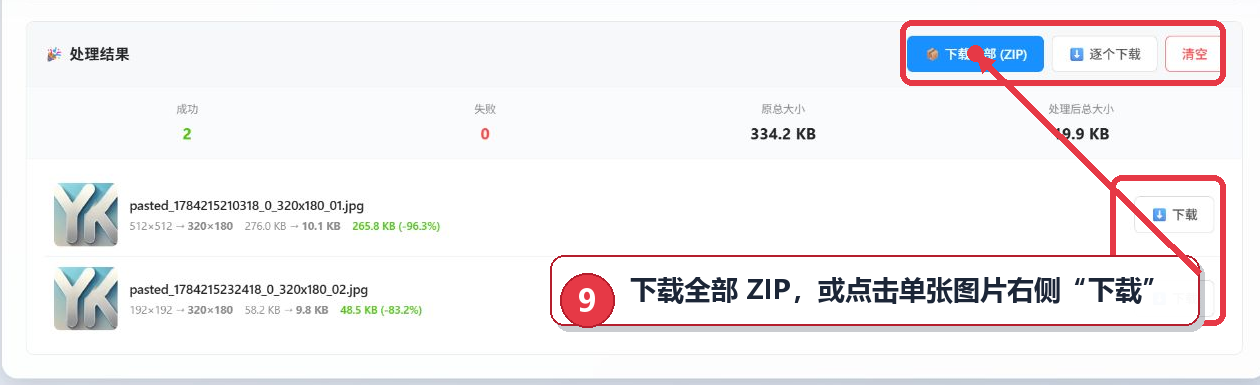
图 9:选择 ZIP 打包下载或单张下载
尺寸模式和调整方式说明
| 功能 | 作用 | 可选项或范围 | 适用场景 |
|---|---|---|---|
| 精确尺寸 | 指定固定宽度和高度 | 像素、毫米、厘米、英寸;DPI 可选 72、96、150、300 或自定义 10~1200 | 封面图、证件照、视频画面、固定尺寸素材 |
| 按百分比 | 保持比例放大或缩小 | 5%~400%,并提供 25%、50%、75%、100%、200% 快速选择 | 整批图片等比例缩小或放大 |
| 按长/短边 | 只限制一条边,另一条边按比例计算 | 长边、短边、宽度、高度 | 统一最长边、文章配图或相册图片 |
| 最大边界 | 等比缩放,使图片完整放入指定宽高范围 | 最大宽度和最大高度 | 限制图片占用空间且不裁掉内容 |
| 拉伸至指定尺寸 | 直接把图片变形到目标宽高 | 仅在精确尺寸模式下使用 | 必须铺满尺寸且可接受比例变形 |
| 裁剪以适应 | 保持比例并裁掉超出目标比例的部分 | 居中、四边、四角、智能居中 | 缩略图、横幅、社交媒体封面 |
| 填充空白 | 保持完整画面,在空白处增加背景 | 纯色、透明(仅 PNG/WebP)、原图模糊背景;模糊强度 5~60px | 不允许裁切主体的商品图、头像和展示图 |
输出和性能参数说明
| 参数 | 页面选项 | 建议 |
|---|---|---|
| 图片格式 | 保持原格式、JPEG、PNG、WebP、AVIF | 照片常用 JPEG/WebP;透明图使用 PNG/WebP;AVIF 是否可用取决于浏览器支持 |
| 压缩质量 | 10~100,对 JPEG、WebP、AVIF 生效 | 90 适合优先保证清晰度;需要更小文件时再逐步降低 |
| EXIF 元数据 | 剥离、保留 | 公开发布图片建议剥离;确实需要拍摄信息时再保留 |
| 并发处理数 | 1、2、4、6、8 | 默认推荐 4;内存不足或页面卡顿时降低到 1~2 |
| 大图保护 | 25 MP、50 MP、100 MP、200 MP、不限制 | 保留默认 100 MP 更稳妥,不建议普通设备直接选择“不限制” |
| 超出上限时 | 自动降采样、跳过该图、强制处理 | 优先使用自动降采样;“强制处理”可能导致浏览器崩溃 |
| 缩放算法 | 高质量(双线性)、中等、快速(邻近) | 普通照片优先高质量;像素画可测试快速(邻近) |
| 下载方式 | 打包为 ZIP、只显示列表逐个下载 | 多图使用 ZIP;只需少量结果时可逐张下载 |
| ZIP 压缩级别 | 不压缩、快速、标准、最高 | 图片本身已压缩时选择“不压缩”速度更快 |
命名模板变量
| 变量 | 含义 | 示例用途 |
|---|---|---|
{name} |
原文件名,不含扩展名 | 保留原名称 |
{ext} |
实际输出扩展名 | 自动匹配 .jpg、.png 等 |
{index} |
递增序号 | 配合补零生成 01、02 |
{w}、{h} |
处理后的宽度和高度 | 在文件名中记录新尺寸 |
{ow}、{oh} |
原图宽度和高度 | 保留原尺寸信息 |
{date}、{time} |
处理日期和时间 | 按批次或时间归档 |
序号补零可选择不补零或 2~5 位。同名冲突时,建议使用默认的“自动添加 (1)(2)”,避免覆盖同名结果。
常见问题
“开始处理”按钮为什么不能点击?
未添加任何图片时按钮处于禁用状态。返回“选择图片”,确认页面已经出现文件数量和缩略图。
目标尺寸比原图大,但结果没有放大怎么办?
检查“尺寸设置”中的“不放大”是否仍被勾选。需要放大小图时取消该选项;只想缩小图片时建议保留。
裁剪后主体被切掉怎么办?
更换裁剪位置,尝试“智能居中”,或者改用“填充空白”。填充模式会保留完整画面,但目标比例不同的位置会出现背景。
透明背景为什么变成了白色?
JPEG 不支持透明背景。需要透明结果时选择 PNG 或 WebP,并在填充模式中选择“透明”;转换为不透明格式时用“背景合成”指定底色。
处理大图时页面卡顿或失败怎么办?
降低并发处理数,设置合适的大图像素上限,并把“超出上限时”设为“自动降采样”。不要在内存有限的设备上选择“不限制”或“强制处理”。
AVIF 输出不可用怎么办?
页面注明 AVIF 受浏览器支持情况影响。可改用 JPEG、PNG 或 WebP,并使用较新的主流浏览器重新处理。
点击 ZIP 下载后没有看到文件怎么办?
先检查页面是否出现“ZIP 已开始下载”的状态提示,再查看浏览器下载记录或下载权限。也可以改用结果列表右侧的单张“下载”验证。
使用建议
- 正式处理大量图片前,先用 1~2 张代表性图片测试尺寸、裁剪位置和输出质量。
- 图片主体位置不一致时,优先使用最大边界或填充空白,避免批量中心裁剪误切主体。
- 公开发布照片时剥离 EXIF,有助于减小文件并减少拍摄信息泄露。
- 使用包含尺寸和序号的命名模板,便于在下载后快速识别和排序。
- 处理数量较多时使用 ZIP 打包,并保留原图备份,确认结果无误后再替换正式素材。