
主要功能
- 多种格式的数据输入:可根据数据来源选择HEX、文本、DEC、BIN、Base64,HEX输入支持空格、逗号和0x前缀。
- BCC/XOR校验和计算:本页面可以显示当前的BCC,也提供十进制、八进制、二进制和带前缀的格式。
- 计算范围与结果处理:可以设置初始值、结果XOR值、起始字节、结束字节、结果按位取反等选项。
- 完整数据验证:可以输入包含校验码的完整HEX数据,将最后1个字节作为校验码执行比较。
- 文件批量验证:可以一次选择多个文件,使用当前参数进行批量计算,并选择HEX、DEC、OCT、BIN结果字段。
- 设置复用与结果复制:本页面提供“保存设置”和多个复制按钮,便于再次使用当前参数或复制计算结果。
使用前的准备
- 计算单条数据前,请先确认数据属于HEX、文本、DEC、BIN、Base64中的哪种格式。
- HEX数据可以使用空格、逗号和0x前缀。页面上的格式示例如下 AE 01 03 59。
- 如果协议对初始值、结果XOR值、计算字节范围有要求,请先准备相应参数。
- 执行完整数据验证时,需要包含校验码的完整HEX数据。页面默认将最后1个字节视为校验码。
- 批量处理前,请准备需要验证的文件。页面未显示文件格式限制,但需要保留至少1个导出字段。
- 页面注明,数据在浏览器中处理,不会上传至服务器。处理速度取决于当前机器配置。
带图解的使用步骤
-
选择输入格式并输入数据
打开页面后,请向下滚动找到“工具使用”区域,并停留在“计算设置”选项卡。请先在“输入格式”中选择HEX、文本、DEC、BIN、Base64,然后在“输入数据”框中输入相应内容。如果不清楚格式,可以参考输入框上方的页面提示。确认内容后,请使用“计算BCC/XOR校验和”按钮进行计算。
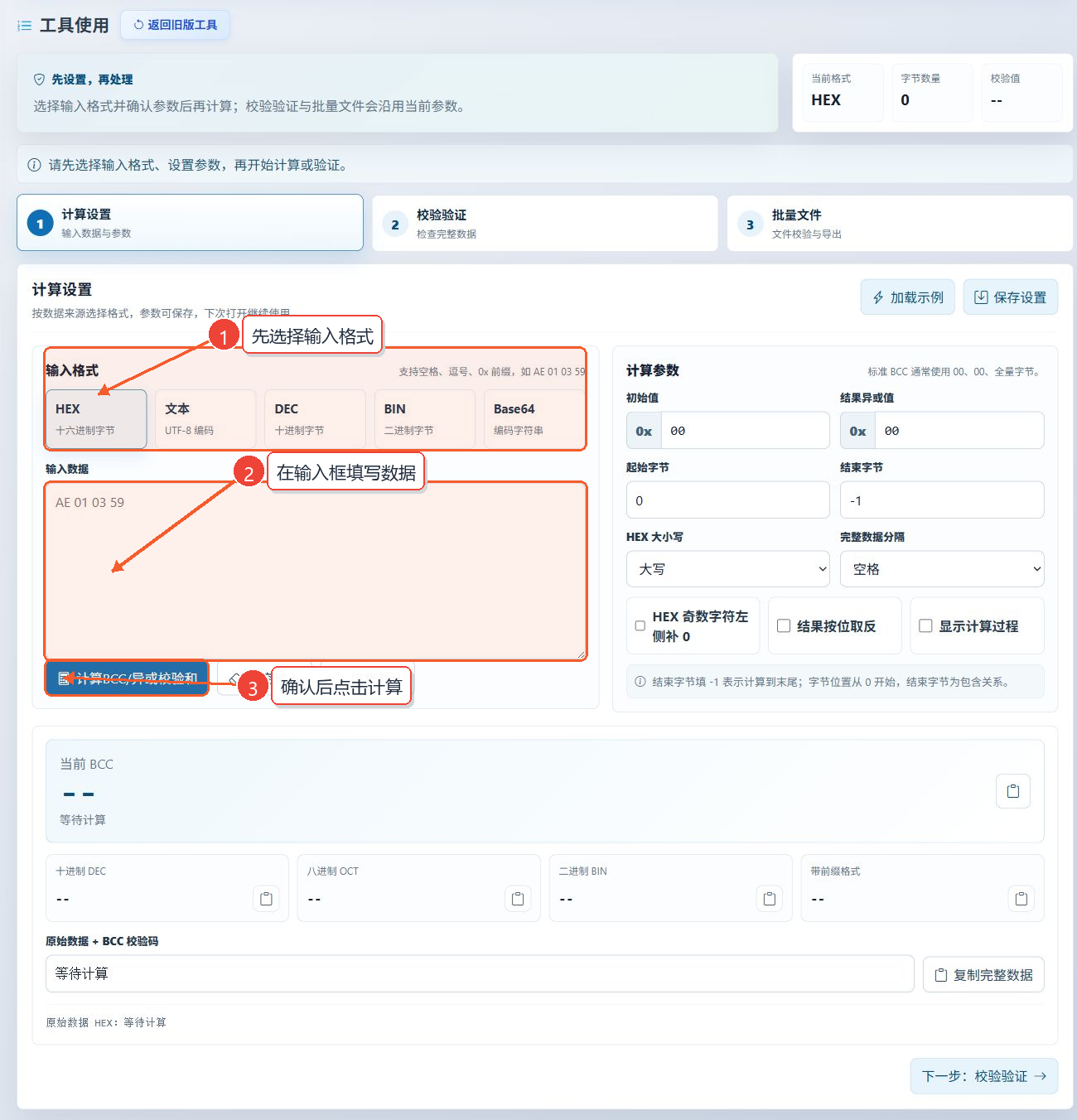
图1:选择输入格式,输入数据,并确认计算按钮的位置 -
设置计算参数并显示结果区域
请在右侧“计算参数”中,按照协议要求输入初始值和结果XOR值,并设置起始字节和结束字节。页面显示以下内容作为输入值 -1 在结束字节中输入此值表示计算到末尾,字节位置从0开始,结束字节包含在范围内。接下来,请选择HEX大小写和完整数据分隔符,并根据需要启用奇数个字符补0、结果按位取反和显示计算过程。
计算完成后,包含当前BCC、DEC、OCT、BIN、带前缀格式和“原始数据 + BCC校验码”的结果会显示在下方区域。
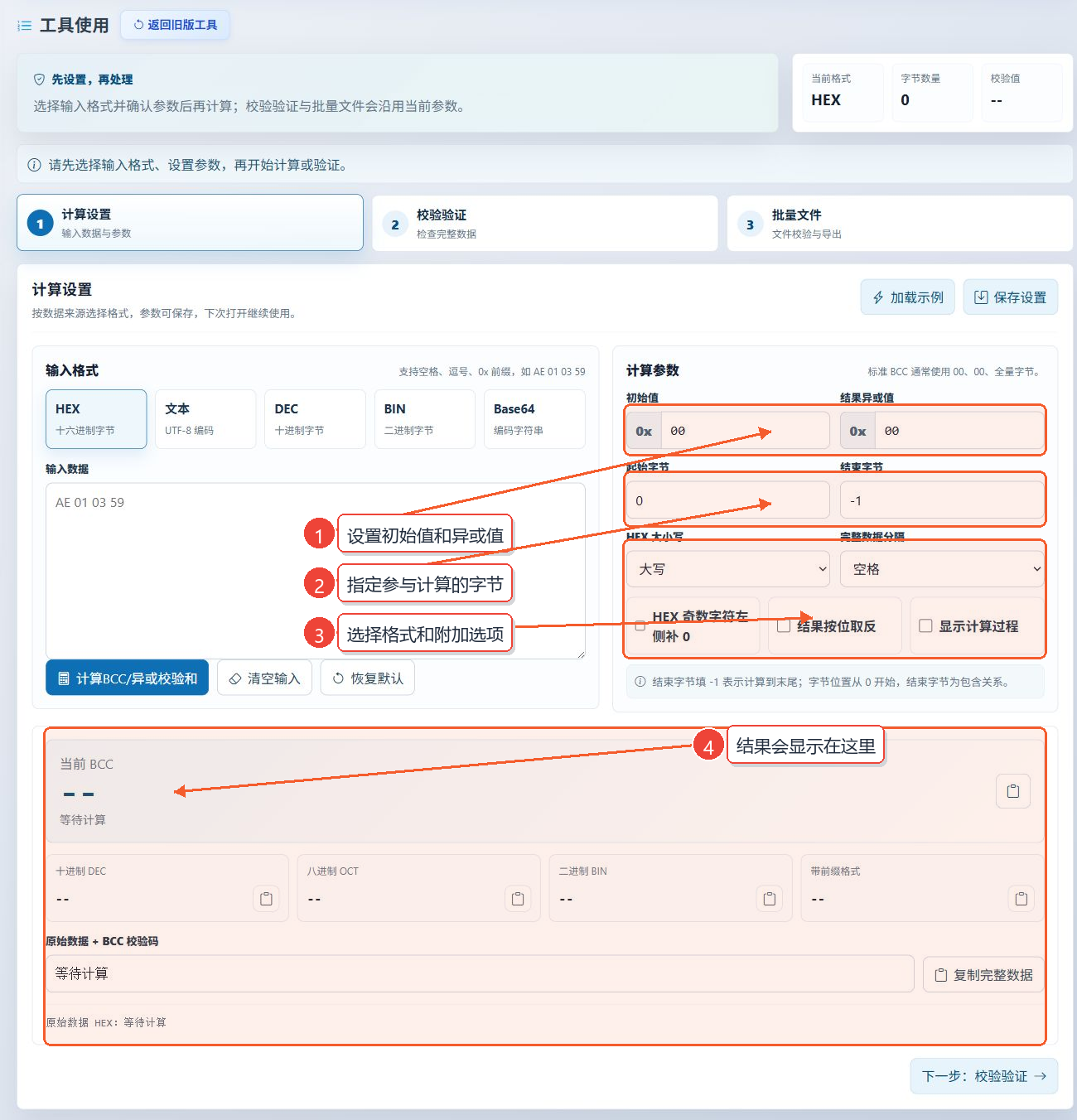
图2:设置计算参数,并以多种进制显示结果区域 -
验证包含校验码的完整数据
请切换到“校验验证”选项卡。请在“完整数据 HEX”中输入包含校验码的数据,或在上一步已完成计算的情况下使用“使用上一步的完整数据”。“整帧期望XOR值”默认显示0x00。按照实际要求确认此值后,点击“验证校验和”,页面将确认校验码是否匹配。
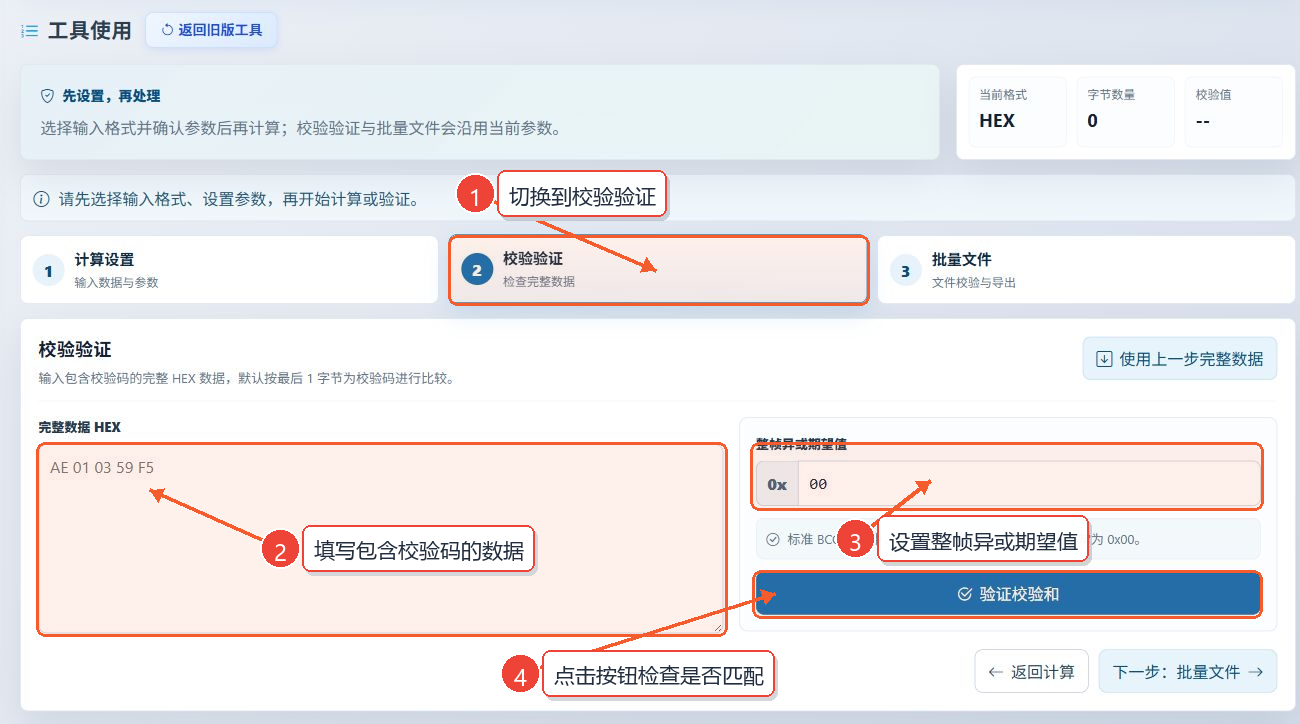
图3:输入完整的HEX数据并执行校验验证 -
批量选择文件并设置结果字段
请切换到“批量文件”选项卡,在“选择文件”区域添加一个或多个文件。请在右侧勾选需要保留的HEX、DEC、OCT、BIN字段。页面要求保留至少1种输出格式。确认批量计算将使用当前参数后,请点击“开始批量计算”。完成后,可以根据页面状态使用“复制结果”。
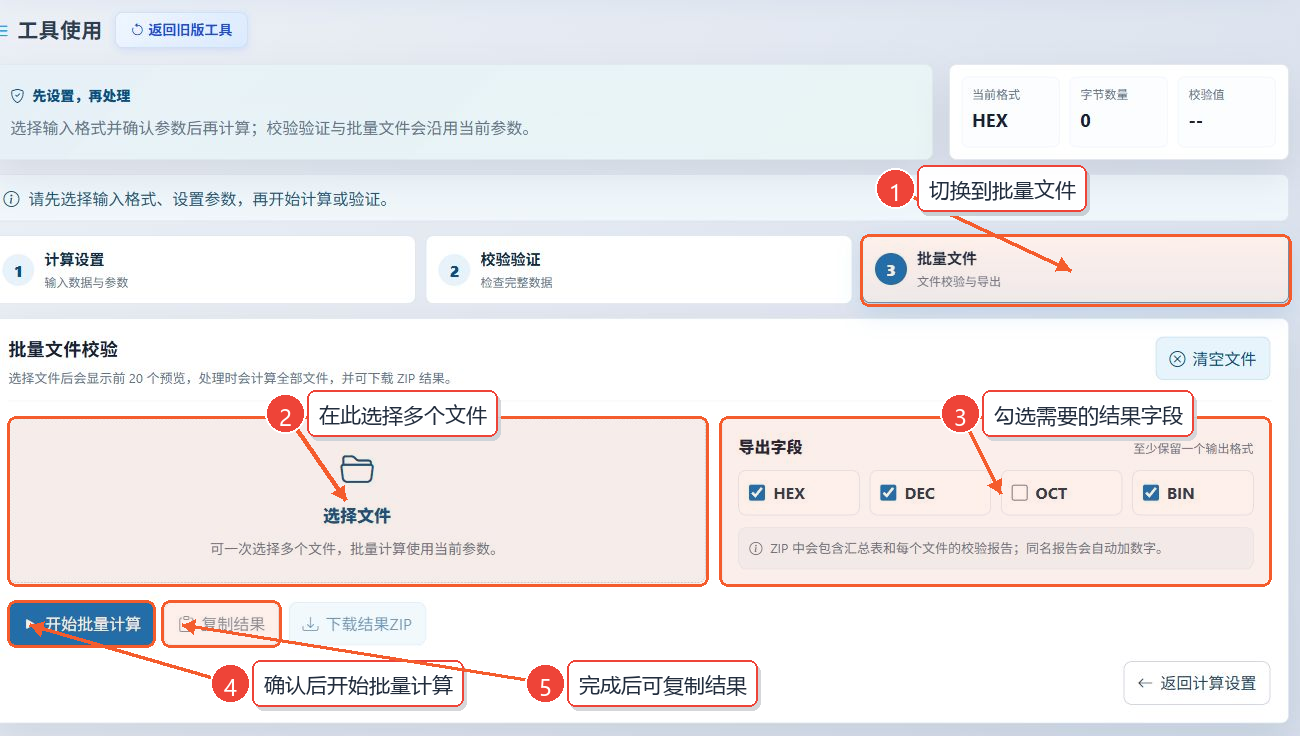
图4:选择多个文件,设置结果字段,并开始批量计算
主要参数说明
| 参数 | 功能 | 页面提示与选择建议 |
|---|---|---|
| 输入格式 | 指定页面解析输入内容的方式 | 请根据数据来源选择HEX、文本、DEC、BIN、Base64。请勿混用格式。 |
| 初始值 | 设置XOR计算的起始值 | 页面提示,标准BCC通常使用0x00。请按照协议要求输入具体值。 |
| 结果XOR值 | 对计算结果再次执行XOR | 页面提示,标准BCC通常使用0x00。如果协议中有指定,请进行调整。 |
| 起始字节 | 指定参与计算的第一个字节的位置 | 字节位置从0开始。 |
| 结束字节 | 指定参与计算的最后一个字节的位置 | 结束字节包含在范围内。输入-1表示计算到末尾。 |
| HEX大小写 | 控制HEX结果的大小写 | 可以选择“大写”或“小写”。请根据目标格式进行选择。 |
| 完整数据分隔符 | 控制拼接数据的分隔符 | 可以选择空格、无分隔符或逗号。 |
| 奇数个HEX字符左侧补0 | 处理奇数长度的HEX字符 | 请仅在输入需要自动填充时启用。 |
| 结果按位取反 | 对计算结果执行按位取反 | 请仅在协议明确要求时启用。 |
| 显示计算过程 | 控制是否显示计算过程 | 需要确认中间过程时,请启用。 |
| 整帧期望XOR值 | 作为完整数据验证的比较值 | 页面默认显示0x00。请按照实际验证要求进行确认。 |
| 批量结果字段 | 决定批量结果中保留的进制 | 请保留HEX、DEC、OCT、BIN中的至少1项。 |
结果显示与复制
单条数据计算完成后,结果区域除了可以显示当前的BCC外,还可以显示DEC、OCT、BIN、带前缀格式以及拼接后的完整数据。各个结果旁边都有复制图标,“原始数据 + BCC校验码”区域还有“复制完整数据”按钮。
完整数据验证完成后,请根据页面显示的验证状态判断是否匹配。文件批量计算完成后,“复制结果”按钮会根据页面状态变为可用,可用于获取当前批量结果。
常见问题与使用建议
为什么计算前页面一直显示“请先选择输入格式并设置参数”?
首先,请确认已选择正确的输入格式,并在“输入数据”框中输入了内容。页面顶部的状态栏会根据当前输入更新字节数和校验值。
HEX数据可以使用哪些写法?
页面明确支持空格、逗号和0x前缀。输入同一组数据时,请统一格式,避免将文本或十进制数据直接放入HEX模式。
为什么默认结束字节是-1?
页面说明,-1表示计算到数据末尾。如果只需要计算某个范围,请输入从0开始的字节位置,并注意结束字节包含在内。
如何获取带BCC校验码的完整数据?
完成单次计算后,请查看“原始数据 + BCC校验码”区域,并使用旁边的“复制完整数据”按钮。
完整数据验证默认如何识别校验码?
“校验验证”页面说明,默认将最后1个字节视为校验码,并与完整数据的计算结果进行比较。
为什么在批量页面无法复制结果?
批量计算尚未完成时,“复制结果”按钮不可用。请先选择文件,保留至少1个结果字段并完成计算,然后根据页面状态使用按钮。
常用参数需要每次重新输入吗?
“计算设置”页面有“保存设置”按钮,页面说明,保存后下次打开时可以继续使用当前参数。