
批量去除降低视频声音工具用于一次处理多个视频的声音,可直接移除音轨,也可按比例降低音量。页面还提供输出格式、视频流处理、音频码率、采样率和声道等设置,适合批量制作无声视频或统一视频音量。

主要功能
- 批量导入视频:可一次选择或拖入多个视频,页面展示前 20 个文件,处理时会处理全部已选视频。
- 去除视频声音:移除视频音轨,生成保留画面但没有原声、杂音或背景音的视频。
- 降低视频音量:保留音轨并按比例降低音量,同时可配合音频码率、采样率和声道设置。
- 设置输出格式:可保持原格式,也可选择 MP4、MOV、MKV 或 WEBM。
- 选择视频流处理方式:页面提供直通保留画质和兼容重编码两种选项。
- 批量进度管理:处理页会显示开始按钮、进度百分比、等待状态和任务提示。
使用前准备
- 准备需要去除声音或降低音量的视频文件。
- 页面明确列出的常见格式包括 MP4、MOV、AVI、MKV、WEBM、M4V、FLV 和 WMV。
- 批量文件较多时,先确认设备具备足够的处理能力;页面说明处理速度由机器配置决定。
- 开始前先确定需要完全静音,还是保留音轨并降低音量。
操作教程
1. 导入需要处理的视频
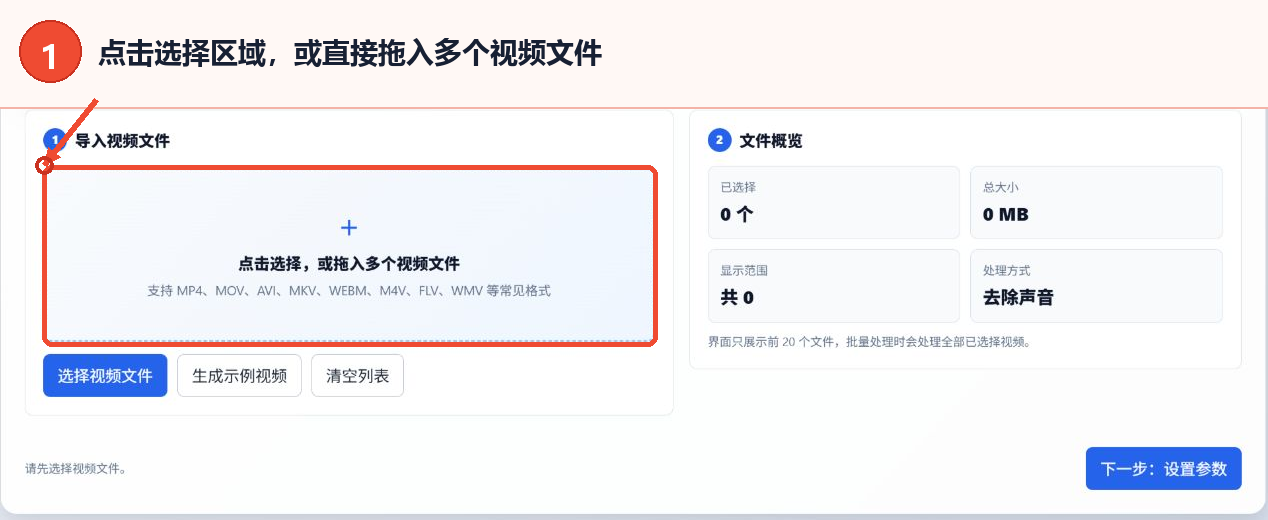
进入工具使用区后,在“选择视频”页点击虚线选择区域或“选择视频文件”,也可以把多个视频直接拖入。添加后在右侧“文件概览”中核对已选数量、总大小和当前处理方式;需要重新选择时可使用“清空列表”。
2. 选择处理模式并设置音频参数
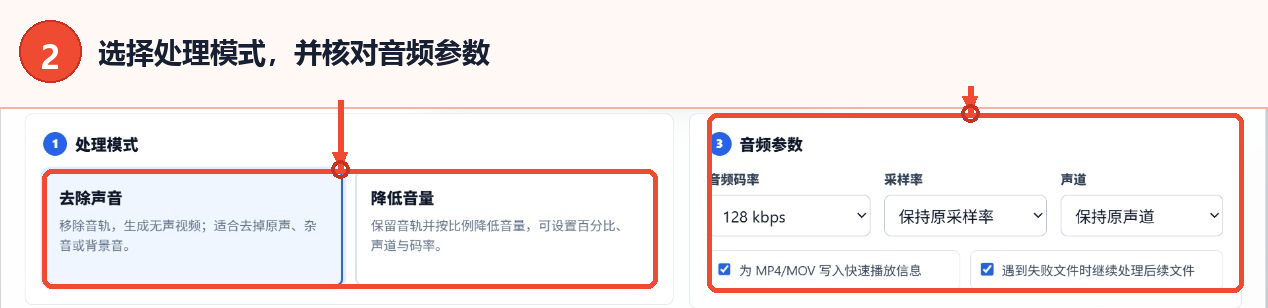
点击“设置参数”,根据目标选择“去除声音”或“降低音量”。完全不需要原声时选择“去除声音”;需要保留音轨时选择“降低音量”,再根据页面控件设置保留比例。右侧可核对音频码率、采样率和声道,并决定是否在遇到失败文件时继续处理后续文件。
3. 设置输出格式和视频流处理方式
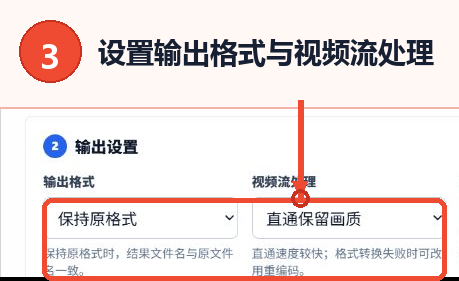
在“输出设置”中选择结果格式。希望沿用原文件格式时保持默认选项;需要统一容器格式时选择页面提供的 MP4、MOV、MKV 或 WEBM。视频流处理默认可选“直通保留画质”,页面提示格式转换失败时可改用“兼容重编码”。
4. 确认设置并开始批量处理
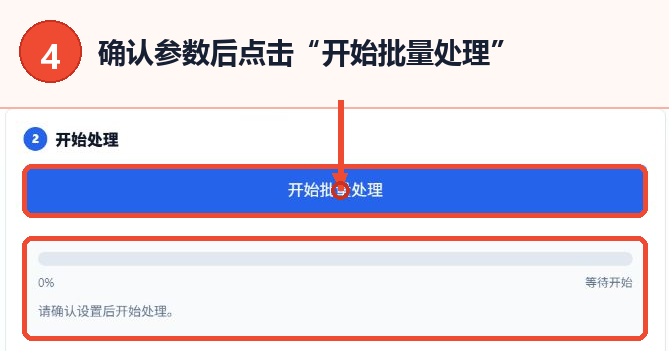
切换到“处理”页,先查看处理前检查中的文件和参数状态。确认无误后点击“开始批量处理”。页面会在下方显示进度百分比和当前状态;本教程仅说明页面操作位置,不触发实际处理。
参数与选项
| 参数 | 页面选项 | 作用与建议 |
|---|---|---|
| 处理模式 | 去除声音、降低音量 | 不需要音轨时选择去除声音;需要保留较低音量时选择降低音量。 |
| 输出格式 | 保持原格式、MP4、MOV、MKV、WEBM | 无需统一格式时保持原格式;有明确播放或交付要求时再选择目标格式。 |
| 视频流处理 | 直通保留画质、兼容重编码 | 直通速度较快;页面提示格式转换失败时可改用重编码。 |
| 音频码率 | 96、128、192、256 kbps | 降低音量模式下按用途选择;不确定时可保留页面默认值。 |
| 采样率 | 保持原采样率、44.1 kHz、48 kHz | 没有统一要求时保持原采样率。 |
| 声道 | 保持原声道、单声道、双声道 | 没有明确声道要求时保持原声道。 |
| 失败处理 | 遇到失败文件时继续处理后续文件 | 批量任务中建议保留勾选,避免单个文件阻断后续队列。 |
结果与保存
处理开始后可在进度区查看百分比和当前状态。任务完成后,按页面结果区提供的保存入口获取输出文件。页面说明结果文件名会尽量与原文件名一致;如果多个文件重名,会自动在文件名后添加数字进行区分。
常见问题与使用建议
1. 去除声音和降低音量有什么区别?
去除声音会移除音轨;降低音量会保留音轨,并按设置比例减小音量。
2. 页面支持哪些视频格式?
导入区明确列出 MP4、MOV、AVI、MKV、WEBM、M4V、FLV 和 WMV 等常见格式。
3. 视频文件会上传到服务器吗?
页面提示视频在浏览器本地处理,不会上传到服务器。
4. 格式转换失败时怎么办?
将视频流处理从“直通保留画质”改为“兼容重编码”,并确认输入格式属于页面列出的支持范围。
5. 批量任务中某个文件失败会停止吗?
参数区提供“遇到失败文件时继续处理后续文件”选项,保留勾选可让后续文件继续进入处理队列。