
视频帧图片提取工具用于从一个或多个视频中提取画面,可按时间间隔、帧数间隔、固定张数或指定时间点安排提取位置,并设置图片格式、质量、尺寸上限和命名规则。页面采用浏览器本地处理方式,适合制作视频预览图、时间轴截图和批量画面素材。

核心功能
- 批量添加视频:支持 MP4、MOV、MKV、WEBM、AVI 等常见格式;批量文件只展示前 20 个,但处理会包含完整文件列表。
- 四种提取模式:可按时间间隔、帧数间隔、固定张数或指定时间点提取对应画面。
- 限定处理范围:起始和结束时间支持秒数、
mm:ss、hh:mm:ss格式,结束时间留空表示处理到视频结尾。 - 自定义输出图片:页面提供 JPG、PNG、WebP 格式,并可调整图片质量、宽高上限和单视频帧数上限。
- 灵活命名与分目录:命名规则支持原视频名、序号和时间点变量,也可按视频分别组织文件夹。
- 保存常用设置:页面提供“保存设置”,下次打开时可自动带出常用参数。
使用前准备
- 准备一个或多个需要提取画面的视频,页面明确列出的常见格式包括 MP4、MOV、MKV、WEBM 和 AVI。
- 确认提取目标:按固定秒数、按帧密度、平均提取固定张数,或输入具体时间点。
- 如需限制范围,提前确定起始与结束时间;结束时间可以留空,表示处理到视频结尾。
- 页面说明文件在当前设备中处理,不会上传服务器,实际速度取决于设备配置。
图文教程
-
步骤 1:选择视频并检查文件清单
进入“文件”选项卡后,点击“选择或拖入视频文件”区域或“选择文件”按钮添加视频。文件加入后,可在右侧文件清单确认数量;首个视频会显示在预览区。确认无误后点击“下一步:设置参数”。
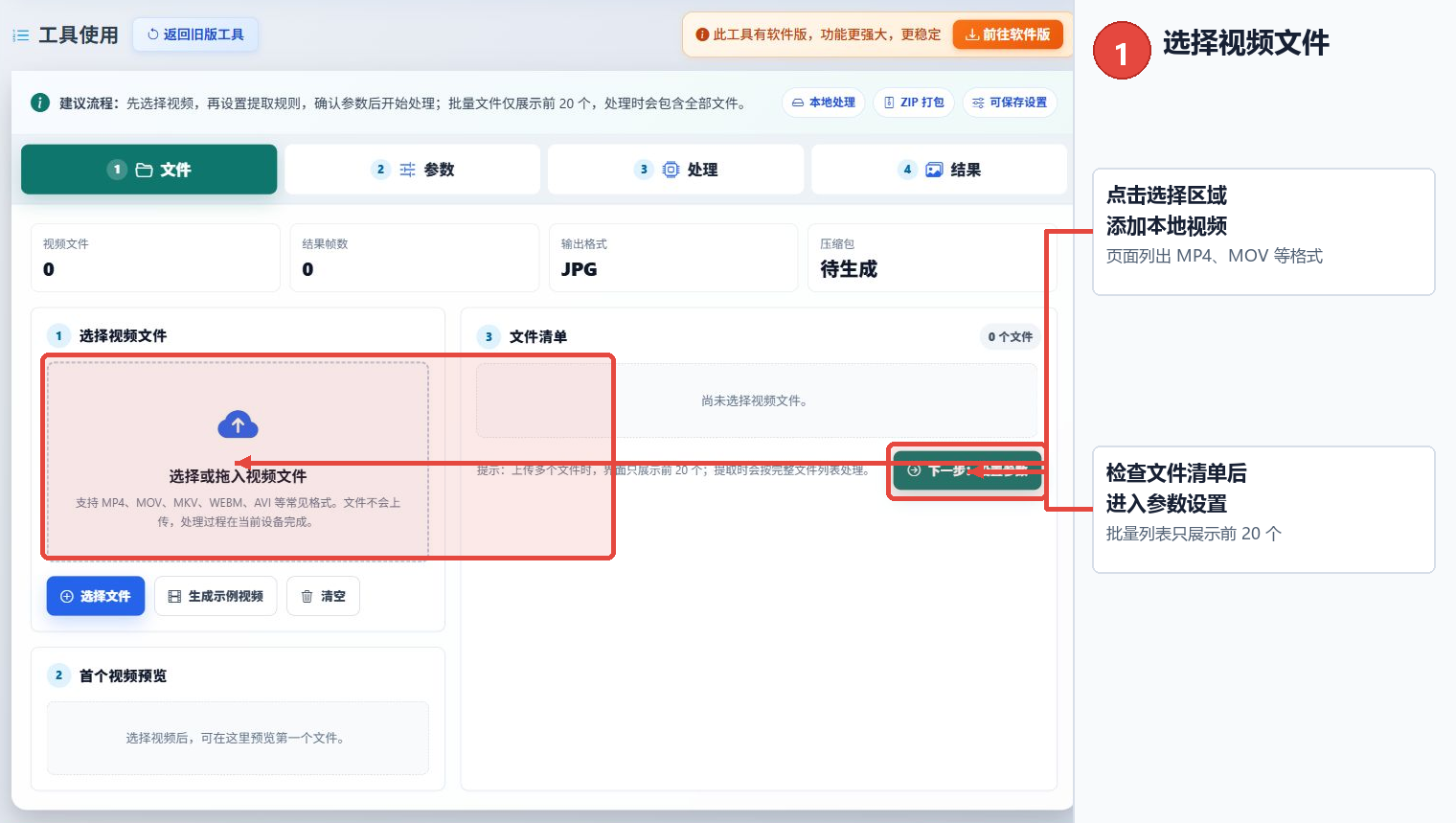
图 1:添加视频并在文件清单中确认待处理内容 -
步骤 2:设置提取规则与输出参数
点击“参数”选项卡,先选择提取模式,再填写对应规则。按时间间隔时可设置间隔秒数、起始时间、结束时间和单视频帧数上限;随后选择处理引擎、图片格式、质量、宽高上限、命名规则和目录组织方式。确认后点击“下一步:开始处理”。
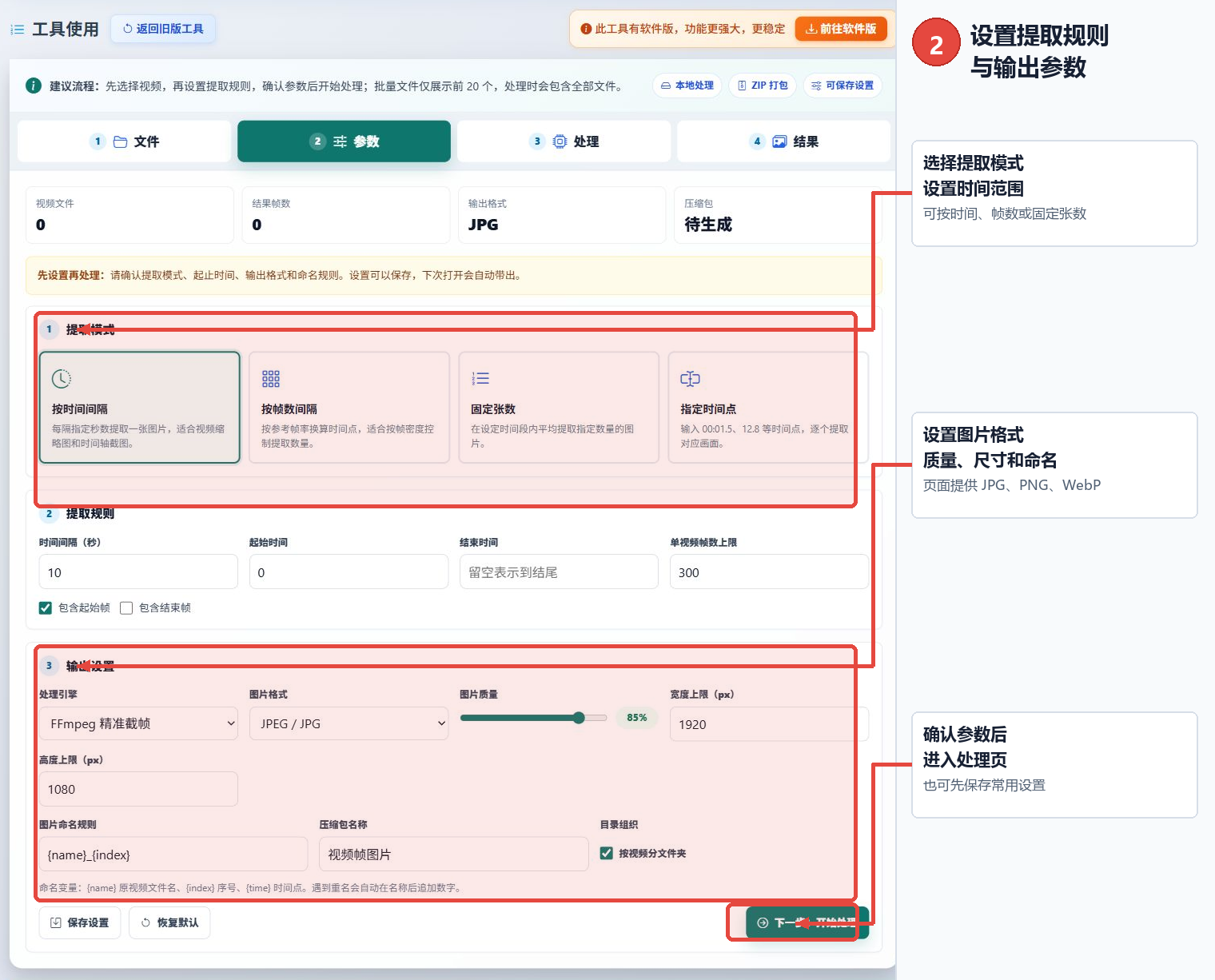
图 2:设置提取模式、时间范围、图片格式和命名规则 -
步骤 3:核对摘要并开始提取
进入“处理”选项卡后,核对视频文件数量、处理引擎、提取模式、时间范围、帧数上限、输出图片、尺寸和命名规则。参数正确时点击“开始提取”;处理状态、百分比和提示信息会显示在右侧进度区。
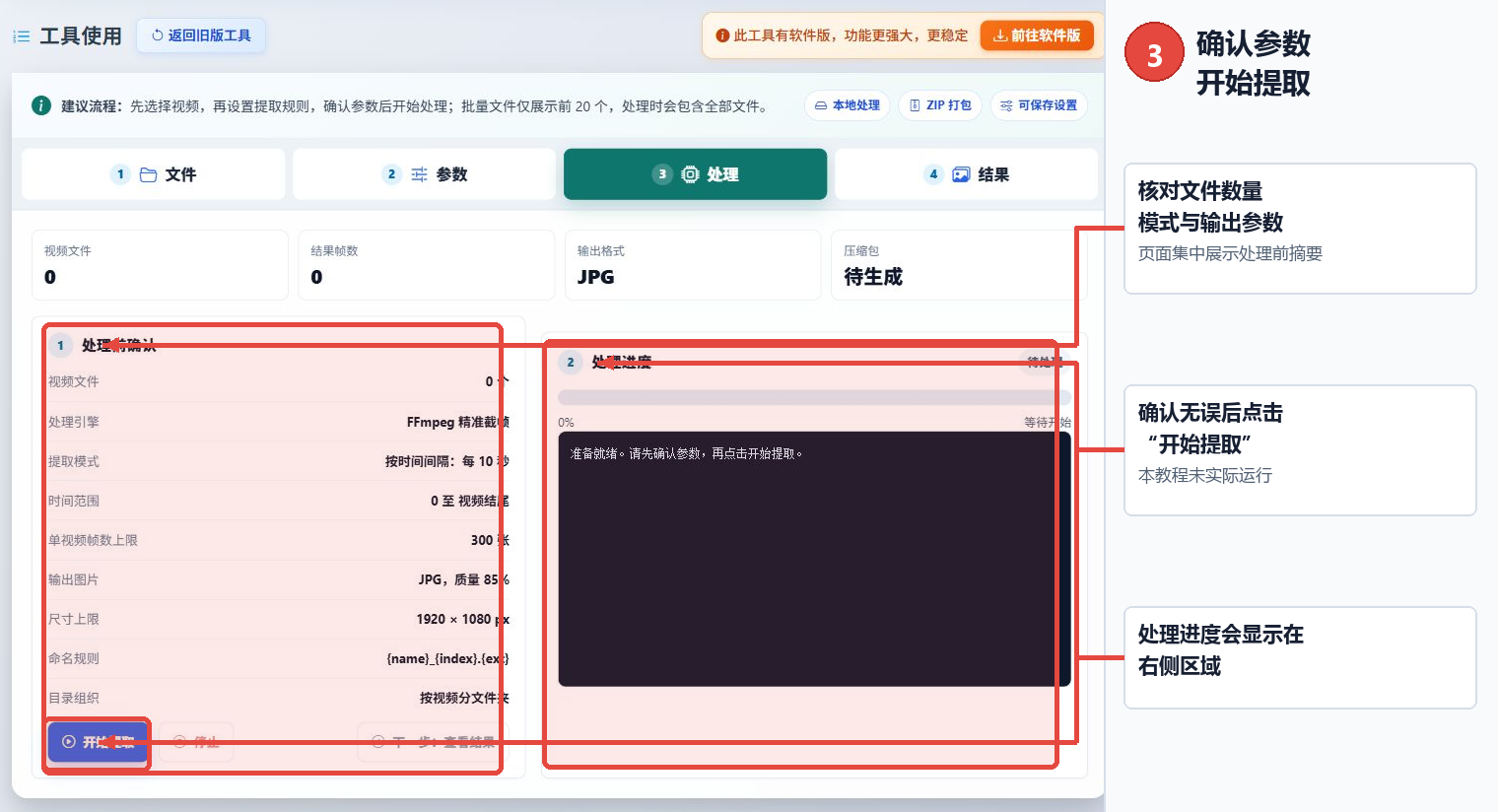
图 3:确认处理摘要后开始提取,并在右侧查看进度 -
步骤 4:查看统计、预览并保存结果
处理完成后进入“结果”选项卡,查看成功视频、提取图片、失败文件和耗时统计。页面会在下方展示前 20 张图片预览;需要保存完整结果时,按结果区现成按钮操作。未产生结果时,对应按钮会保持禁用状态。
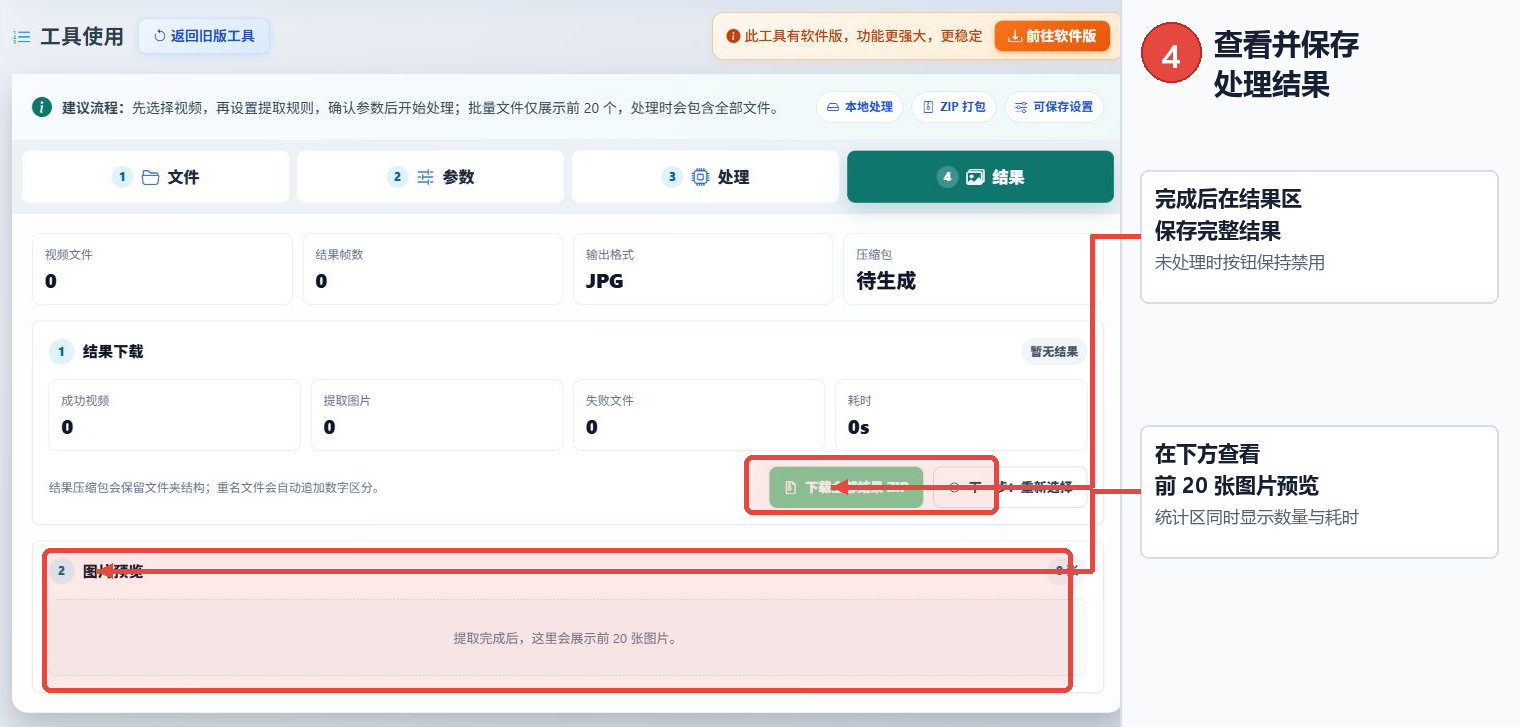
图 4:在结果页查看统计、图片预览并保存完整结果
主要参数说明
| 参数 | 作用 | 页面选项与建议 |
|---|---|---|
| 提取模式 | 决定提取位置的计算方式 | 按时间间隔适合预览图和时间轴截图;按帧数间隔用于控制帧密度;固定张数会在时间段内平均取图;指定时间点用于提取明确画面。 |
| 时间范围 | 限制开始与结束位置 | 支持秒数、mm:ss、hh:mm:ss;结束时间留空表示到视频结尾。 |
| 单视频帧数上限 | 限制每个视频最多提取的图片数量 | 页面默认显示 300 张,可按实际任务调整。 |
| 处理引擎 | 选择截帧实现方式 | 页面提供 FFmpeg 精准截帧、自动选择和浏览器快速截帧。 |
| 图片格式与质量 | 控制结果文件格式和压缩质量 | 格式可选 JPEG/JPG、PNG、WebP;JPG 默认质量显示为 85%。 |
| 宽度与高度上限 | 限制输出图片的最大尺寸 | 页面默认显示 1920×1080 px,可按目标用途修改。 |
| 图片命名规则 | 控制每张图片的文件名 | 可使用 {name}、{index}、{time},重名时页面会自动追加数字。 |
| 目录组织 | 决定不同视频的图片是否分开存放 | 勾选“按视频分文件夹”可按原视频分别组织结果。 |
查看与保存结果
结果页会集中显示成功视频数、提取图片数、失败文件数和耗时,并在下方预览前 20 张图片。处理完成后,按照结果区现成按钮保存完整结果;若需要重新处理其他视频,可使用“下一步:重新选择”返回文件阶段。
常见问题与使用建议
支持哪些视频格式?
页面明确列出 MP4、MOV、MKV、WEBM、AVI 等常见格式。
四种提取模式有什么区别?
按时间间隔以秒数安排画面;按帧数间隔按参考帧率换算位置;固定张数会在指定范围内平均提取;指定时间点则只提取输入的具体位置。
时间应该怎样填写?
起始与结束时间支持秒数、mm:ss 和 hh:mm:ss。结束时间留空时,页面会处理到视频结尾。
如何避免不同图片重名?
命名规则中加入 {index} 或 {time};页面说明遇到重名时还会自动在名称后追加数字。
少数视频无法正常提取怎么办?
页面提示浏览器差异可能导致少数工具异常,可先检查浏览器环境;页面同时提供软件版入口作为替代方式。