
图片批量加图片水印是一款在浏览器中为多张图片添加Logo、签名或图案水印的在线工具。页面提供水印位置、大小、透明度、旋转、平铺和导出格式等设置,适合商品图、作品样张、资料图片和社交媒体配图的批量标识。
工具名称:图片批量加图片水印 工具地址:打开在线工具

工具功能
- 批量添加主图片:支持点击选择或拖入多张需要加水印的图片,待处理列表显示前20张,处理时包含已选择的全部图片。
- 添加图片水印:可选择Logo、签名或自定义图案,页面建议使用透明PNG水印,以便叠加到不同背景上。
- 灵活控制水印:支持单个水印和平铺水印,可设置九宫格位置、随机位置、自定义X/Y偏移、边距、宽度、透明度、旋转和投影。
- 混合与平铺设置:页面提供正常、正片叠底、滤色、叠加、柔光和明度混合模式;平铺模式还可设置横向间距、纵向间距和错位排列。
- 实时预览与状态统计:选择主图片和水印后,可在右侧查看首张图片效果,并查看图片数、完成数、失败数和ZIP大小。
- 多格式导出:输出可跟随原格式或选择JPG、PNG、WebP,并通过ZIP文件集中下载结果。
使用前准备
- 准备需要加水印的主图片。页面常见问题明确列出JPG、PNG、WebP、BMP、GIF等常见格式;GIF动图通常按静态帧处理。
- 准备Logo、签名或图案水印。页面建议使用分辨率较高的透明PNG,并避免把水印尺寸放大过多。
- “开始处理”需要先选择主图片和水印图片;未选择时,处理和下载按钮会保持禁用。
图文教程
-
添加需要批量加水印的图片
进入“工具使用”区域后,先打开“图片”选项卡。点击“选择图片”,或把图片直接拖入虚线上传区域。页面支持批量选择,列表区域会显示前20张图片;如果选错,可使用“清空”重新选择。
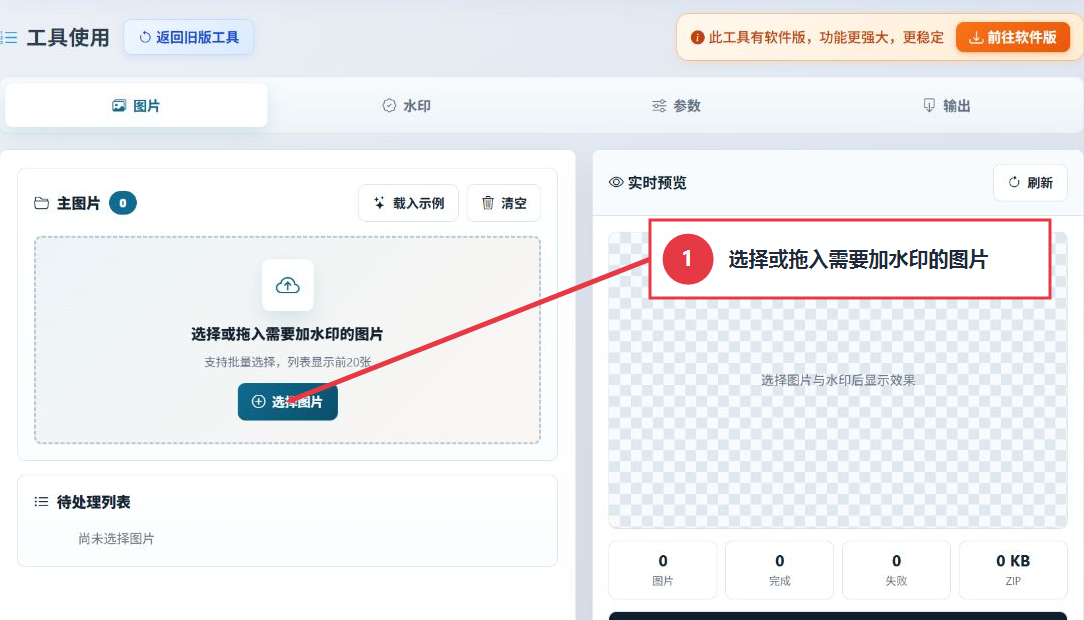
图1:在“图片”选项卡选择或拖入主图片 -
选择Logo或图案水印
点击顶部“水印”选项卡,再点击“选择水印”并选取Logo、签名或其他图案。也可以把水印图片拖入该区域。为了在不同颜色的图片上保持自然叠加,优先使用页面建议的透明PNG。
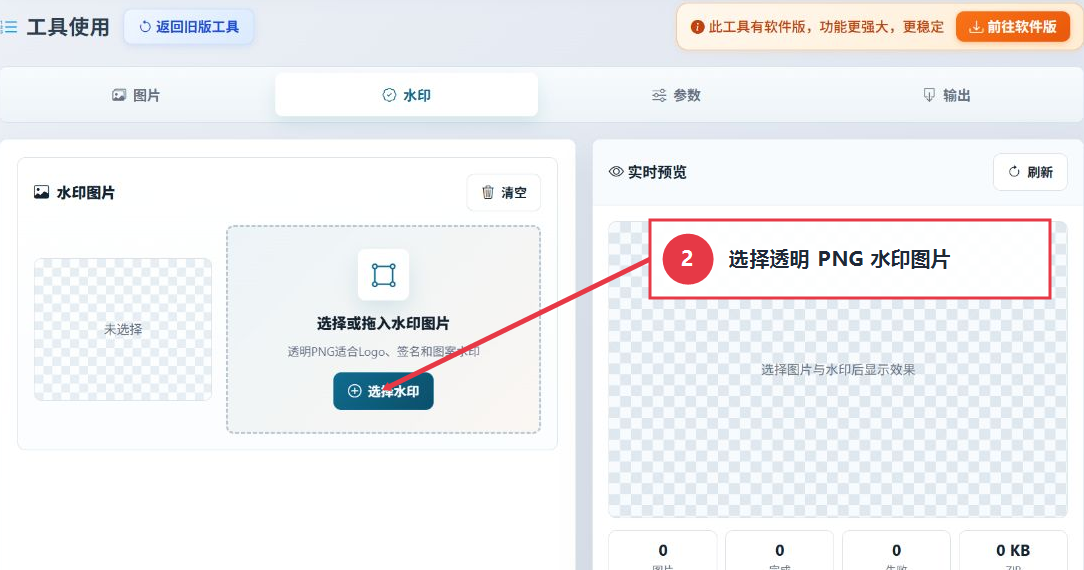
图2:在“水印”选项卡添加水印图片 -
设置叠加方式、位置与外观
打开“参数”选项卡,先在“叠加方式”中选择单个水印或平铺水印,并按需要选择混合模式。单个水印可使用九宫格、随机或自定义位置;随后调整边距、水印宽度、透明度和旋转角度,需要时勾选“添加轻微投影”。
页面当前默认显示单个水印、正常混合、右下位置、32px边距、18%宽度、72%透明度和0°旋转。选择主图片与水印后,可结合右侧实时预览再调整。
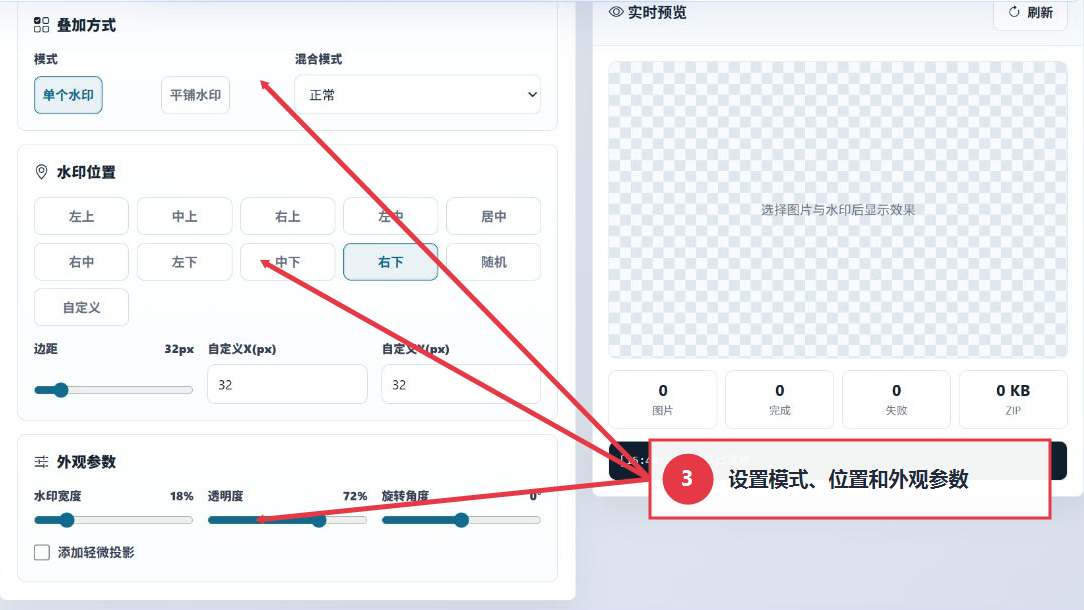
图3:设置水印模式、位置和外观参数 -
设置导出选项并处理、下载
进入“输出”选项卡,选择跟随原格式、JPG、PNG或WebP,并按需设置JPG/WebP质量、透明背景填充、最大边长和ZIP文件名。最大边长填写0时保留原尺寸;勾选“结果保留原文件名”时,同名文件会自动追加数字。
确认设置后点击“开始处理”。处理完成后根据右侧完成数和失败数查看状态,再点击“下载ZIP”保存打包结果。页面未选择主图片和水印时,这两个按钮会处于禁用状态。
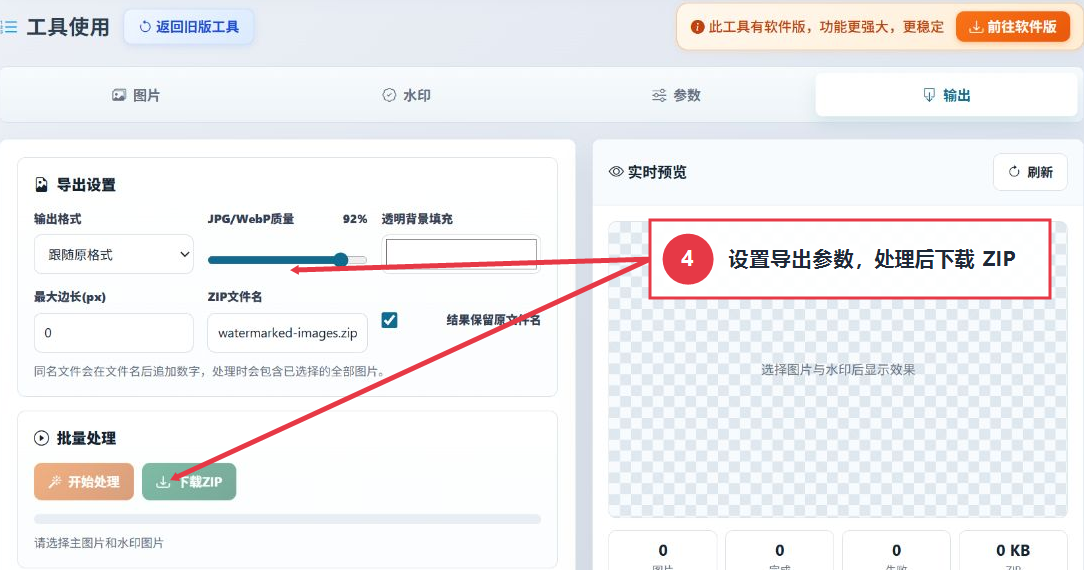
图4:配置导出参数,处理完成后下载ZIP
主要参数说明
| 参数 | 页面提供的选项或作用 | 选择建议 |
|---|---|---|
| 叠加方式 | 单个水印、平铺水印 | Logo、角标和署名可用单个水印;需要覆盖较大画面时可用平铺水印。 |
| 混合模式 | 正常、正片叠底、滤色、叠加、柔光、明度 | 先用“正常”,选择图片和水印后再根据实时预览调整。 |
| 水印位置 | 九宫格位置、随机、自定义X/Y偏移;另有边距设置 | 固定Logo可选角落位置;需要精确放置时选“自定义”。 |
| 外观参数 | 水印宽度、透明度、旋转角度、轻微投影 | 避免把低分辨率水印放大过多;透明度应以不遮挡主体为准。 |
| 平铺参数 | 横向间距、纵向间距、错位排列 | 用于版权保护或样张覆盖时,根据画面密度调整间距。 |
| 输出格式 | 跟随原格式、JPG、PNG、WebP | 保留透明效果可选PNG或WebP;需要较小体积可选JPG;不确定时跟随原格式。 |
| 质量与背景 | JPG/WebP质量、透明背景填充 | 质量仅针对JPG/WebP;导出JPG时可用背景填充颜色处理透明区域。 |
| 尺寸与命名 | 最大边长、ZIP文件名、保留原文件名 | 最大边长填0保留原尺寸;保留原名时,同名文件会自动追加数字。 |
结果与保存
选择主图片和水印后,右侧“实时预览”会显示首张图片的水印效果。批量处理区域会统计图片数、完成数、失败数和ZIP大小;完成后点击“下载ZIP”获取打包结果。若勾选“结果保留原文件名”,页面会保留原名称,并在ZIP内出现同名文件时追加数字,避免覆盖。
常见问题与建议
1. 支持哪些图片格式?
页面列出JPG、PNG、WebP、BMP、GIF等常见格式。GIF动图通常按静态帧处理,更适合普通图片水印场景。
2. 水印图片怎样准备更清晰?
使用分辨率较高的透明PNG Logo或图案,并避免把水印尺寸放大过多,可减少模糊和锯齿。
3. 单个水印和平铺水印怎么选?
单个水印适合Logo、角标和署名;平铺水印适合版权保护、样张展示或需要覆盖较大面积的资料图片。
4. 列表只显示前20张,会影响处理吗?
不会。前20张只是界面预览列表,点击处理时会包含已经选择的全部图片,并把结果打包到ZIP文件中。
5. 导出格式应该怎样选择?
需要保留透明效果时可选择PNG或WebP;需要较小体积时可选择JPG;不确定时选择“跟随原格式”。