
PDF指定页面提取为图片是一款在浏览器中提取 PDF 指定页并转换为图片的工具,适合导出封面、目录、签署页或一组连续页面。页面提供批量 PDF 选择、四种页码规则、图片格式与质量设置、文件命名、结果预览和 ZIP 下载等功能。
处理方式:页面说明文件在浏览器本地处理,不会上传服务器。页面资源加载完成并登录账号后,还可按页面提示断网使用。
主要功能
- 批量选择 PDF:可一次加入多个 PDF 文件;文件较多时界面只展示前 20 个,其余文件仍会在处理时执行。
- 按规则提取页面:支持单页提取、范围提取、多页选择和自定义页码,既能提取固定页,也能处理连续区间或组合页码。
- 转换为常用图片格式:可输出 PNG、JPG 或 WebP,并设置缩放倍率、图片质量、像素上限和页面背景。
- 调整页面画面:可保持原方向或旋转 90 度、180 度、270 度,也可启用自动裁剪白边。
- 命名与打包:支持命名模板、页码补零和 ZIP 文件名设置;多张结果可打包保存,重名文件会自动追加序号。
使用前准备
- 准备需要提取页面的 PDF 文件,页面支持一次选择多个文件。
- 如 PDF 已加密,可在“PDF密码(可选)”中填写密码;批量文件使用同一密码时填写一次即可。
- 先确定要提取的页码,以及输出图片的格式、清晰度和背景要求。
- 页码按钮需要参考已解析 PDF 的页数,因此添加文件后再选择对应的参考文件。
操作步骤
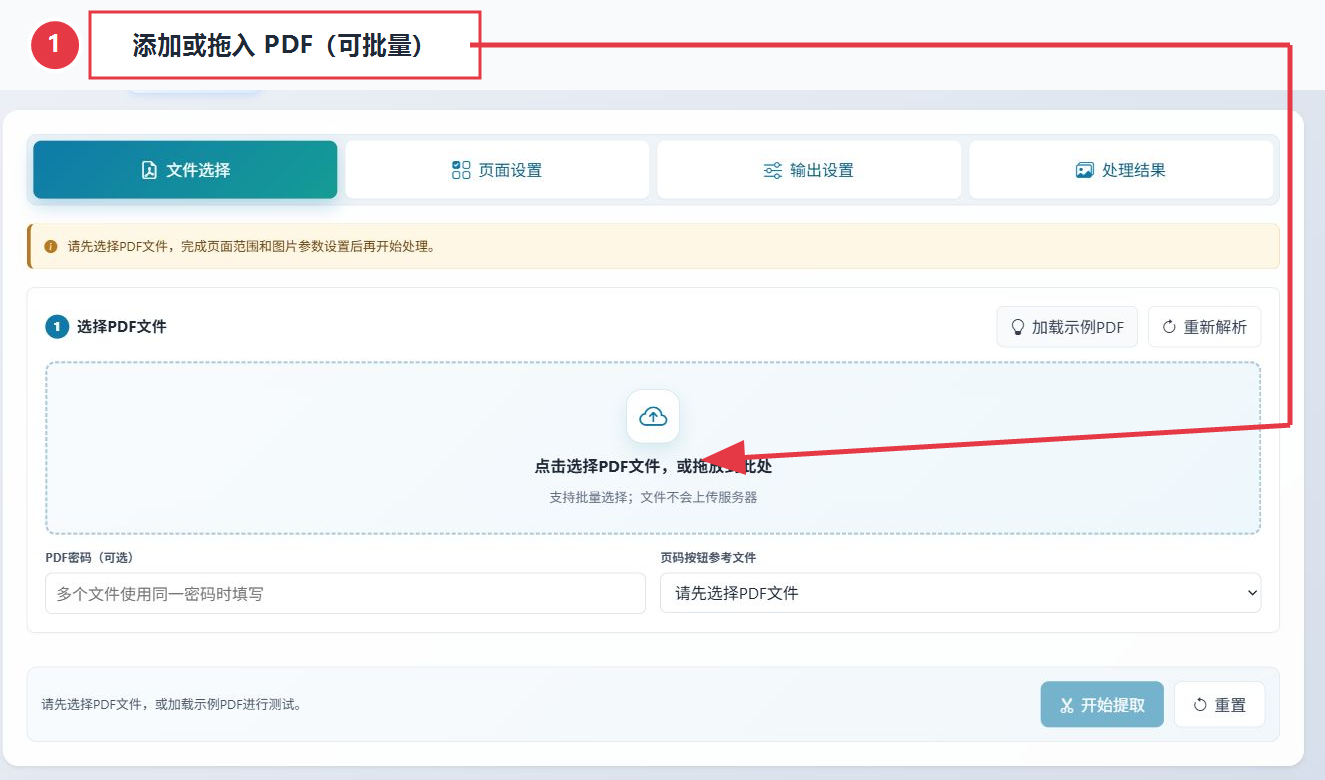
1. 添加 PDF 文件
在“文件选择”选项卡中点击虚线上传区域,或把 PDF 直接拖入该区域。页面支持批量选择;如文件需要密码,在下方密码框填写。文件解析后,可在“页码按钮参考文件”中选择用于生成页码按钮的 PDF。
2. 选择提取模式和页码
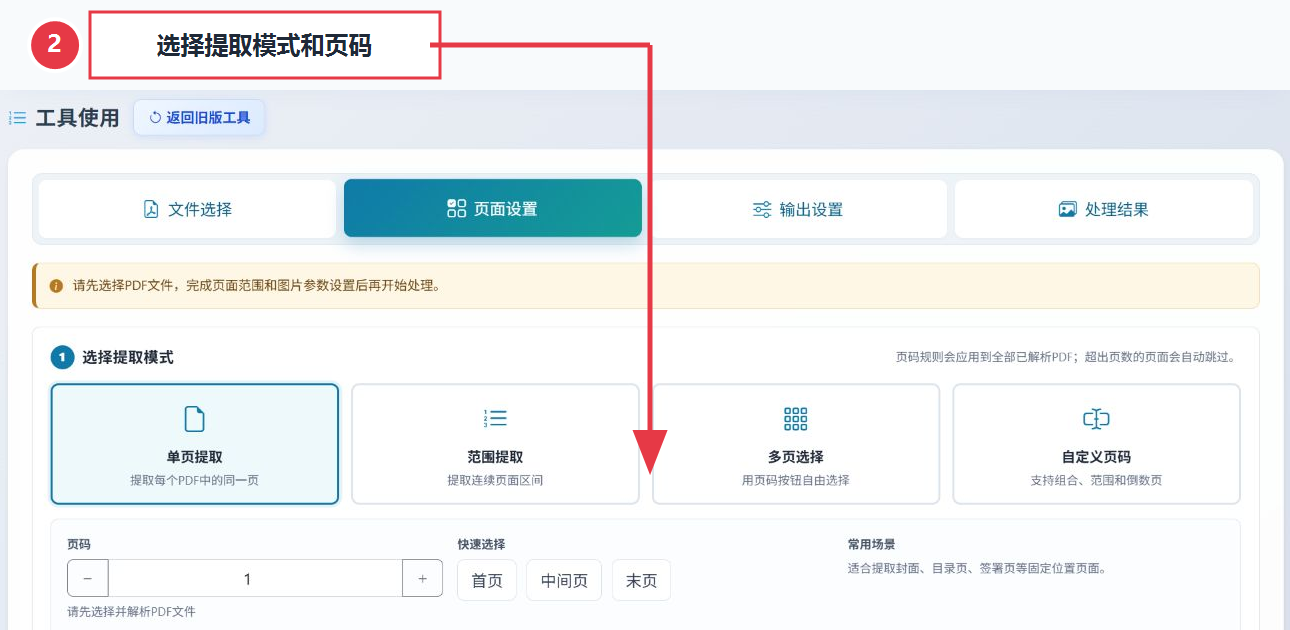
点击“页面设置”,再按需要选择提取模式。“单页提取”用于每个 PDF 的同一页,并提供首页、中间页、末页快捷按钮;“范围提取”用于连续页面;“多页选择”可通过页码按钮选择多页;“自定义页码”可输入组合表达式,例如 1,3,5-8,-1,其中 -1 表示倒数第一页。
3. 设置输出格式和渲染参数
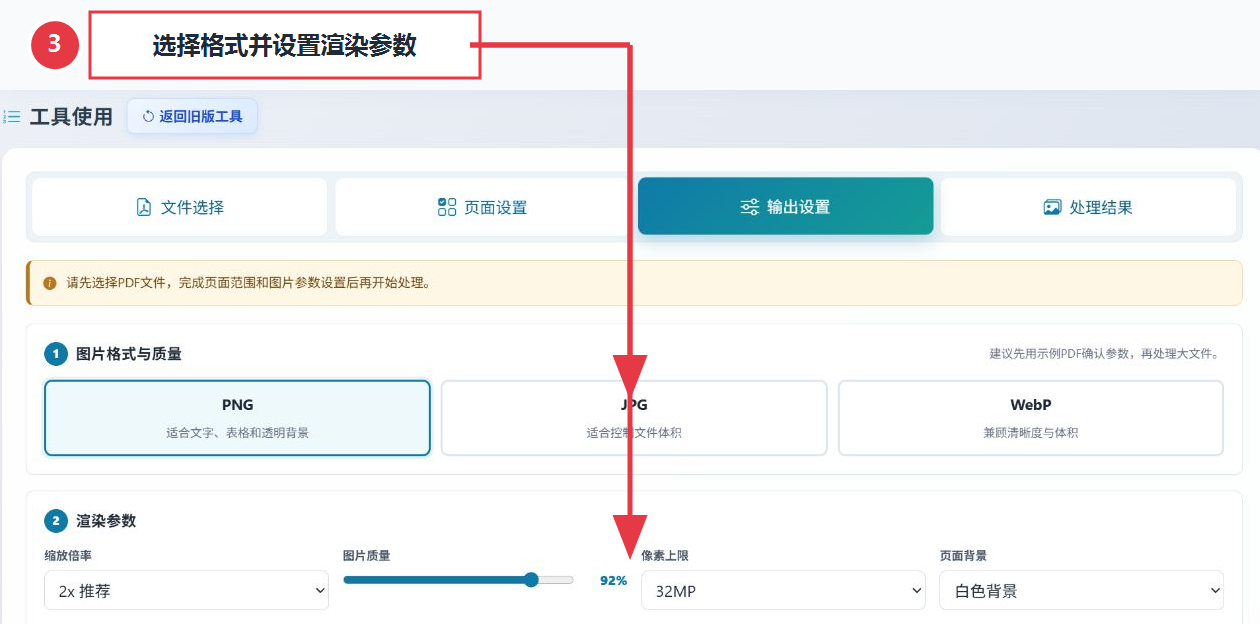
点击“输出设置”,先选择 PNG、JPG 或 WebP。然后设置缩放倍率、图片质量、像素上限、页面背景和旋转方向。JPG、WebP 的图片质量可通过滑块调整;透明背景按页面选项配合支持的格式使用。需要去除页面四周空白时,可勾选“自动裁剪白边”。
4. 设置命名并开始提取
在“文件命名与打包”中检查命名规则、页码位数和 ZIP 文件名。默认模板为 {name}{pageSuffix},页面还支持 {page}、{index} 和 {ext}。确认文件、页码和输出设置后点击“开始提取”。处理完成后按页面提示进入“处理结果”查看预览,并选择单张下载或“下载ZIP”。
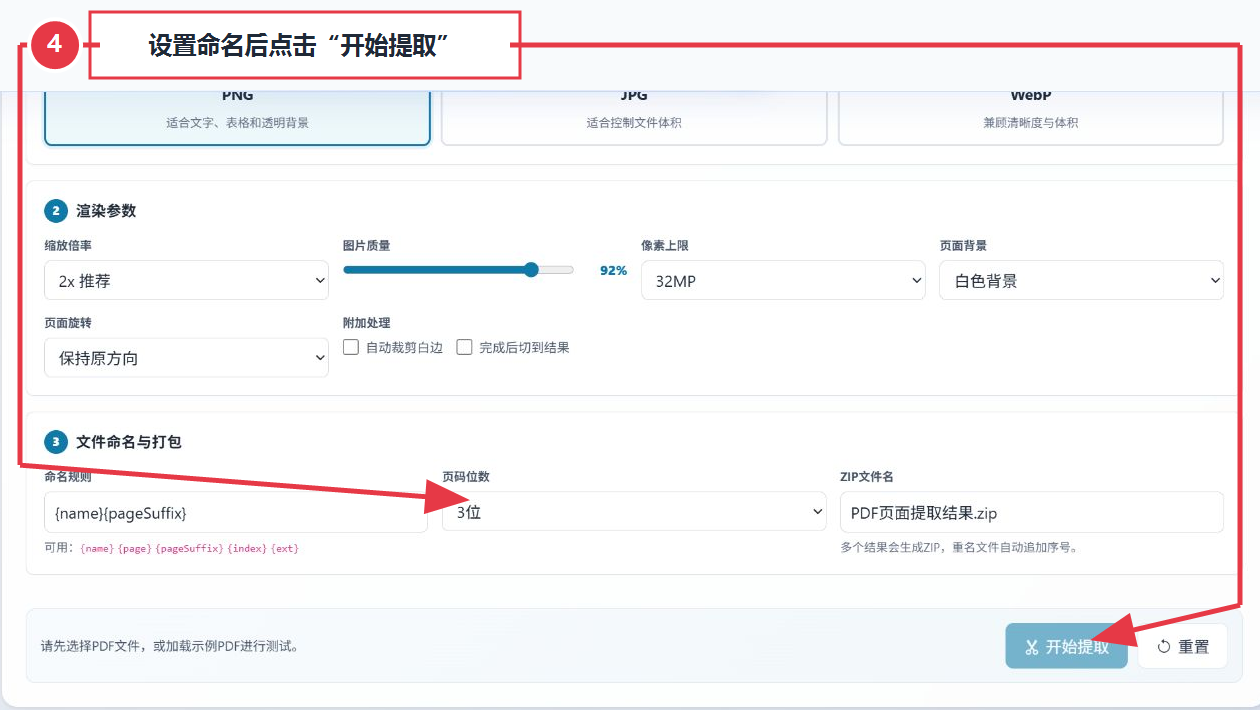
参数说明
| 参数 | 页面选项 | 选择建议 |
|---|---|---|
| 提取模式 | 单页、范围、多页、自定义页码 | 固定位置用单页,连续页面用范围,不连续页面用多页或自定义表达式。 |
| 输出格式 | PNG、JPG、WebP | 页面说明 PNG 适合文字、表格和透明背景;JPG 适合控制体积;WebP 兼顾清晰度与体积。 |
| 缩放倍率 | 1x、1.5x、2x、3x、4x、自定义 | 页面把 2x 标记为“推荐”;需要更大图片时再提高倍率,并留意像素上限。 |
| 图片质量 | 质量滑块,对 JPG 和 WebP 生效 | 优先保留页面默认值;需要减小文件时再逐步降低。 |
| 像素上限 | 16MP、32MP、64MP、128MP | 用于避免生成图片过大,高倍率输出时尤其需要检查。 |
| 页面背景 | 白色、透明、自定义颜色 | 普通文档可保留白色;需要透明背景时选择透明并配合支持透明的格式。 |
| 页面旋转 | 原方向、90 度、180 度、270 度 | 根据 PDF 原始方向选择,正常页面保持原方向即可。 |
| 页码位数 | 不补零、2 位、3 位、4 位 | 批量页数较多时使用补零,便于文件按页码排序。 |
预览与下载
页面说明处理完成后可在“处理结果”中预览生成图片。单张结果可直接下载;多张结果可使用“下载ZIP”打包保存。一个 PDF 导出多页时,工具会在文件名中追加页码;遇到重名文件时会自动追加序号。本文未运行提取,因此不展示或虚构结果区截图。
常见问题
如何只提取 PDF 封面或末页?
选择“单页提取”,再使用“首页”或“末页”快捷按钮;也可以直接填写对应页码。
自定义页码表达式怎么写?
页面示例为 1,3,5-8,-1:逗号分隔多个规则,连字符表示连续范围,负数表示倒数页码。
批量处理多个 PDF 时页码规则如何生效?
页面提示同一页码规则会应用到全部已解析 PDF,超出某个文件页数的页面会自动跳过。
提取后的图片文件较大怎么办?
可选择 JPG 或 WebP,适当降低图片质量或缩放倍率,并使用像素上限控制图片尺寸。
加密 PDF 无法解析怎么办?
在“PDF密码(可选)”中填写正确密码后再解析。批量文件使用同一密码时可填写一次;密码不同的文件应分别处理。