
图片Exif信息清除工具:批量删除Exif、GPS与照片元数据教程
图片Exif信息清除工具用于批量移除照片中的Exif、GPS位置、拍摄时间、设备型号等元数据,适合在分享、发布或归档图片前清理隐私信息。页面提供清理范围、画面方向、内嵌缩略图、输出格式、图片质量和ZIP压缩包名称等设置,并在浏览器当前页面内完成文件读取与处理。
核心功能
- 批量清理常见元数据:可移除Exif、GPS、XMP、IPTC、注释和内嵌缩略图等图片隐藏信息。
- 按隐私需求选择范围:可清理全部元数据,也可仅清理GPS位置;页面注明非JPEG格式选择仅清理GPS时会按全部清理处理。
- 校正方向与移除预览图:可按方向标记重绘画面,避免清理后显示角度变化,并可清理相机生成的内嵌缩略图。
- 控制输出格式与质量:可保持原格式,或统一输出为JPG、PNG、WEBP;JPG和WEBP可设置质量,透明图片转JPG时可指定背景颜色。
- 集中打包下载:可自定义ZIP压缩包名称,处理完成后通过“下载结果 ZIP”获取文件;重名文件会在文件名后添加数字区分。
使用前准备
- 准备JPG、JPEG、PNG、WEBP或BMP格式的图片,页面支持一次选择多个文件。
- 页面只展示前20个文件用于预览和检查,超过20个的文件仍会参与处理并包含在结果ZIP中。
- 文件仅在当前页面内读取和处理,不会上传服务器;处理速度取决于当前设备配置和浏览器环境。
- 正式处理前先确认清理范围、输出格式和压缩包名称。未添加图片时,“开始清理”和“下载结果 ZIP”按钮会保持禁用。
使用步骤
-
选择图片并检查文件概览
在“上传图片”标签中点击“选择图片文件”,从设备中选择需要清理的图片;页面也支持把图片拖入选择区域。添加后在右侧“文件概览”核对文件数量、总大小、展示数量和待处理数量。界面只展示前20个文件,但页面说明处理会包含全部已选文件。
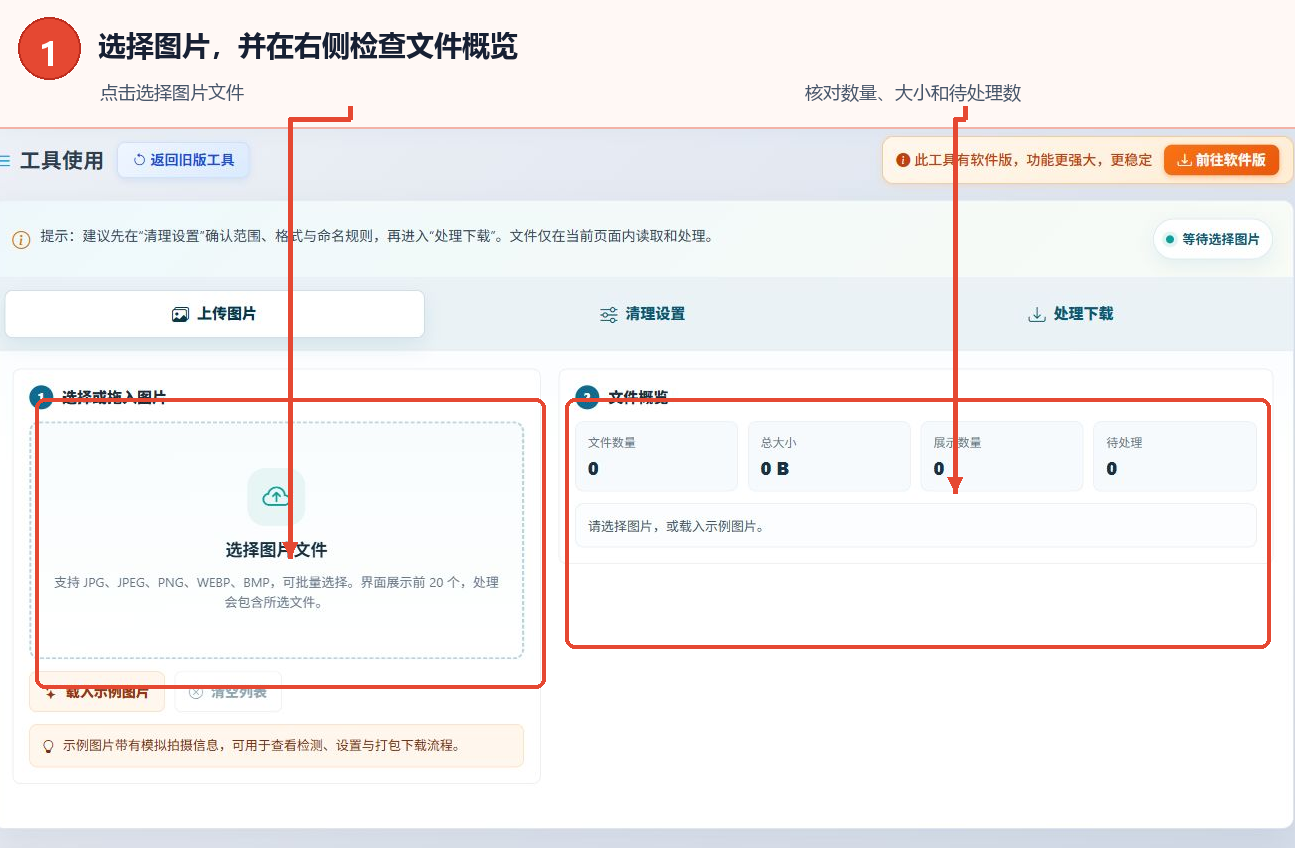
图1:点击选择图片文件,并在右侧核对数量、大小与待处理数 -
设置清理范围和输出参数
点击“清理设置”。在左侧选择“清理全部元数据”或“仅清理 GPS”,再按需要保留或取消“校正画面方向”和“移除内嵌缩略图”。右侧可选择保持原格式或统一转为JPG、PNG、WEBP;JPG和WEBP质量默认显示为92%,还可设置透明区域背景、压缩包名称、JPEG原编码剥离和保留颜色配置。
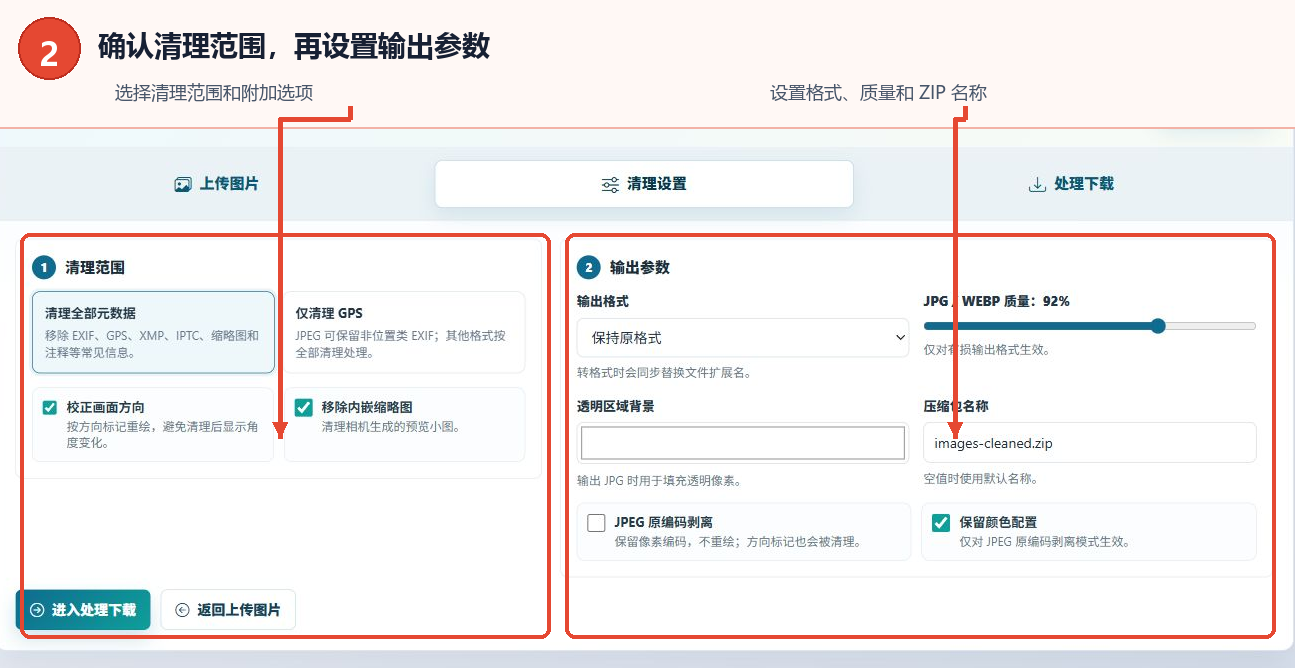
图2:先确认清理范围和附加选项,再设置格式、质量与ZIP名称 -
开始清理并按页面提示下载结果
完成设置后点击“进入处理下载”或顶部“处理下载”标签。添加图片并完成设置后,“开始清理”按钮才会启用;点击后页面会在右侧显示成功数、失败数和输出大小,并在下方列出结果明细。处理完成后按页面提示点击“下载结果 ZIP”保存压缩包。本教程仅记录按钮和未运行界面,未实际执行清理或下载。
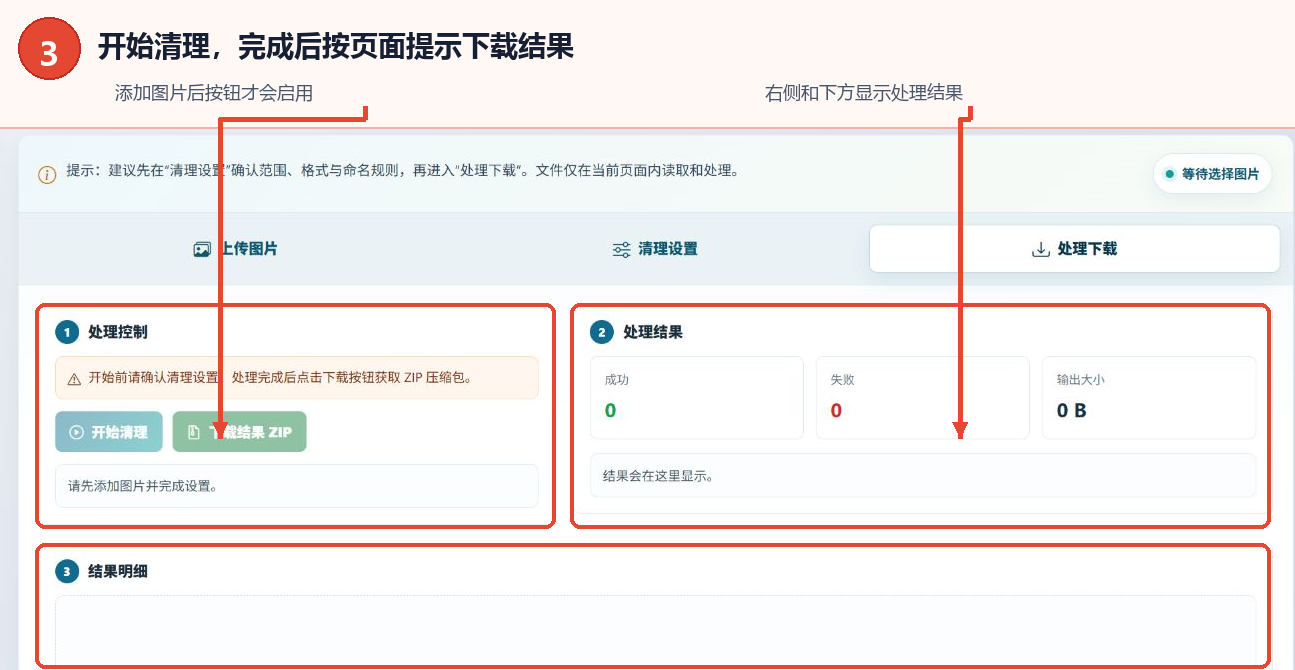
图3:添加图片后开始清理,完成后查看统计与明细并下载ZIP
主要参数说明
| 参数 | 作用 | 选择建议 |
|---|---|---|
| 清理全部元数据 | 移除Exif、GPS、XMP、IPTC、缩略图和注释等常见信息 | 分享照片前需要集中清理隐藏信息时选择 |
| 仅清理GPS | JPEG可保留非位置类Exif;其他格式按全部清理处理 | 只想移除JPEG照片位置信息时选择 |
| 校正画面方向 | 按方向标记重绘,避免清理后显示角度变化 | 页面默认勾选,通常保留 |
| 移除内嵌缩略图 | 清理相机生成的预览小图 | 页面默认勾选,需要彻底清理时保留 |
| 输出格式 | 保持原格式,或统一转为JPG、PNG、WEBP | 不需要转换时保持原格式;统一文件类型时再选择目标格式 |
| JPG / WEBP质量 | 控制有损格式的输出质量,页面默认显示92% | 数值越高文件通常越大,按清晰度与体积需求调整 |
| 透明区域背景 | 透明图片输出为JPG时填充透明像素 | 根据图片使用场景选择背景颜色 |
| 压缩包名称 | 设置下载ZIP文件名,空值时使用默认名称 | 处理多批图片时使用便于识别的名称 |
| JPEG原编码剥离 | 保留像素编码、不重绘,方向标记也会被清理 | 需要避免JPEG重新绘制时使用,并留意方向标记会被移除 |
| 保留颜色配置 | 仅对JPEG原编码剥离模式生效 | 需要保留JPEG颜色配置时勾选 |
查看与保存结果
“处理下载”标签包含处理控制、处理结果和结果明细三个区域。开始前页面会提示确认清理设置;开始后可查看成功数、失败数、输出大小和各文件明细。处理完成后点击“下载结果 ZIP”获取压缩包。保持原格式时文件名默认不变;统一转换格式时扩展名会同步替换,遇到同名文件会自动添加数字。
常见问题
这个工具会清理哪些图片信息?
页面说明可清理Exif、GPS位置、拍摄时间、相机品牌、设备型号、XMP、IPTC、注释和内嵌缩略图等常见元数据。
仅清理GPS和清理全部元数据有什么区别?
仅清理GPS主要删除照片位置信息,适合希望保留设备、时间等普通信息的场景;清理全部元数据会移除更多隐藏信息。
处理图片会影响画质吗?
页面说明PNG通常会保持清晰显示;JPG和WEBP属于有损格式,重新输出时可能有轻微变化。可提高质量参数,或对JPG使用JPEG原编码剥离模式。
为什么只显示前20个文件?
界面限制预览数量以避免批量选择时页面变慢,未展示的文件仍会参与处理并包含在结果ZIP中。
图片会上传到服务器吗?
不会。页面明确说明图片读取、元数据清理、结果生成和ZIP打包都在当前页面内完成,服务器不会接收图片文件。