
音频批量去头去尾工具用于统一删除多个音频文件开头与结尾的指定时长,也可根据边缘静音自动计算裁剪位置。页面提供文件队列、固定时长裁剪、静音检测、波形核对、输出格式与音质设置,适合整理播客片头片尾、语音课件和批量录音素材。

主要功能
- 批量选择音频文件,并在右侧文件列表中核对当前队列;页面最多展示前20个文件。
- 分别设置去除开头、去除结尾和裁剪后保留时长下限,时长参数支持小数秒。
- 启用边缘静音检测后,可按静音阈值、边缘静音长度和保留缓冲计算头尾裁剪位置。
- 显示首个文件波形,用于核对时长、波形和边缘静音检测结果。
- 设置输出格式、音频质量、采样率、声道、淡入淡出、响度标准化和元数据保留。
- 保存常用设置,或在需要重新配置时恢复默认参数。
使用前准备
准备需要处理的 MP3、WAV、FLAC、AAC、M4A、OGG、OPUS 或 AIFF 音频。页面支持点击选择或拖入文件,新一次选择会替换当前队列;多个文件只在界面中展示前20个。页面说明文件在当前设备的浏览器中处理。
操作步骤
步骤1:选择音频并确认文件列表
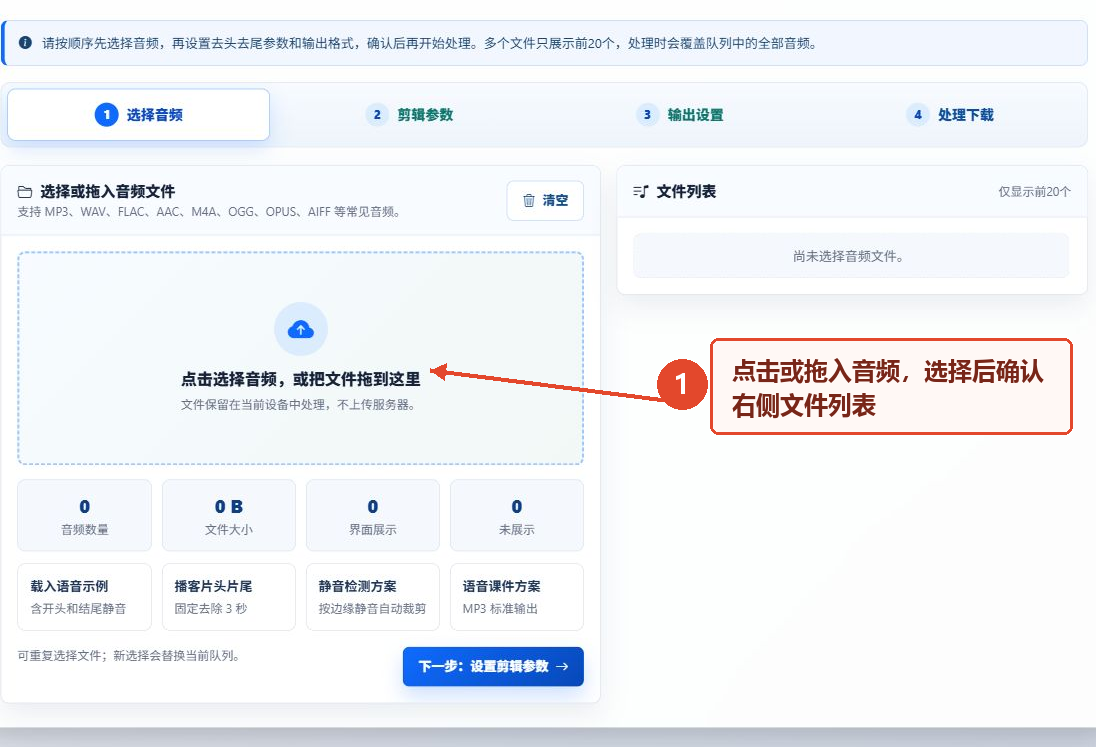
在“选择音频”页点击虚线框,或把音频拖入该区域。选择完成后查看右侧文件列表与数量统计,确认队列无误,再点击“下一步:设置剪辑参数”。
步骤2:设置去头去尾和静音检测
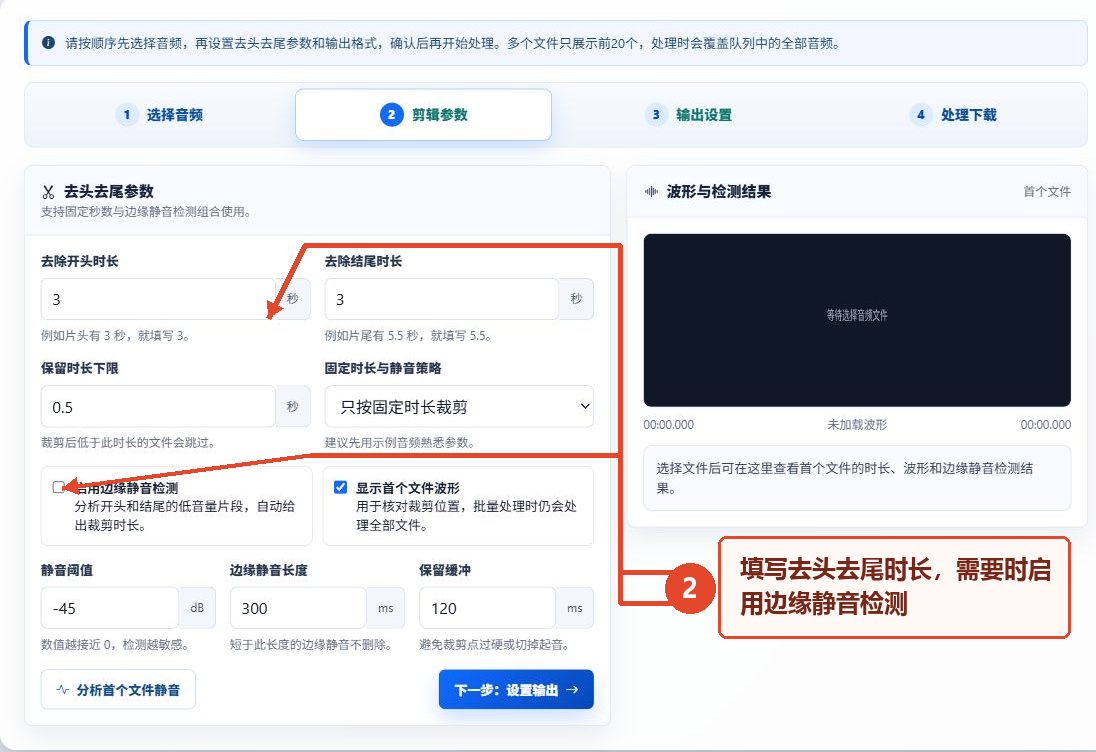
填写“去除开头时长”和“去除结尾时长”,再按需要设置“保留时长下限”。如需自动识别头尾低音量片段,可勾选“启用边缘静音检测”,并调整静音阈值、边缘静音长度和保留缓冲;选择文件后还可查看首个文件波形。
步骤3:配置输出格式和音频质量
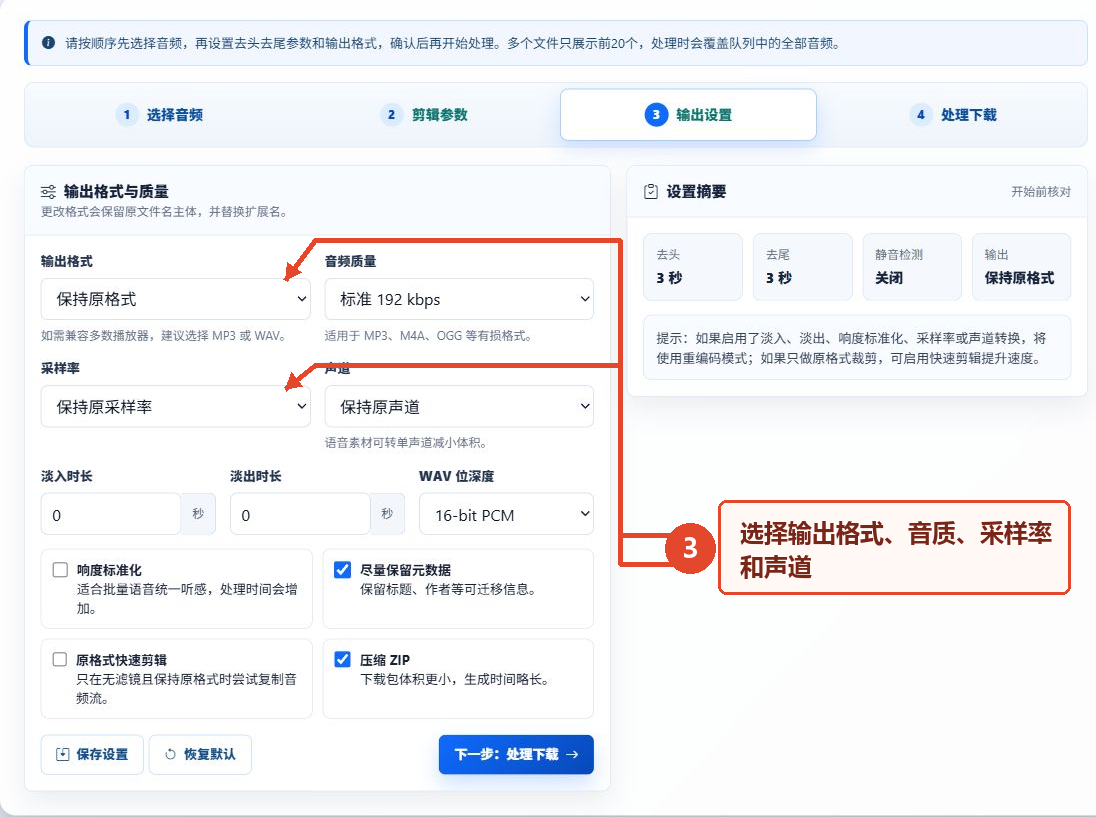
切换到“输出设置”,先选择保持原格式或指定新的输出格式,再设置音频质量、采样率和声道。需要平滑衔接时可填写淡入、淡出时长;还可按用途选择响度标准化、元数据保留或原格式快速剪辑。确认右侧设置摘要后进入下一步。
步骤4:核对摘要并开始处理
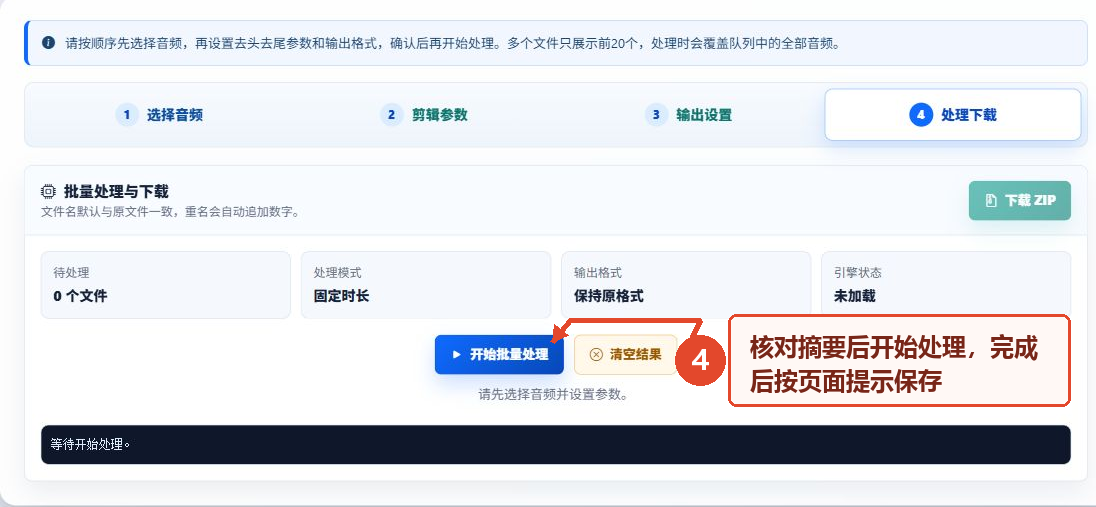
进入第4个处理页面,核对待处理数量、处理模式、输出格式和引擎状态。确认前面已选择音频并设置参数后,再点击“开始批量处理”。完成后根据页面出现的结果提示进行预览或保存;本教程不执行实际处理。
主要参数说明
| 参数 | 作用 | 建议 |
|---|---|---|
| 去除开头时长 | 按填写的秒数删除音频开头。 | 根据实际片头长度填写,页面示例为3秒。 |
| 去除结尾时长 | 按填写的秒数删除音频结尾。 | 支持小数秒,可按片尾实际长度设置。 |
| 保留时长下限 | 裁剪后低于该时长的文件会跳过。 | 保留一个合理下限,避免输出过短片段。 |
| 静音阈值 | 判断低音量片段的阈值,数值越接近0检测越敏感。 | 仅在启用边缘静音检测后调整。 |
| 边缘静音长度 | 短于该长度的边缘静音不会被删除。 | 用于过滤很短的停顿。 |
| 保留缓冲 | 在检测到的声音边缘保留少量时间。 | 用于减少裁剪过硬或切掉起音的情况。 |
| 输出格式 | 保持原格式,或选择 MP3、WAV、M4A/AAC、OGG/Vorbis、FLAC。 | 按播放器兼容性或后续编辑需求选择。 |
| 音频质量 | 为有损格式设置320、192、128或96 kbps。 | 普通使用可参考页面默认的192 kbps。 |
| 采样率与声道 | 保持原参数,或转换为页面列出的采样率和立体声、单声道。 | 语音素材可按页面提示考虑单声道。 |
结果与保存
处理页会显示待处理文件数、处理模式、输出格式和引擎状态。开始处理后保持页面打开,完成后可按页面提示预览部分结果并保存生成文件。输出文件默认保留原文件名主体;更改格式时会替换扩展名,遇到重名会自动追加数字。
常见问题与使用建议
1. 固定裁剪和静音检测有什么区别?
固定裁剪按填写的秒数删除开头和结尾;静音检测会分析音频边缘的低音量片段,再结合阈值与缓冲参数计算裁剪位置。
2. 为什么要设置保留缓冲?
保留缓冲会在检测到的声音起点前后留出少量时间,使开头和结尾更自然,并减少切得过硬的情况。
3. 批量处理后文件名会变化吗?
保持原格式时会尽量保留原文件名。若输出为其他格式,会保留文件名主体并替换扩展名;遇到重名时自动追加数字。
4. 支持哪些输出格式?
页面提供保持原格式,以及 MP3、WAV、M4A/AAC、OGG/Vorbis 和 FLAC 选项。
5. 处理大量音频时要注意什么?
页面说明批量处理会占用内存和 CPU,建议大文件分批处理并在处理期间保持页面打开;启用响度标准化或格式转换会增加处理时间。