
文档批量删除页面工具用于在浏览器中批量删除 Word、PDF、PPTX 文档的指定页面。页面提供文件导入、页码表达式、快速页数选择、空白页检测、处理预检和结果明细等功能,适合整理扫描件、删去固定页、去除首页或末页,以及按奇偶页筛选文档内容。
核心功能
- 批量添加文档:支持 PDF、DOCX、PPTX 文件,可通过点击选择或拖拽方式加入处理列表。
- 两种页面处理方式:可以删除匹配页面,也可以只保留匹配页面。
- 灵活指定页码:支持单页、多页、页码范围、首页、末页、前后若干页、奇数页、偶数页和全部页面等规则。
- 空白页检测:可启用自动检测空白页,并设置严格、均衡或宽松的灵敏度;PDF 还提供快速、均衡和细致三种扫描精度。
- 预检与结果明细:正式处理前可查看文件数量、可处理数量和预计删除页面,完成后可核对成功、失败和删除页面统计。
使用前准备
- 准备 PDF、DOCX 或 PPTX 文档。页面会对旧版 DOC、PPT 文件给出兼容提示,建议先另存为 DOCX 或 PPTX。
- 先确认需要删除的页码。PDF 按真实页面处理,PPTX 按幻灯片处理,DOCX 按文档中的分页标记分段处理。
- 页面界面最多展示前 20 个文件,但页面说明处理时会包含全部已选文件。
- 涉及重要原件时,建议保留一份未修改的原文件,再开始批量处理。
使用步骤
-
选择需要处理的文档
进入“工具使用”区域后,先点击“01 选择文件”。点击左侧导入区域选择文档,或把文件直接拖入虚线框。文件加入后,右侧预览区会显示文件列表,顶部会同步显示文件数、总大小和当前状态。
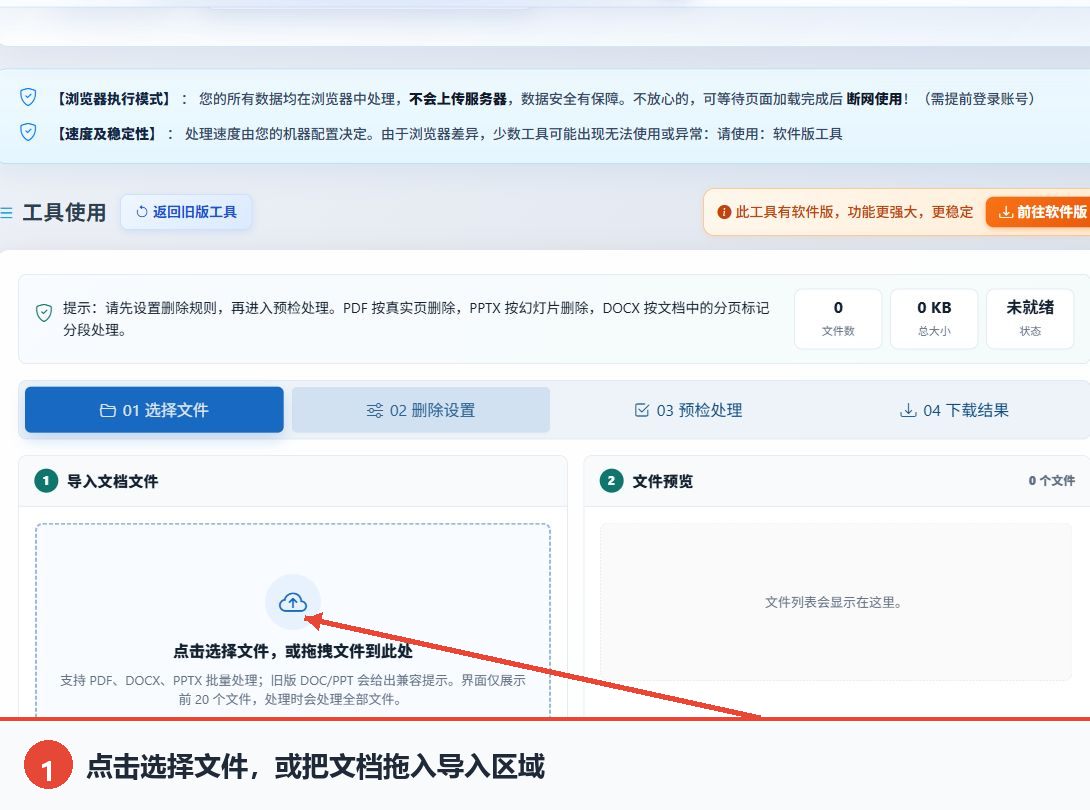
图 1:点击选择文件,或把文档拖入导入区域 -
设置处理方式和页码表达式
点击“02 删除设置”,在“删除匹配页面”和“仅保留匹配页面”之间选择处理方式。随后在“页码表达式”中填写规则;多个条件需要使用英文逗号分隔。也可以使用“首页、末页、前 N 页、后 N 页、奇数页、偶数页”按钮快速生成规则。
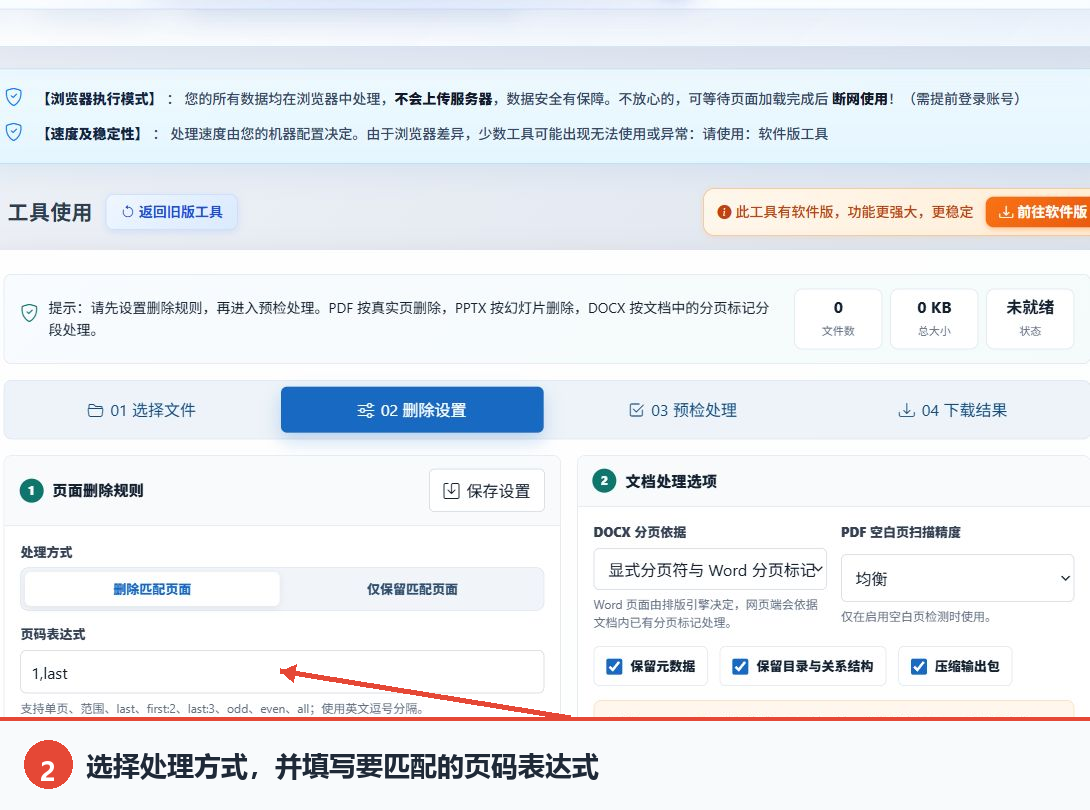
图 2:选择处理方式,并填写要匹配的页码表达式 -
确认文档处理选项
根据文件类型确认右侧处理选项。DOCX 可选择分页依据;启用空白页检测时,再设置 PDF 空白页扫描精度。页面还提供保留元数据、保留目录与关系结构等选项。确认后点击右下角“下一步:预检处理”。
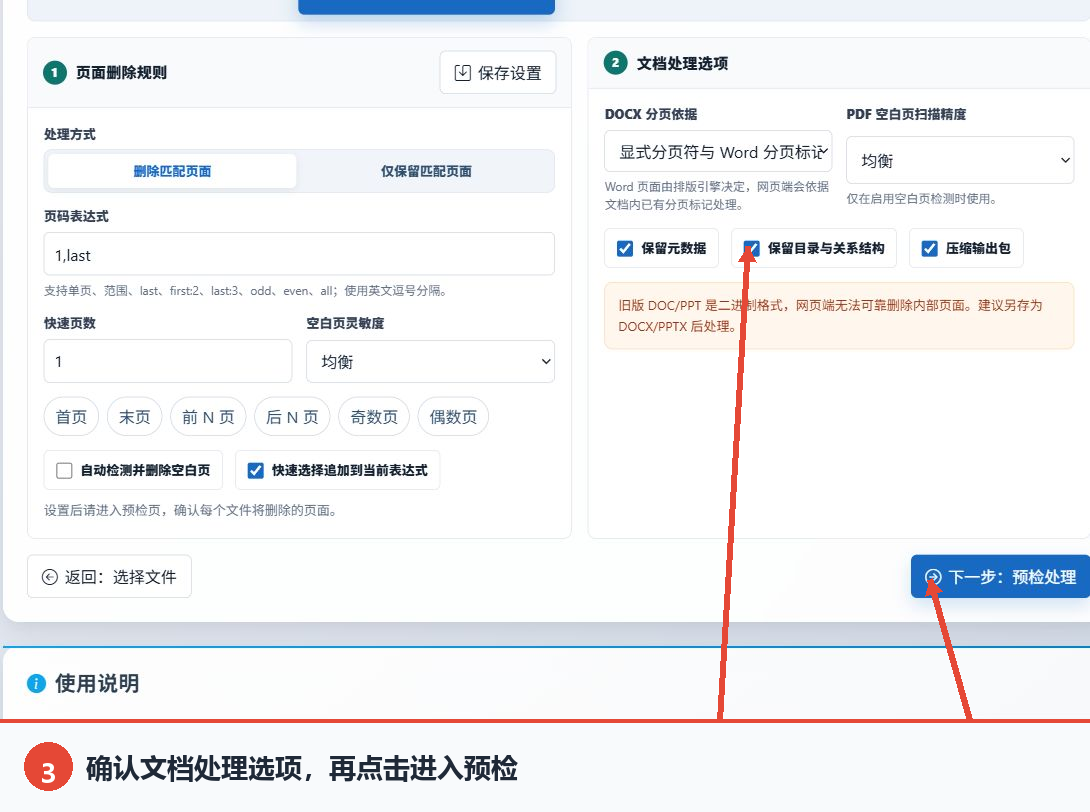
图 3:确认文档处理选项,再进入预检 -
核对预检信息并开始处理
预检页会汇总文件数量、可处理数量、删除规则和空白检测状态,并在列表中显示文件类型、页数、预计删除页面和状态。确认规则无误后,再点击“开始删除页面并生成结果”。未选择文件时,页面会提示先选择文件,预检列表不会显示结果。
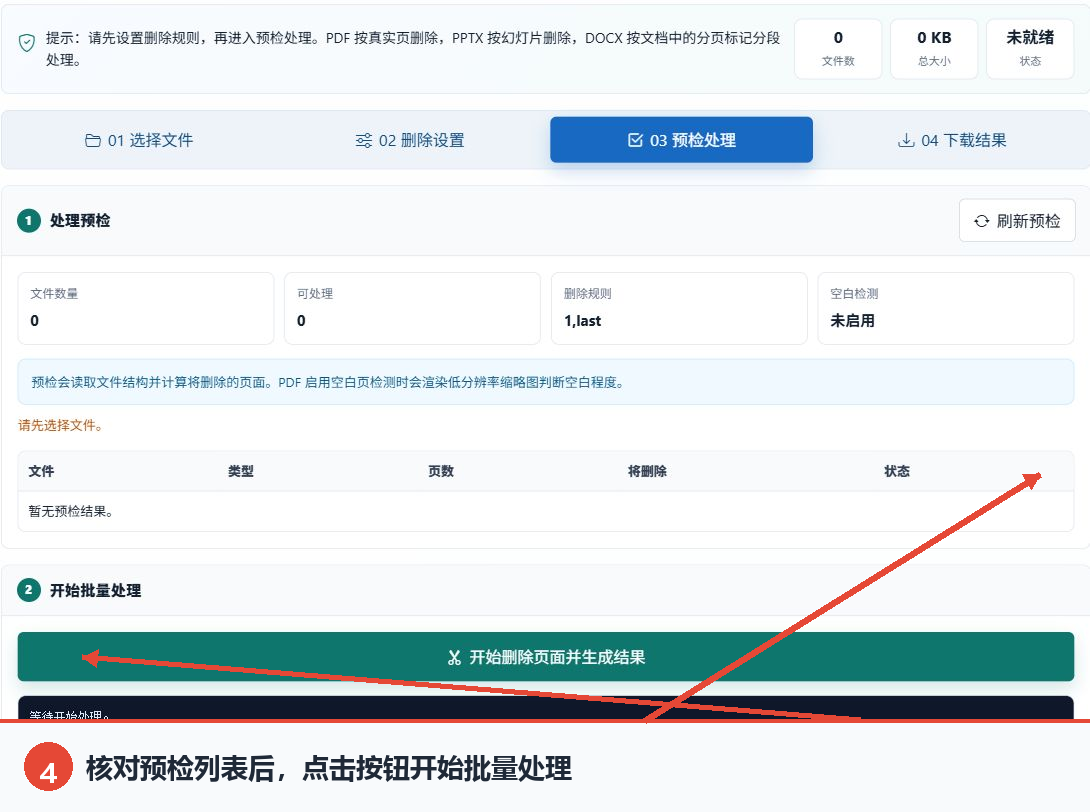
图 4:核对预检列表后,点击按钮开始批量处理 -
查看结果并保存文件
处理完成后进入第 4 个结果页,先核对成功文件、失败文件、删除页面数量和结果明细。页面上的结果保存按钮会在存在可用结果时进入可操作状态,随后按页面提示保存处理后的文件。需要重新开始时,可使用“重新选择文件”返回文件选择流程。
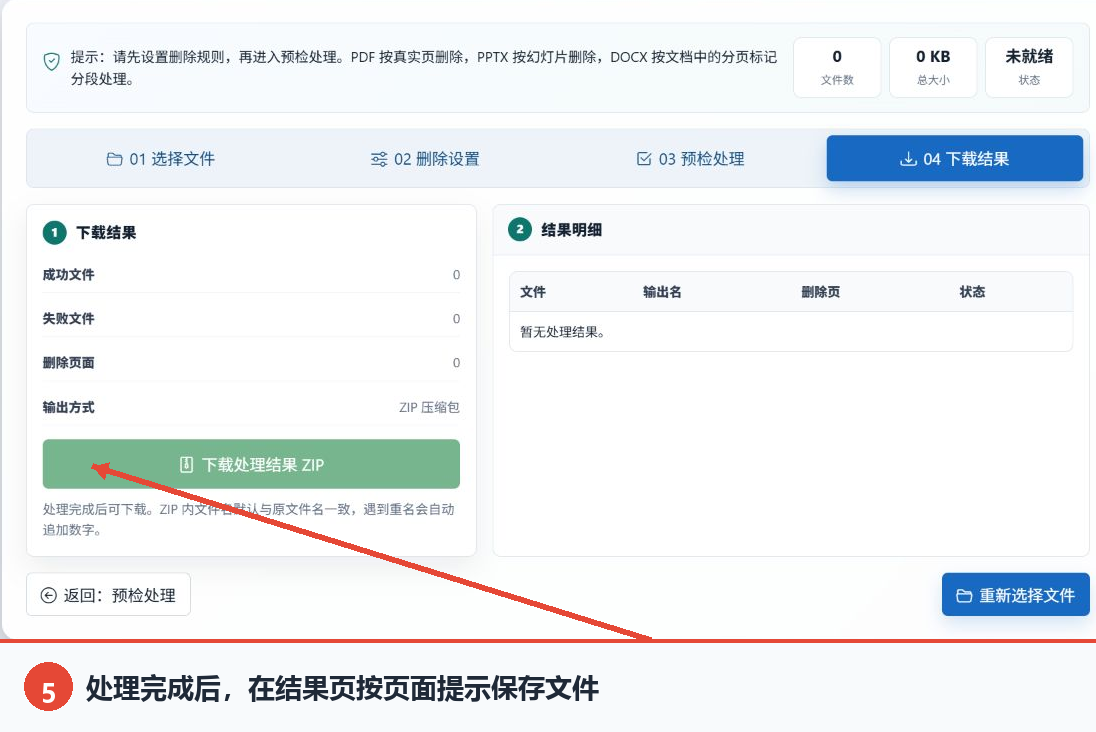
图 5:处理完成后,在结果页按页面提示保存文件
主要参数说明
| 参数 | 作用 | 建议 |
|---|---|---|
| 处理方式 | “删除匹配页面”移除规则命中的页面;“仅保留匹配页面”保留命中页面。 | 先明确目标是删去少量页面,还是只留下指定页面。 |
| 页码表达式 | 支持单页、范围、last、first:2、last:3、odd、even、all,并用英文逗号分隔。 | 复杂规则先在预检列表核对预计删除页面。 |
| 快速页数 | 决定“前 N 页”和“后 N 页”按钮中的 N 值。 | 先填写数量,再点击对应快速按钮。 |
| 空白页灵敏度 | 提供严格、均衡、宽松三档空白判断标准。 | 不确定时保留页面默认的“均衡”。 |
| 快速选择追加 | 勾选后,快速按钮生成的规则会追加到当前表达式。 | 组合多条规则时启用;需要替换原规则时先检查此选项。 |
| DOCX 分页依据 | 网页端依据显式分页符和 Word 分页标记处理文档页面。 | 文档分页依赖排版时,先检查分页标记是否符合预期。 |
| PDF 空白页扫描精度 | 仅在启用空白页检测时使用,提供快速、均衡和细致三档。 | 普通文档先选“均衡”,再根据预检结果调整。 |
| 保留选项 | 可保留元数据,以及目录与关系结构。 | 需要延续原文档结构信息时保持勾选。 |
结果与保存
结果页分别显示成功文件、失败文件、删除页面数量和文件明细。处理尚未完成或没有可用结果时,结果保存按钮会处于不可用状态;此时返回预检页,检查文件是否已经选择、规则是否完成预检。出现可用结果后,再按页面提示保存文件。
常见问题与使用建议
1. 页面支持哪些文档格式?
文件选择区明确列出 PDF、DOCX 和 PPTX。旧版 DOC、PPT 会收到兼容提示,页面建议先转换为 DOCX 或 PPTX。
2. 页码表达式可以怎样填写?
可以填写单页 1、多页 1,3,5、范围 5-7、混合规则 1,3,5-7,10 或末页 last。设置区还支持 first:2、last:3、odd、even 和 all。
3. 为什么预检列表没有内容?
未选择文件时,页面会显示“请先选择文件”和“暂无预检结果”。返回“01 选择文件”,确认文件数不再为 0 后再进入预检。
4. 空白页检测选项什么时候生效?
先勾选“自动检测并删除空白页”,空白页灵敏度才参与判断;PDF 空白页扫描精度也只在启用该功能时使用。
5. DOCX 的页码为什么可能与看到的排版不同?
页面说明 Word 页面由排版引擎决定,网页端会依据文档内已有的显式分页符和 Word 分页标记处理。正式处理前应以预检列表为准。