
批量图片添加文字水印工具用于在浏览器中为多张图片统一添加文字水印。页面提供水印文字与动态变量、字体和颜色、九宫格或平铺位置、输出格式与 ZIP 下载等设置,适合版权标记、品牌说明和批量图片标注等场景。
核心功能
- 批量添加图片:支持点击选择或拖拽加入 JPG、PNG、WebP、BMP、GIF 图片,GIF 按静态首帧处理。
- 自定义水印文字:支持换行,并可插入文件名、序号、日期、尺寸等动态变量。
- 调整文字样式:可设置字体、字重、字号比例、颜色、透明度、行高、字间距、描边、阴影、背景色块和混合模式。
- 控制水印布局:支持九宫格位置、随机位置、平铺水印和边缘重复,并可调整边距、偏移、旋转角度与平铺间距。
- 配置批量导出:可保持原格式,或输出 PNG、JPG、WebP,并设置质量、输出尺寸、ZIP 文件名和透明图转 JPG 的背景色。
使用前准备
- 准备 JPG、PNG、WebP、BMP 或 GIF 图片;GIF 会按静态首帧处理。
- 批量选择时,界面仅展示前 20 张图片,但页面说明处理会覆盖全部已选图片。
- 先确定水印文字、位置和需要的输出格式。页面建议完成这些设置后再点击“开始处理”。
详细操作步骤
-
添加需要处理的图片
打开批量图片添加文字水印工具,在“图片队列”选项卡中点击虚线选择区域,或将多张图片拖入该区域。添加后可在“文件概览”查看图片数量、总大小、预览图片和输出格式;如果需要重新选择,可使用“清空”。
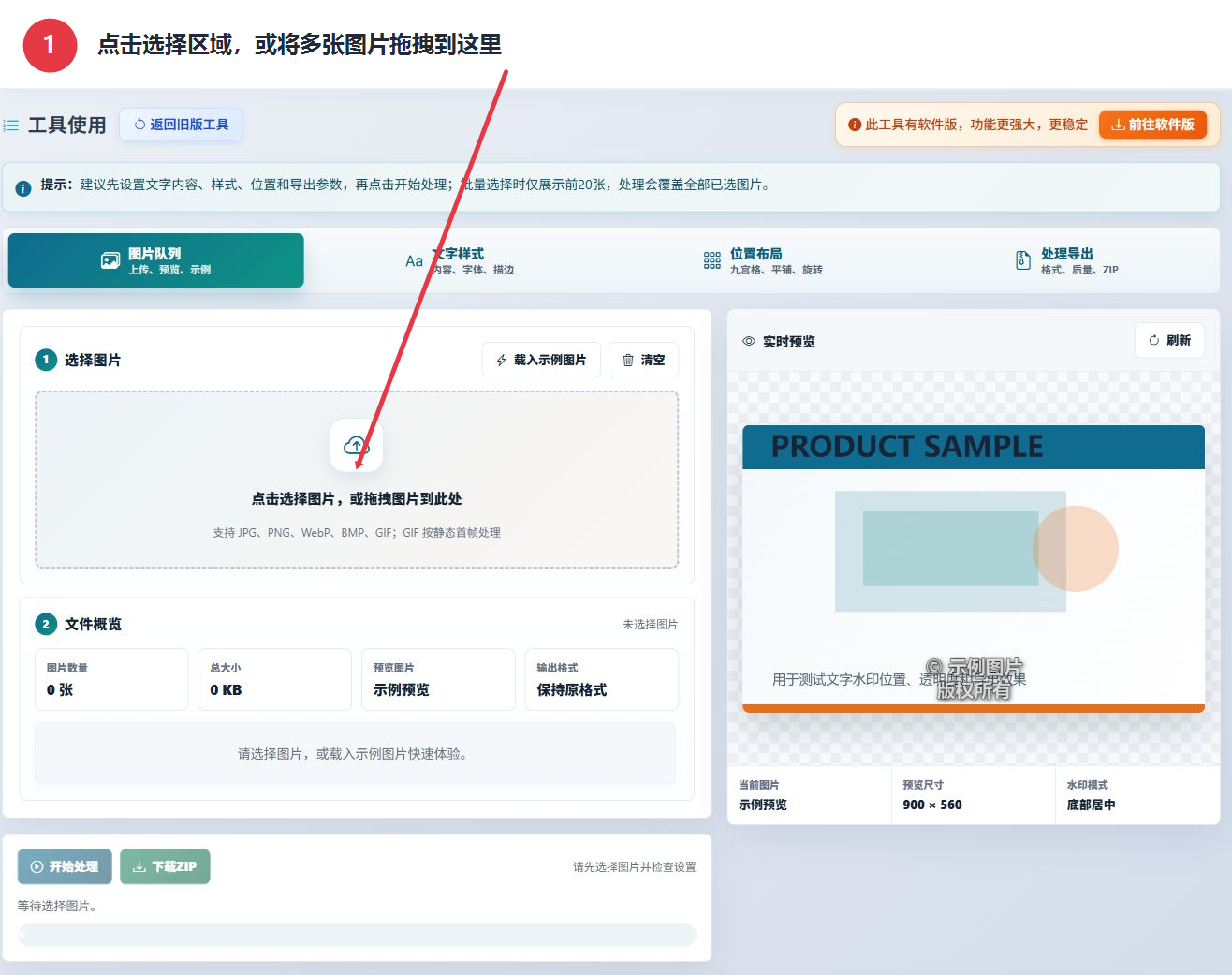
图 1:在“图片队列”中点击或拖拽添加图片 -
填写水印文字并调整样式
点击“文字样式”选项卡,在“水印文字”文本框中输入内容。需要自动带入图片信息时,可点击“文件名、序号、日期、尺寸”插入动态变量,也可以先选择“版权角标、浅色平铺、品牌标签”预设,再调整字体、字重、字号比例、颜色、透明度和对齐方式。
页面还提供文字描边、阴影、背景色块和混合模式等选项。按图片内容选择需要的效果,并通过右侧实时预览查看当前布局。
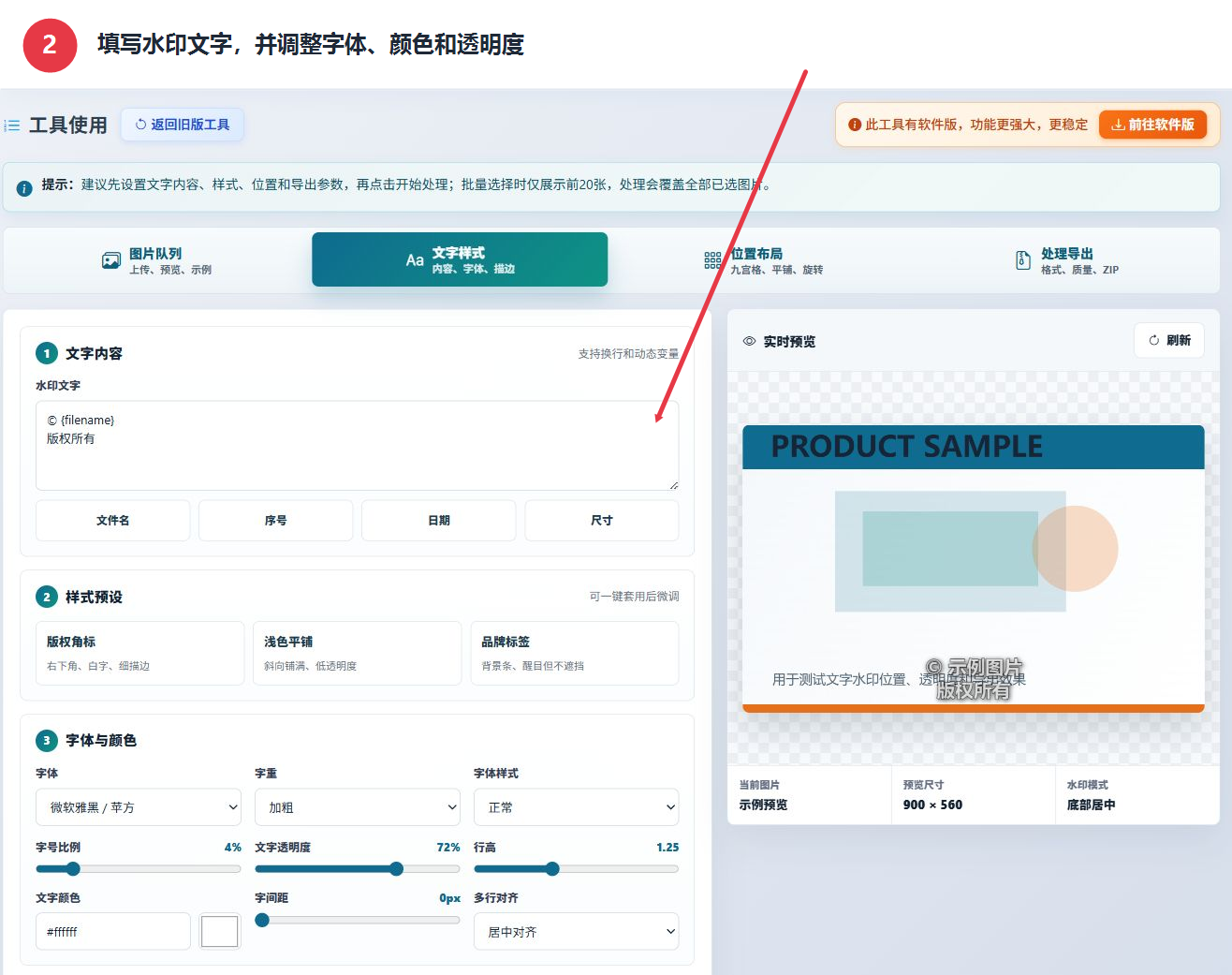
图 2:填写水印文字并设置字体、颜色和透明度 -
选择水印位置和布局参数
点击“位置布局”选项卡,在九宫格按钮中选择左上、顶部居中、右上、左侧居中、居中、右侧居中、左下、底部居中或右下,也可选择随机位置、平铺水印或边缘重复。页面提示,平铺模式会忽略九宫格位置。
随后使用滑块调整边距、水平偏移、垂直偏移和旋转角度。选择平铺水印或边缘重复时,再设置水平间距、垂直间距或边缘重复数。
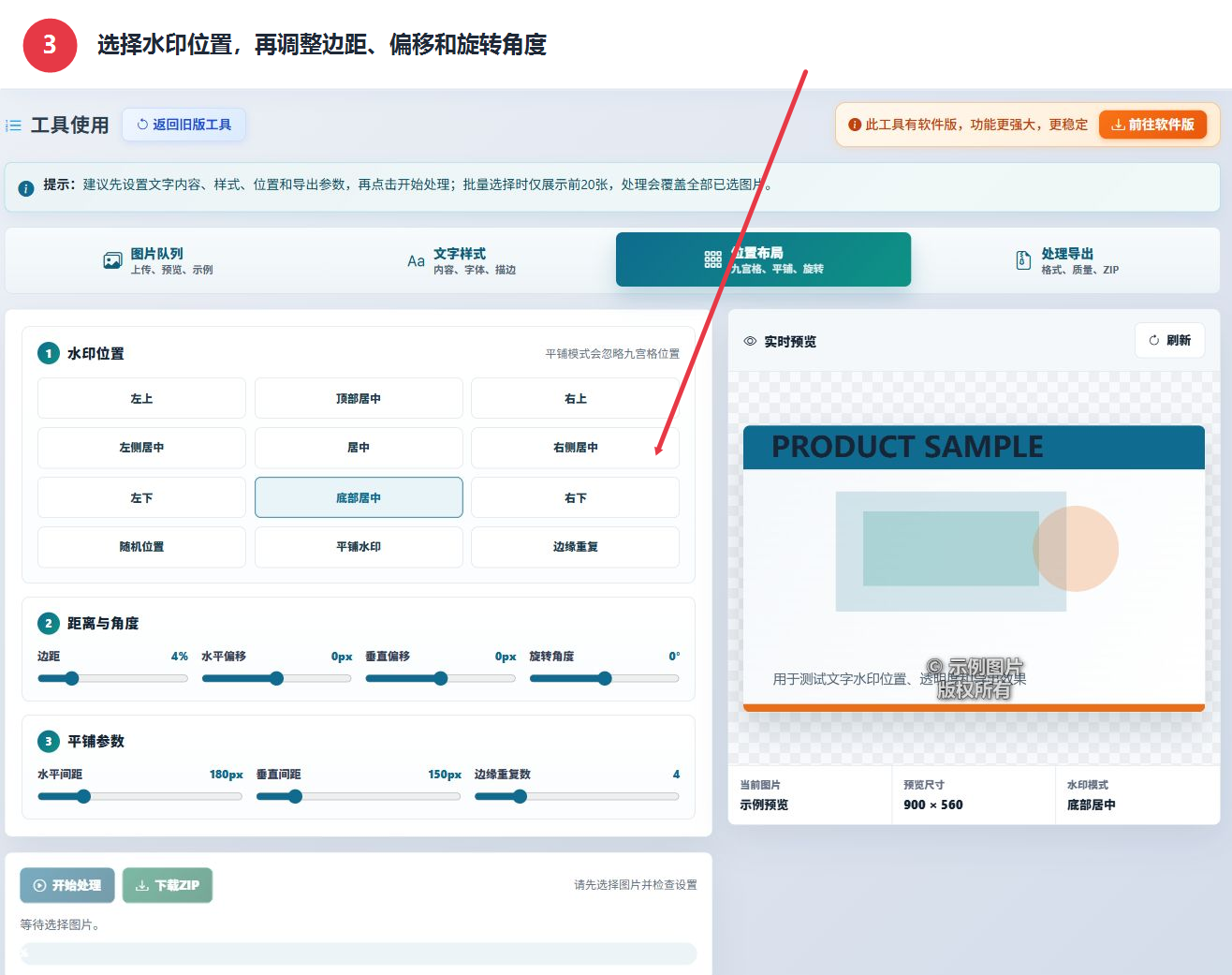
图 3:选择水印位置并调整距离、角度和平铺参数 -
设置导出参数并保存 ZIP
点击“处理导出”选项卡,依次选择输出格式和输出尺寸。选择 JPG 或 WebP 时可调整质量;如果选择“限制最长边”,再填写最长边像素。透明图片转为 JPG 时,可设置背景颜色,同时填写需要的 ZIP 文件名。
确认图片和设置后点击“开始处理”。页面说明处理完成后会在“处理结果”中显示前 20 条记录,并生成 ZIP 文件;此时点击“下载ZIP”保存全部结果。
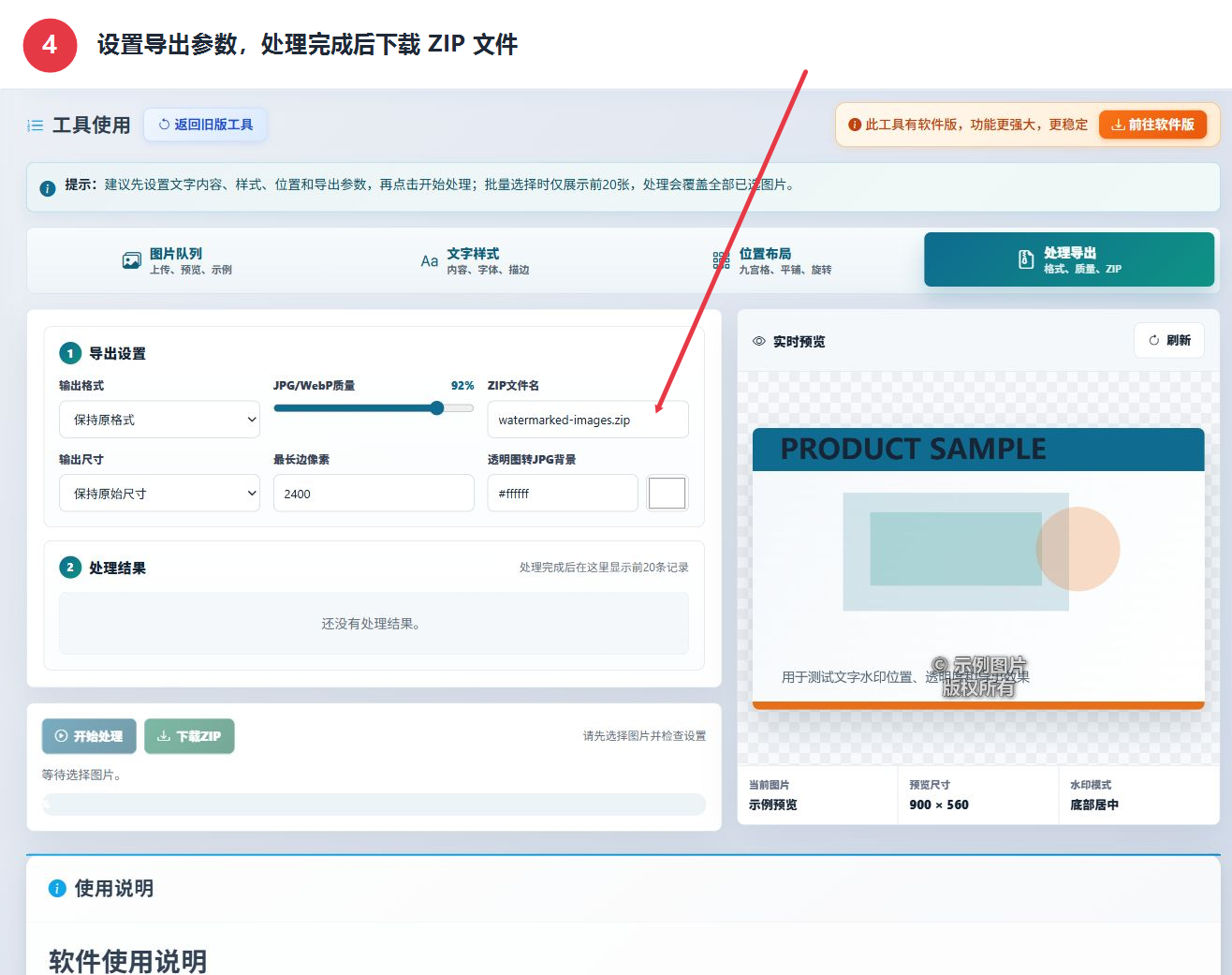
图 4:配置导出参数,处理完成后下载 ZIP 文件
主要参数说明
| 参数 | 作用 | 选择建议 |
|---|---|---|
| 水印文字 | 设置水印内容,支持换行和动态变量 | 需要随图片变化时插入文件名、序号、日期或尺寸 |
| 字号比例 | 控制文字相对图片的大小 | 结合实时预览调整,避免水印遮挡主要内容 |
| 文字透明度 | 控制水印文字的可见程度 | 根据图片明暗与水印用途调整 |
| 描边、阴影、背景色块 | 增强文字与图片背景的区分 | 页面提供独立开关,可按需要启用 |
| 水印位置 | 选择九宫格、随机、平铺或边缘重复 | 平铺模式会忽略九宫格位置 |
| 边距、偏移、旋转 | 微调水印与图片边缘的距离、坐标和角度 | 通过实时预览确认位置 |
| 输出格式 | 保持原格式,或转换为 PNG、JPG、WebP | 按需要的目标格式选择 |
| JPG/WebP 质量 | 控制 JPG 或 WebP 的导出质量 | 仅在输出为 JPG 或 WebP 时使用 |
| 输出尺寸 | 保持原始尺寸,或限制图片最长边 | 选择“限制最长边”后再填写像素值 |
| ZIP 文件名 | 设置批量结果压缩包名称 | 页面默认显示为 watermarked-images.zip |
结果查看与保存
“处理结果”区域会在处理完成后显示前 20 条记录。页面随后生成 ZIP 文件,并启用“下载ZIP”按钮,用于保存全部结果。默认会尽量保留原文件名;如果输出文件重名,页面会在文件名后自动添加数字,例如 photo(1).jpg。
常见问题与使用建议
图片会上传到服务器吗?
页面说明所有数据均在浏览器中处理,不会上传服务器。
为什么批量选择后只看到部分图片?
批量选择时界面仅展示前 20 张,页面说明实际处理会覆盖全部已选图片。
GIF 会保留动画吗?
不会。选择区域明确提示 GIF 按静态首帧处理。
可以导出哪些图片格式?
页面提供保持原格式、PNG、JPG 和 WebP 四种输出选项。
为什么“开始处理”或“下载ZIP”按钮不可用?
页面要求先选择图片并检查设置;处理完成并生成 ZIP 后,才可按页面提示下载结果。