
视频加图片水印工具用于在浏览器中批量为视频叠加图片水印。页面提供视频与水印素材选择、九宫格定位、水印宽度与透明度调节、显示时段设置、输出格式和质量配置,适合为多段视频统一添加 Logo、标识或版权图片。

核心功能
- 批量选择多段视频,并为这些视频统一添加一张图片水印。
- 通过九宫格快速选择左上、上中、右上、左中、居中、右中、左下、下中或右下位置。
- 调节水印宽度、透明度、边距和旋转角度,并在预览区查看位置效果。
- 设置水印覆盖整个视频、仅在开头指定时长显示,或使用自定义开始与结束时间。
- 配置输出格式、视频质量、分辨率、编码速度、音频处理和帧率。
- 查看待处理、已完成、失败和结果文件数量,并预览前 6 个处理结果。
使用前准备
- 准备需要添加水印的视频。页面列出的常见格式包括 MP4、MOV、MKV、AVI、WEBM、M4V 和 TS,并支持批量选择。
- 准备一张水印图片。页面支持 PNG、JPG、JPEG、WEBP、BMP 和 GIF,并建议优先使用带透明通道的 PNG。
- 提前确定水印位置、大小、透明度、边距和显示时段,再根据用途选择输出格式与质量。
- 批量选择时,页面列表只展示前 20 个文件,但页面说明实际处理会包含全部已选文件。
使用步骤
-
添加视频文件和水印图片
进入“素材选择”选项卡,先点击“选择或拖入视频文件”添加一段或多段视频,再点击“选择图片水印”添加水印图片。选好后,在“已选择文件”区域检查视频数量、总大小和水印状态,然后点击“下一步:设置水印”。
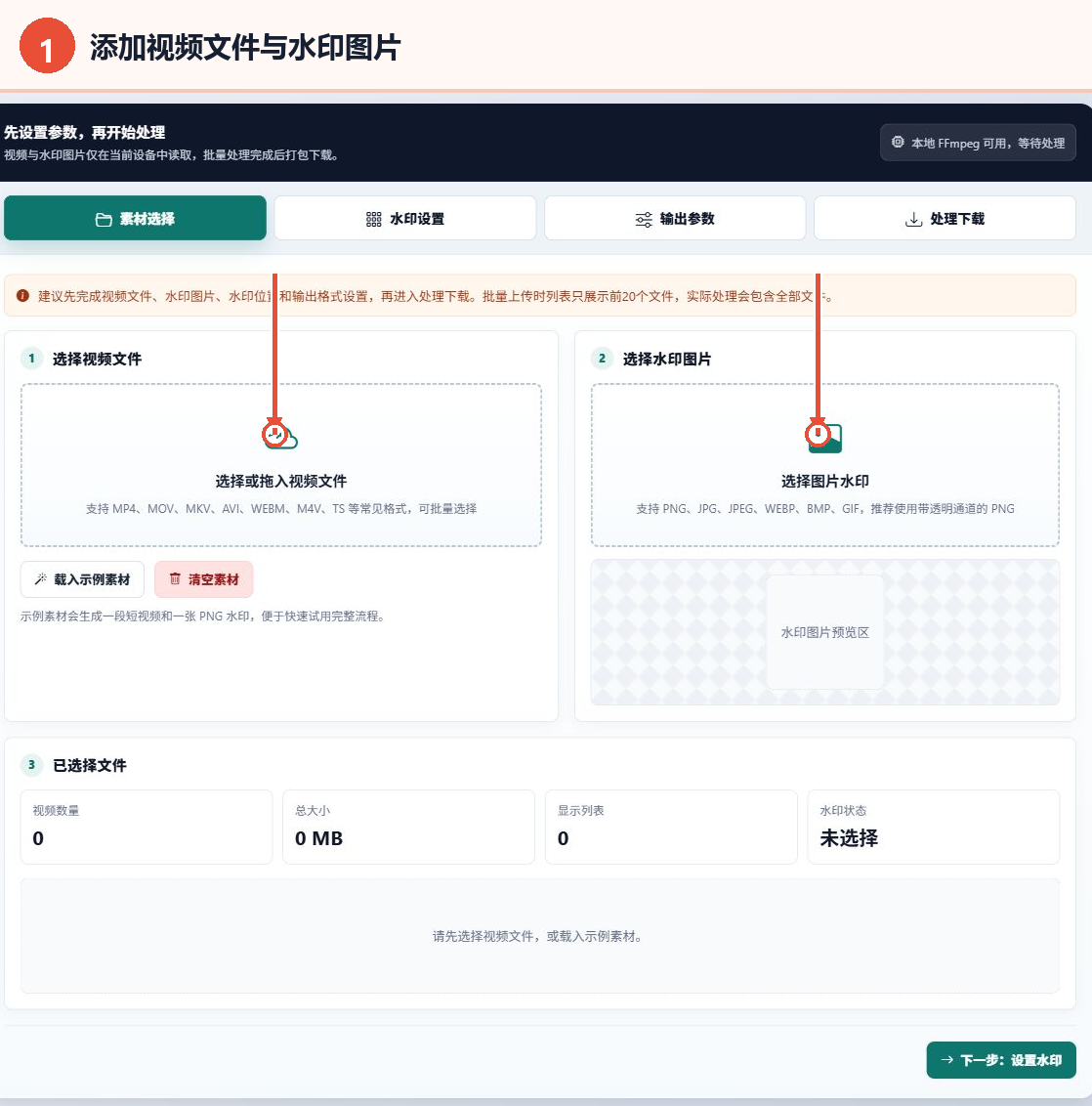
图 1:在素材选择页分别添加视频文件和水印图片 -
选择水印位置并调整显示参数
点击“水印设置”,先在九宫格中选择水印位置,再调整水印宽度、透明度、边距和旋转角度。需要限制水印出现时间时,在“显示时段”中选择开头指定时长或自定义开始和结束,并填写对应秒数;音频处理和帧率也在此区域设置。
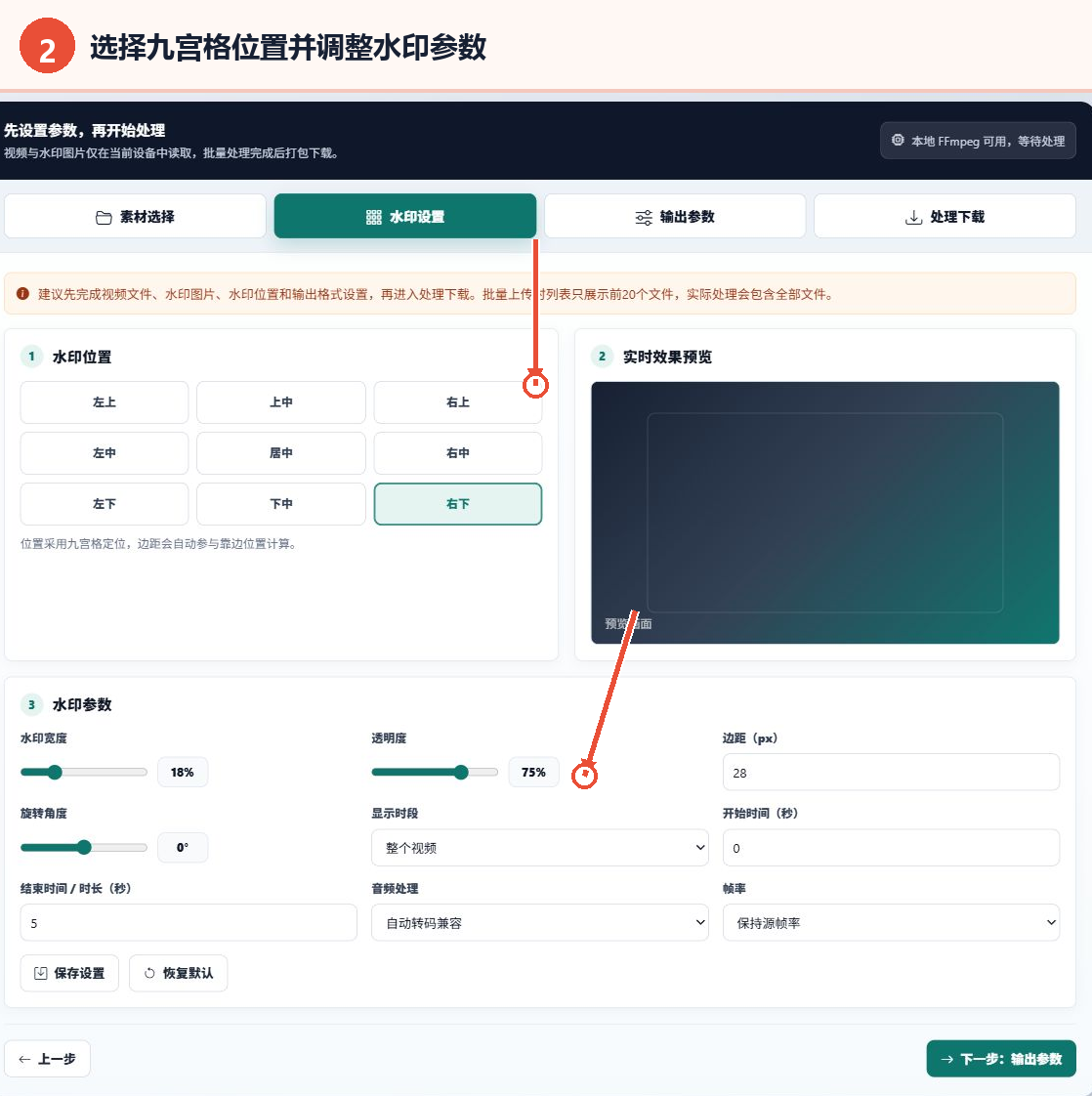
图 2:选择九宫格位置并设置水印宽度、透明度、边距和显示时段 -
配置输出格式和视频质量
点击“输出参数”,依次选择输出格式、视频质量、分辨率和编码速度。页面还提供 MP4 播放优化、保留部分元数据和加入处理报告等选项;确认后点击右下角的下一步按钮进入最后阶段。
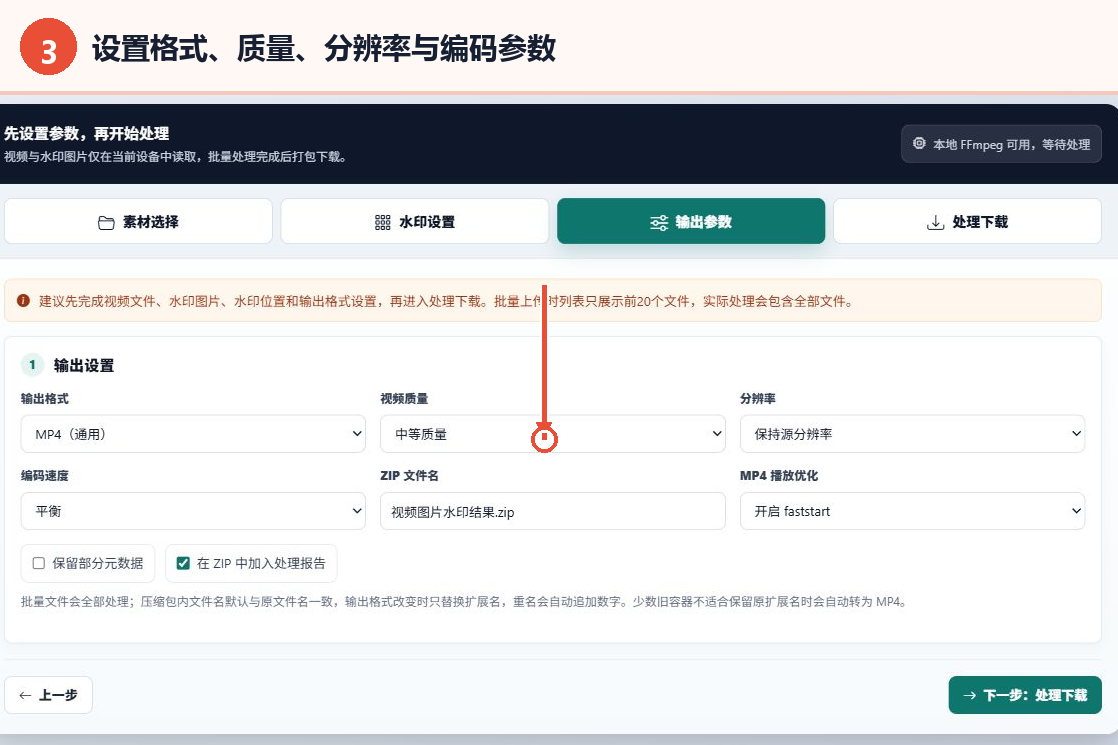
图 3:设置输出格式、视频质量、分辨率与编码速度 -
开始处理并查看结果预览
进入最后一个处理选项卡,确认待处理视频数量和前面设置无误后,点击“开始添加水印”。页面会在此区域更新已完成、失败和结果文件数量;处理完成后,“结果预览”区域会显示前 6 个视频预览,再按页面提供的结果按钮保存文件。
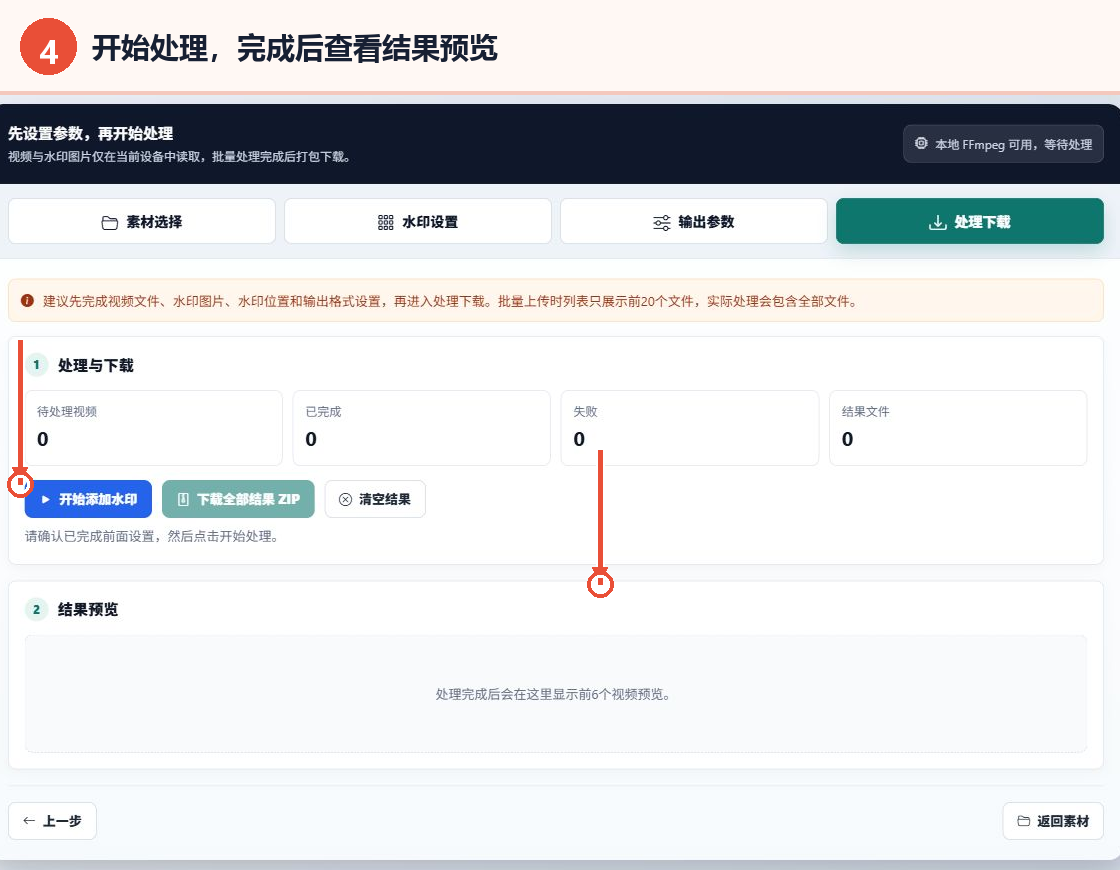
图 4:确认设置后开始处理,并在页面下方查看结果预览
主要参数说明
| 参数 | 作用 | 页面选项与建议 |
|---|---|---|
| 水印位置 | 决定水印在画面中的固定方位 | 九宫格共 9 个位置;靠边位置会结合边距计算 |
| 水印宽度 | 按视频画面宽度的百分比控制水印大小 | 页面默认显示 18%,可根据预览调整 |
| 透明度 | 控制水印可见程度 | 页面默认显示 75%,数值越高水印越明显 |
| 边距 | 控制水印与画面边缘的距离 | 页面默认显示 28 px,主要影响靠边的九宫格位置 |
| 旋转角度 | 让水印图片按角度旋转 | 页面默认显示 0° |
| 显示时段 | 决定水印在视频中的出现时间 | 整个视频、开头指定时长、自定义开始和结束 |
| 音频处理 | 控制输出视频的音频处理方式 | 自动转码兼容、尝试保留原音频、移除音频 |
| 帧率 | 控制输出视频帧率 | 保持源帧率、24 fps、30 fps、60 fps |
| 输出格式 | 设置结果视频格式 | MP4、WebM、保持原扩展名;页面默认选择 MP4 |
| 视频质量 | 在画质与文件体积之间取舍 | 高质量、中等质量、小体积;页面默认选择中等质量 |
| 分辨率 | 保持原尺寸或限制最大清晰度 | 保持源分辨率、限制到 1080p、720p 或 480p |
| 编码速度 | 控制编码耗时与精细程度 | 较快、平衡、细致;页面默认选择平衡 |
结果查看与保存
处理阶段会显示待处理视频、已完成、失败和结果文件四项统计。页面说明处理完成后会展示前 6 个视频预览;确认预览和统计后,可使用处理按钮旁的结果入口按浏览器提示把文件保存到本地。这里不需要预先创建结果区,实际内容会在任务完成后出现。
常见问题与建议
支持哪些视频和图片格式?
页面列出的视频格式包括 MP4、MOV、MKV、AVI、WEBM、M4V、TS;图片格式包括 PNG、JPG、JPEG、WEBP、BMP、GIF。
水印太大或太明显怎么办?
在“水印设置”中降低水印宽度或透明度,并结合实时预览确认画面效果。
可以只在视频开头显示水印吗?
可以。在“显示时段”中选择“开头指定时长”,再填写对应秒数;页面也提供自定义开始和结束选项。
批量选择超过 20 个文件是否会漏掉?
页面提示列表只展示前 20 个文件,实际处理会包含全部已选文件。
处理速度慢或浏览器表现不稳定怎么办?
页面说明速度由机器配置决定,少数工具可能因浏览器差异出现异常。可减少同时处理的素材量,并确保设备有足够的计算资源。