
MP4封面添加工具用于批量为 MP4 视频设置封面图片。页面提供统一封面、按文件名匹配、嵌入封面和画面叠加等模式,并可调整封面适配、图像编码、尺寸、质量及兼容参数,适合课程视频、品牌视频和媒体库素材的封面整理。
主要功能
- 批量添加 MP4 素材:可一次选择或拖入多个 MP4 文件;页面列表展示前 20 个文件,处理队列会包含全部已选文件。
- 统一封面或同名匹配:既可让所有视频使用同一张封面,也可按视频与图片的相同文件名自动配对。
- 嵌入封面或画面叠加:嵌入模式将图片写入 MP4 封面轨;画面叠加模式把封面显示在视频画面的指定位置和时间段。
- 调整封面图像参数:可设置封面适配方式、JPEG 或 PNG 编码、封面长边、JPEG 质量、留边背景和叠加宽度。
- 设置输出兼容选项:页面提供原始元数据保留、MP4 播放优化、叠加分辨率和叠加音频处理等设置。
- 查看处理状态与结果预览:最后一步会显示待处理、已完成、失败和结果文件数量,完成后可预览部分结果。
使用前准备
- 准备一个或多个扩展名为
.mp4的视频文件。 - 准备 JPG、PNG、WEBP、BMP 或 GIF 格式的封面图片。
- 使用统一封面模式时准备一张图片;使用按文件名匹配模式时,视频与封面图片应使用相同的主文件名,例如
video-01.mp4对应video-01.jpg。 - 开始处理前先确定封面是写入封面轨,还是叠加到视频画面中。
操作教程
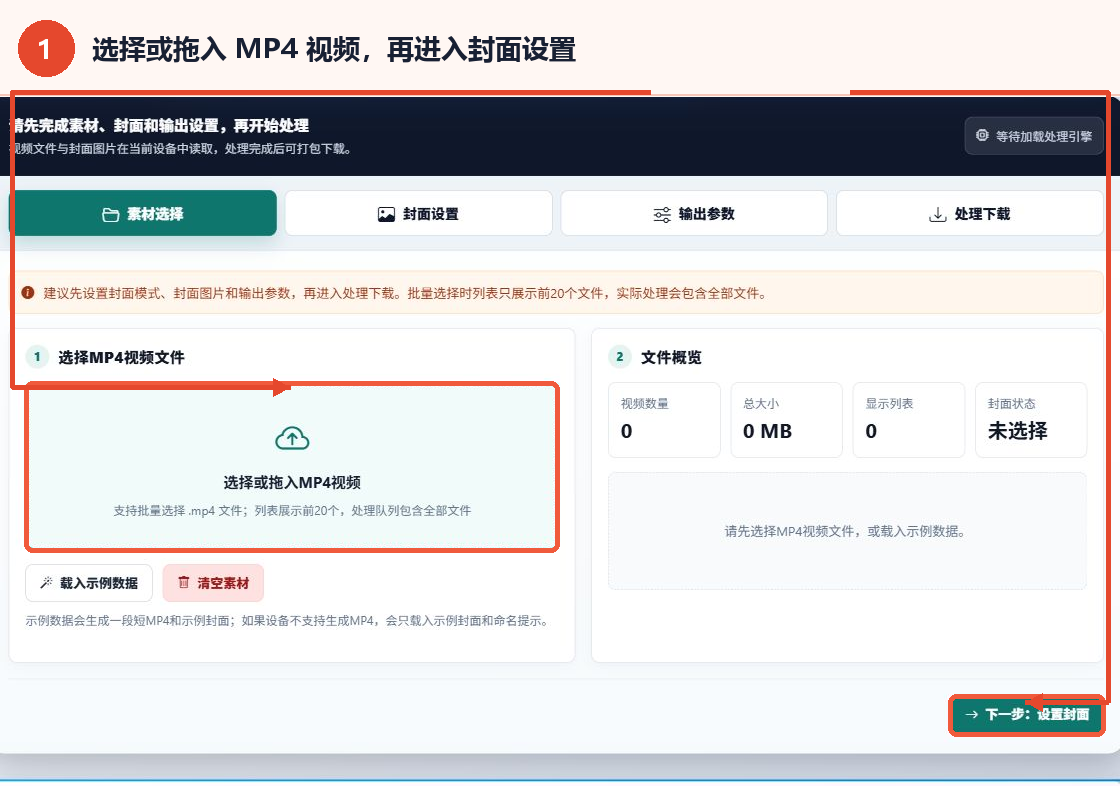
1. 添加 MP4 视频并核对素材概览
在“素材选择”页点击“选择或拖入 MP4 视频”区域,选择需要处理的一个或多个文件,也可以直接拖入。添加后在右侧“文件概览”中核对视频数量、总大小和封面状态;确认无误后点击“下一步:设置封面”。
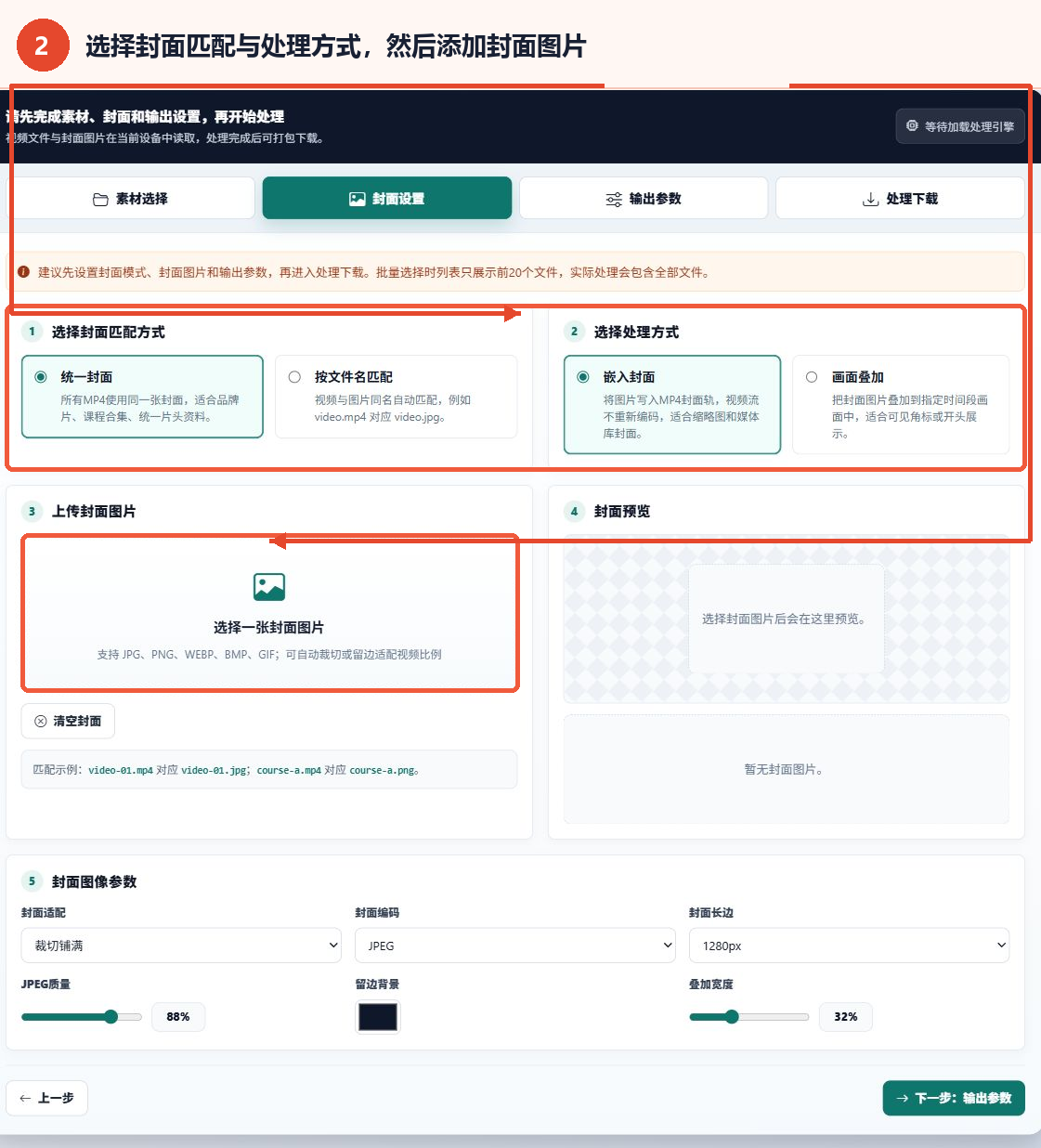
2. 选择封面模式、处理方式并添加封面图片
点击“封面设置”,先选择“统一封面”或“按文件名匹配”,再选择“嵌入封面”或“画面叠加”。随后点击封面图片选择区域:统一封面模式选择一张图片,匹配模式按页面命名示例准备对应图片。下方还可调整封面适配、编码、长边、质量、留边背景和叠加宽度。
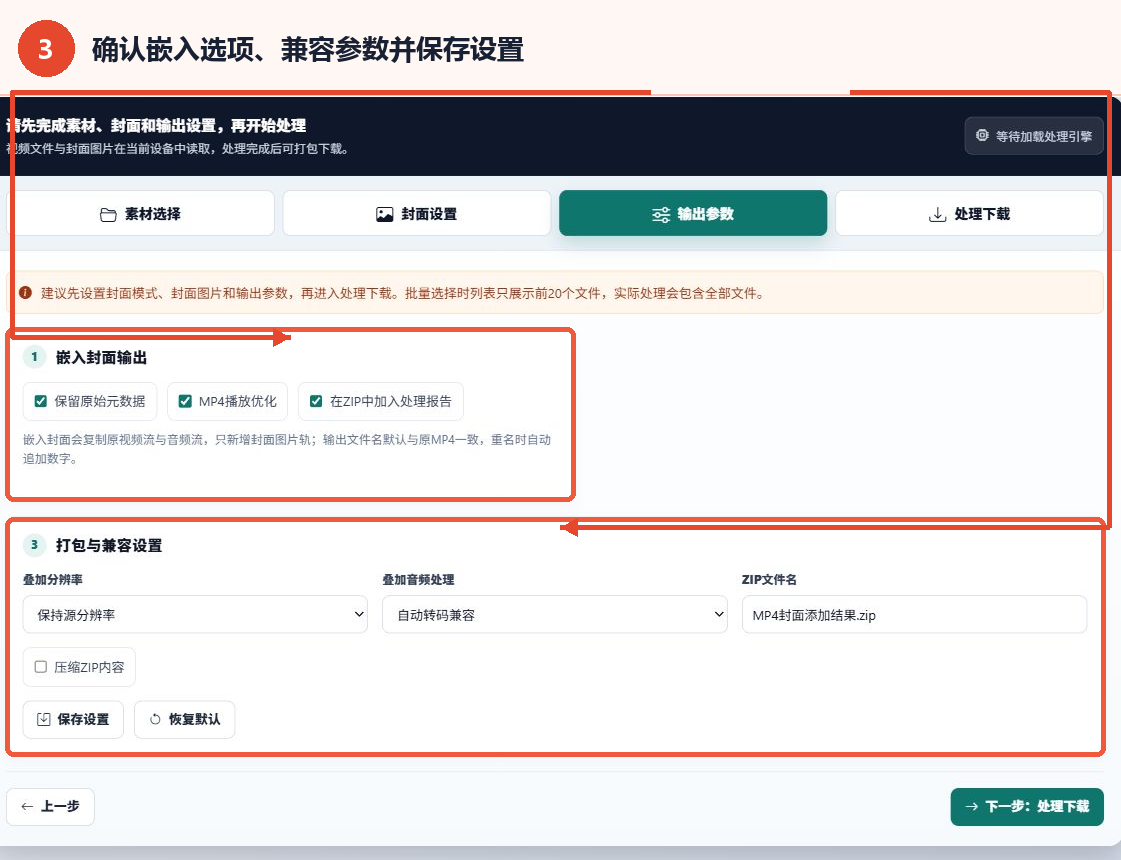
3. 确认输出与兼容参数并保存设置
点击“输出参数”。使用嵌入封面时,可按需要保留原始元数据并启用 MP4 播放优化;兼容设置区可选择叠加分辨率和叠加音频处理方式。不确定时可保留页面默认值;需要下次继续使用相同参数时,点击“保存设置”。
4. 开始添加封面并查看结果预览
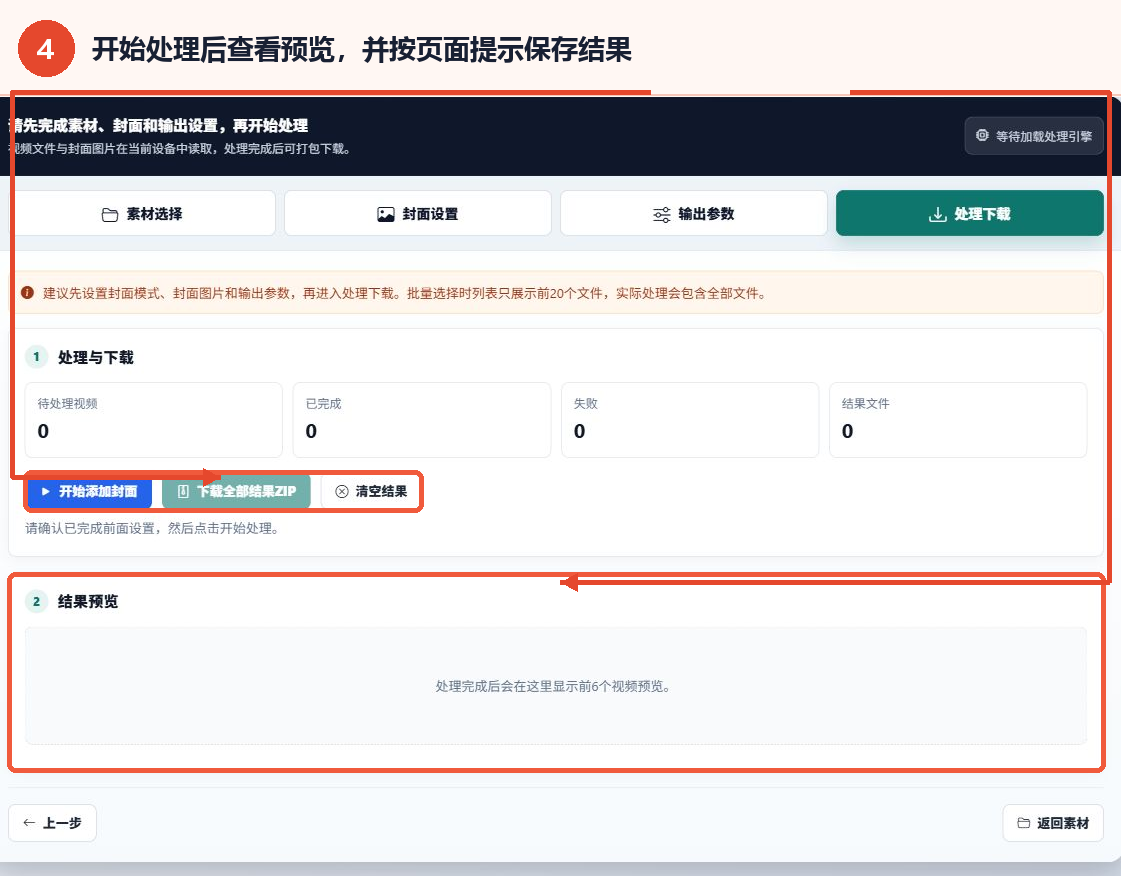
进入最后一个步骤选项卡,先确认待处理视频数量及前面设置,再点击“开始添加封面”。页面会更新已完成、失败和结果文件数量;处理完成后,结果预览区会显示前 6 个视频预览,并可按页面提示保存结果。本教程仅说明操作位置,未实际运行处理。
参数与选项
| 参数 | 页面选项 | 作用与建议 |
|---|---|---|
| 封面匹配方式 | 统一封面、按文件名匹配 | 多个视频共用一张图片时选统一封面;每个视频对应不同图片时按相同主文件名配对。 |
| 处理方式 | 嵌入封面、画面叠加 | 需要媒体库封面时选嵌入;需要在视频画面中显示图片时选叠加。 |
| 封面适配 | 裁切铺满、完整留边、拉伸填满 | 优先按画面比例需求选择;需要保留完整图片内容时选择完整留边。 |
| 封面编码 | JPEG、PNG | 按图片内容和清晰度需求选择;不确定时可保留页面默认的 JPEG。 |
| 封面长边 | 720px、1280px、1920px、跟随视频 | 页面默认显示 1280px;有明确尺寸要求时再调整。 |
| JPEG 质量 | 滑块,页面默认显示 88% | 仅在 JPEG 编码下使用;不确定时保留默认值。 |
| 留边背景 | 颜色输入,页面默认显示 #0f172a | 使用完整留边适配时用于填充空余区域。 |
| 叠加宽度 | 滑块,页面默认显示 32% | 控制叠加图片相对视频画面的宽度。 |
| 嵌入输出 | 保留原始元数据、MP4 播放优化 | 需要沿用原视频信息和提升播放兼容性时可保持勾选。 |
| 叠加分辨率 | 保持源分辨率、限制到 1080p、720p 或 480p | 没有统一输出尺寸要求时保持源分辨率。 |
| 叠加音频处理 | 自动转码兼容、尝试保留原音频、移除音频 | 不确定源音频兼容性时可保留自动转码兼容。 |
结果与保存
开始后可通过待处理、已完成、失败和结果文件四项计数查看进度。页面说明处理完成后会在结果预览区显示前 6 个视频,结果生成后再按页面提供的保存入口获取文件。由于本教程没有实际添加素材或运行工具,因此没有生成或验证输出结果。
常见问题与使用建议
1. 统一封面和按文件名匹配有什么区别?
统一封面让所有 MP4 使用同一张图片;按文件名匹配会根据视频与图片的相同主文件名自动配对。
2. 嵌入封面和画面叠加有什么区别?
嵌入封面会把图片写入 MP4 封面轨,不重新编码视频流;画面叠加会把图片显示在视频画面的指定位置和时间段。
3. 封面图片支持哪些格式?
页面明确列出 JPG、PNG、WEBP、BMP 和 GIF。
4. 视频和封面文件会上传到服务器吗?
页面提示这些文件在当前设备的浏览器中读取和处理,不会上传服务器。
5. 为什么结果保存入口暂时不可用?
当前没有处理结果时,页面中的结果保存入口会保持不可用。先完成素材、封面和输出设置,再开始处理;结果生成后按页面提示继续。