
工具功能
- 单张或批量制作:可在两个标签页之间切换,分别添加一张或多张人像照片。
- 美国签证电子照片输出:页面提供600×600、720×720、900×900和1200×1200像素选项,并可设置文件大小上限、DPI和背景颜色。
- 构图与质量控制:可调整头部高度、眼睛高度和JPG质量,并提供人脸辅助构图、文件大小上限控制和合规提示选项。
- API与本地处理:可选择API证件照生成或本地裁切排版;API方式支持设置接口类型、接口地址、模型、尺寸、上传格式和提示词。
- 2×2英寸打印排版:可选择4×6英寸、5×7英寸、Letter、A4或自定义纸张,并设置排版照片张数、边距、间距、裁切线和边框。
- 结果预览与保存:页面分别提供原图、电子版和打印版预览区,完成后可使用页面上的按钮保存电子版或打印版。
使用前准备
- 准备JPG、PNG、WebP或BMP格式的人像照片。
- 页面建议使用光线均匀且肩部可见的正面人像照片。
- 需要批量处理时准备多张照片;页面说明批量处理界面只显示前20个文件,其余已选文件仍会参与处理。
- 使用API证件照生成时,准备自己的API域名、接口路径、模型名称和API密钥。
- 提前确定电子版像素、文件大小上限、DPI,以及打印纸张和排版张数。
使用方法
-
选择制作模式并添加照片
进入“工具使用”区域后,先在顶部选择“单张制作”或“批量制作”。单张模式下,点击虚线照片区域或“选择照片”按钮添加一张人像照片;也可以将照片拖入虚线区域。若只是查看页面提供的示例入口,可使用“载入示例”;选错内容时可点击“清空”。
添加照片后,先在左侧“文件预览”区域确认照片是否已载入,再继续设置处理方式和输出规格。
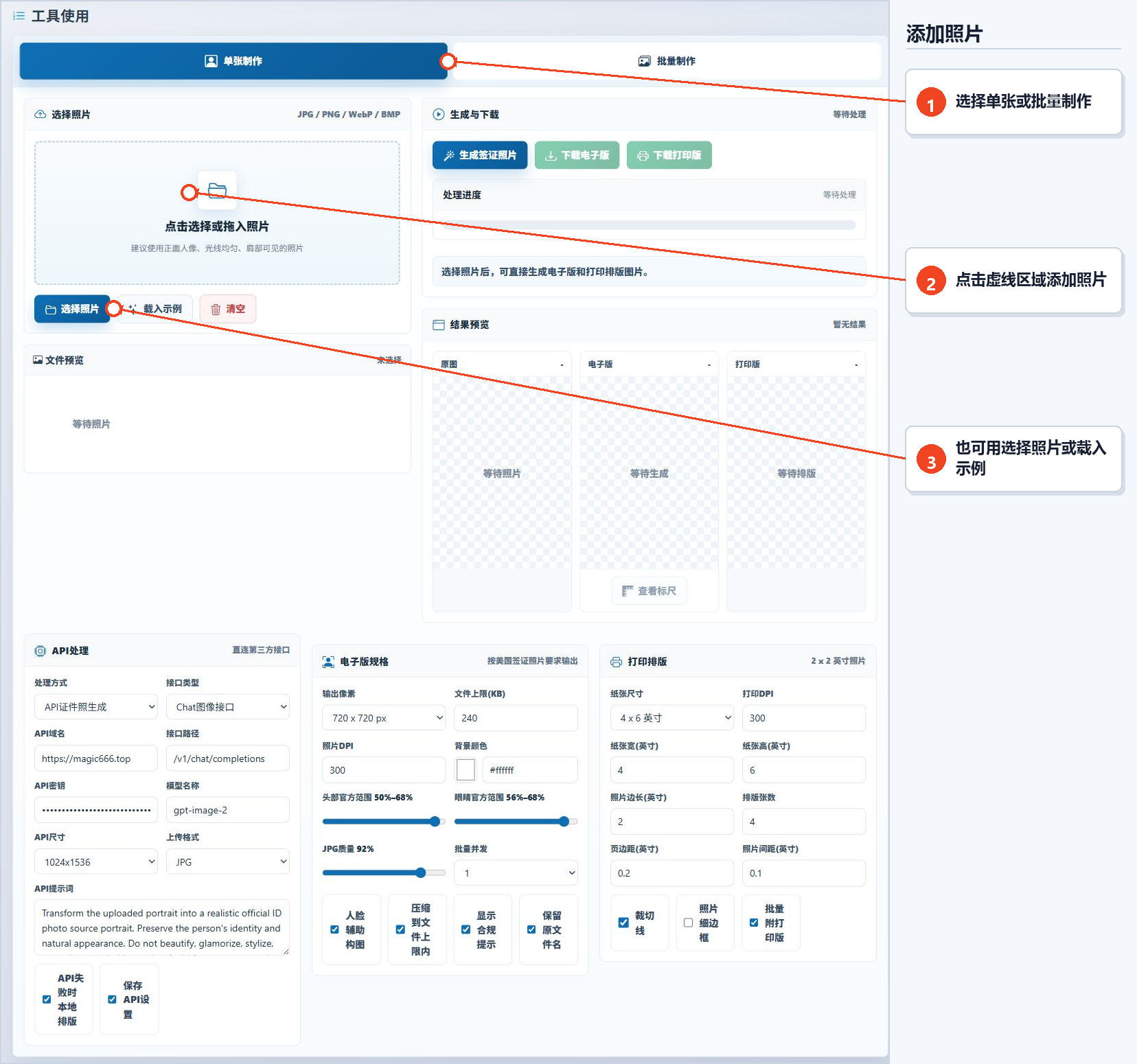
图1:选择制作模式并从照片区域添加人像照片 -
选择处理方式并配置API选项
在“API处理”区域先打开“处理方式”,按需要选择“API证件照生成”或“本地裁切排版”。使用API方式时,继续选择接口类型,并填写自己的API域名、接口路径、API密钥和模型名称;不要将截图中的示例值作为个人连接信息。
然后设置API尺寸和上传格式,并按实际接口要求检查“API提示词”。“API失败时本地排版”用于在API处理失败时继续执行本地排版;“保存API设置”用于保留当前设置,可根据使用环境决定是否勾选。
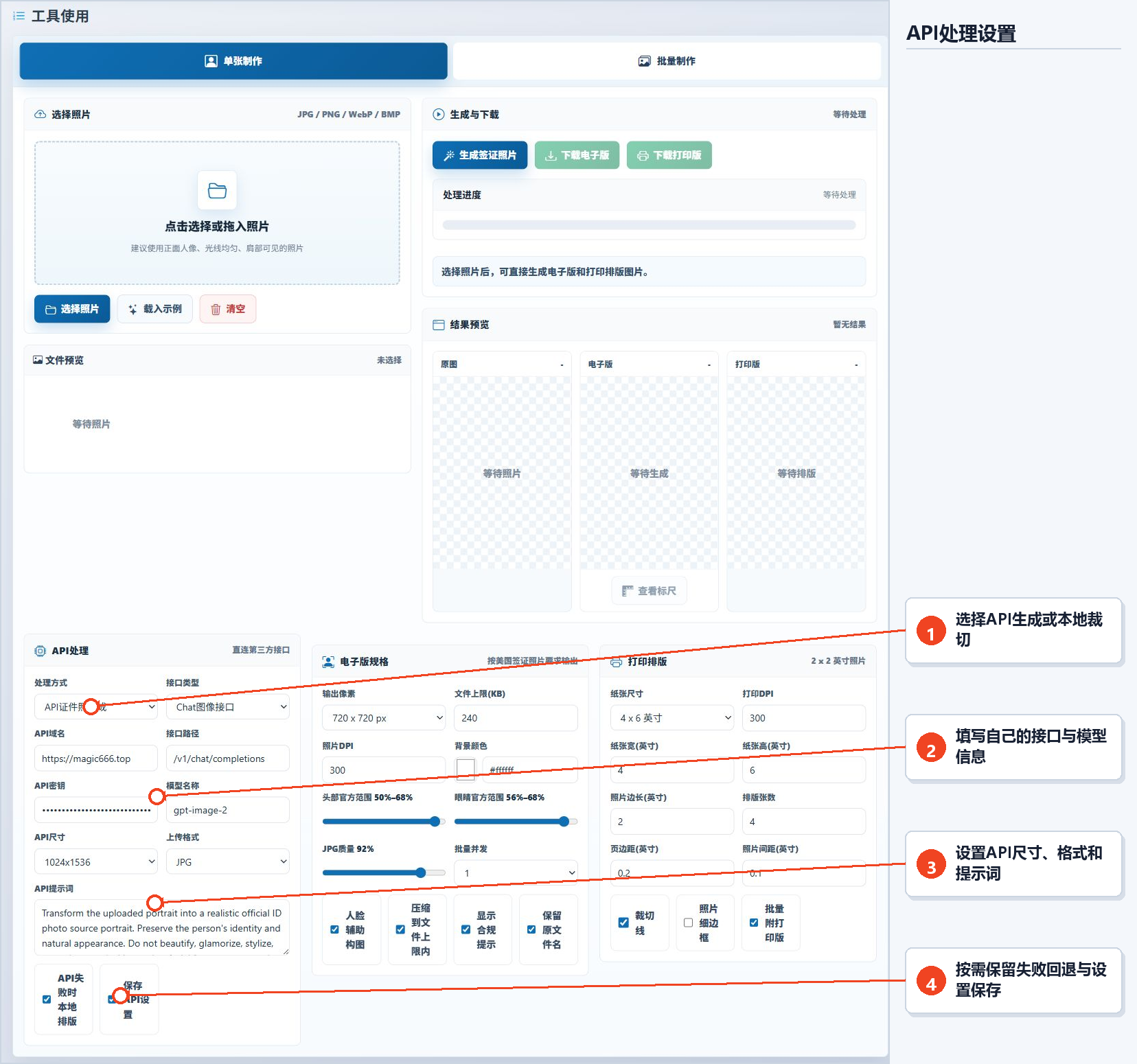
图2:选择API或本地处理,并检查接口和回退选项 -
设置电子版照片规格
在“电子版规格”区域选择输出像素,页面提供600×600、720×720、900×900和1200×1200像素。随后填写文件大小上限和照片DPI,并通过颜色控件或颜色值设置背景颜色。
继续调整头部官方范围、眼睛官方范围和JPG质量滑块。页面显示的官方范围分别为头部50%至68%、眼睛56%至68%。最后检查人脸辅助构图、压缩到文件大小上限内、显示合规提示和保留原文件名等开关。
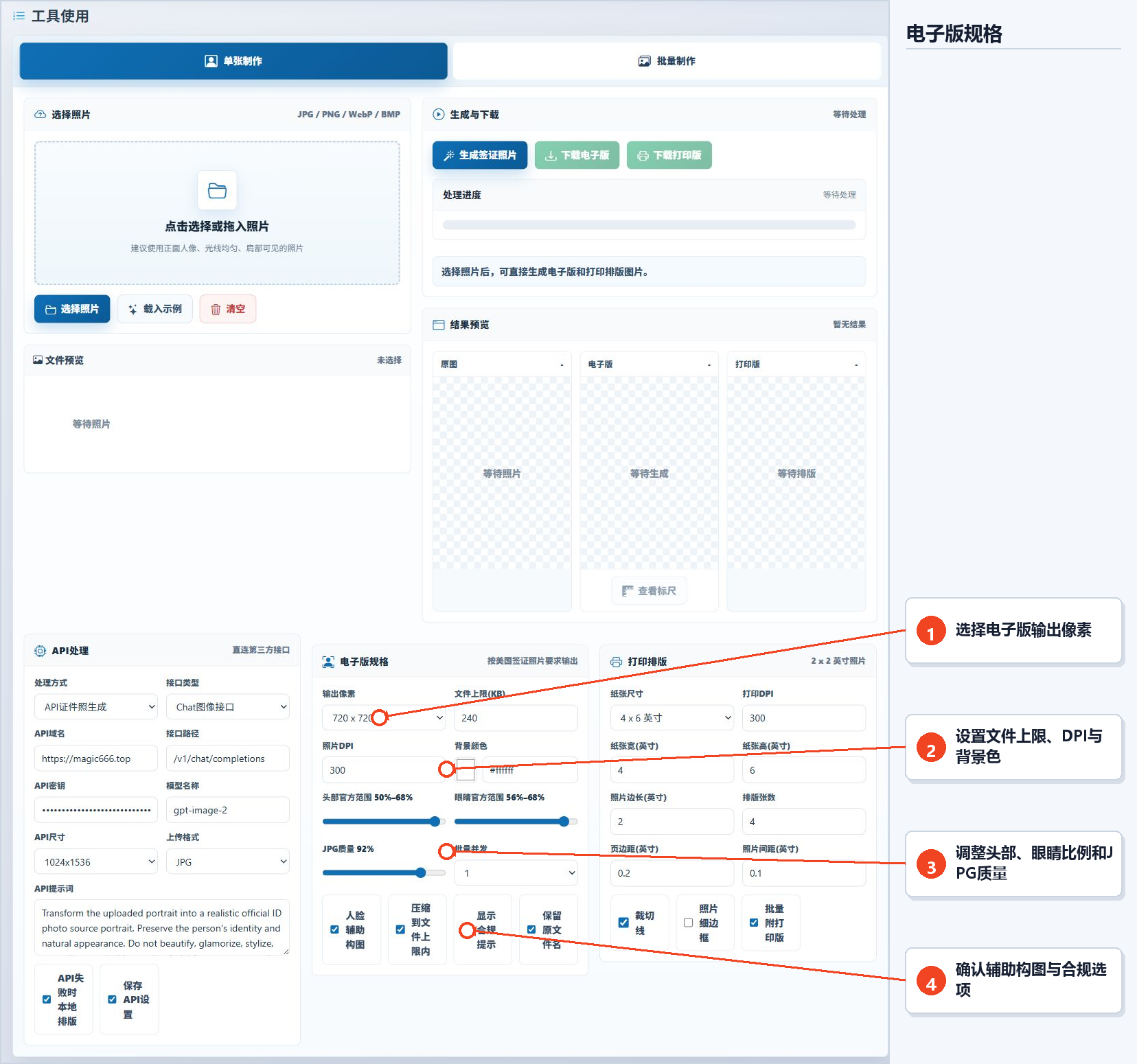
图3:设置电子版像素、文件限制、构图比例和质量 -
设置2×2英寸打印排版
在“打印排版”区域选择纸张尺寸和打印DPI。页面提供4×6英寸、5×7英寸、Letter、A4和自定义纸张;选择预设后,核对纸张宽高和照片边长。
再设置排版照片张数、页边距和照片间距。需要辅助裁切时保留“裁切线”,需要轮廓时勾选“照片细边框”;批量模式下可按需要启用“批量附打印版”。
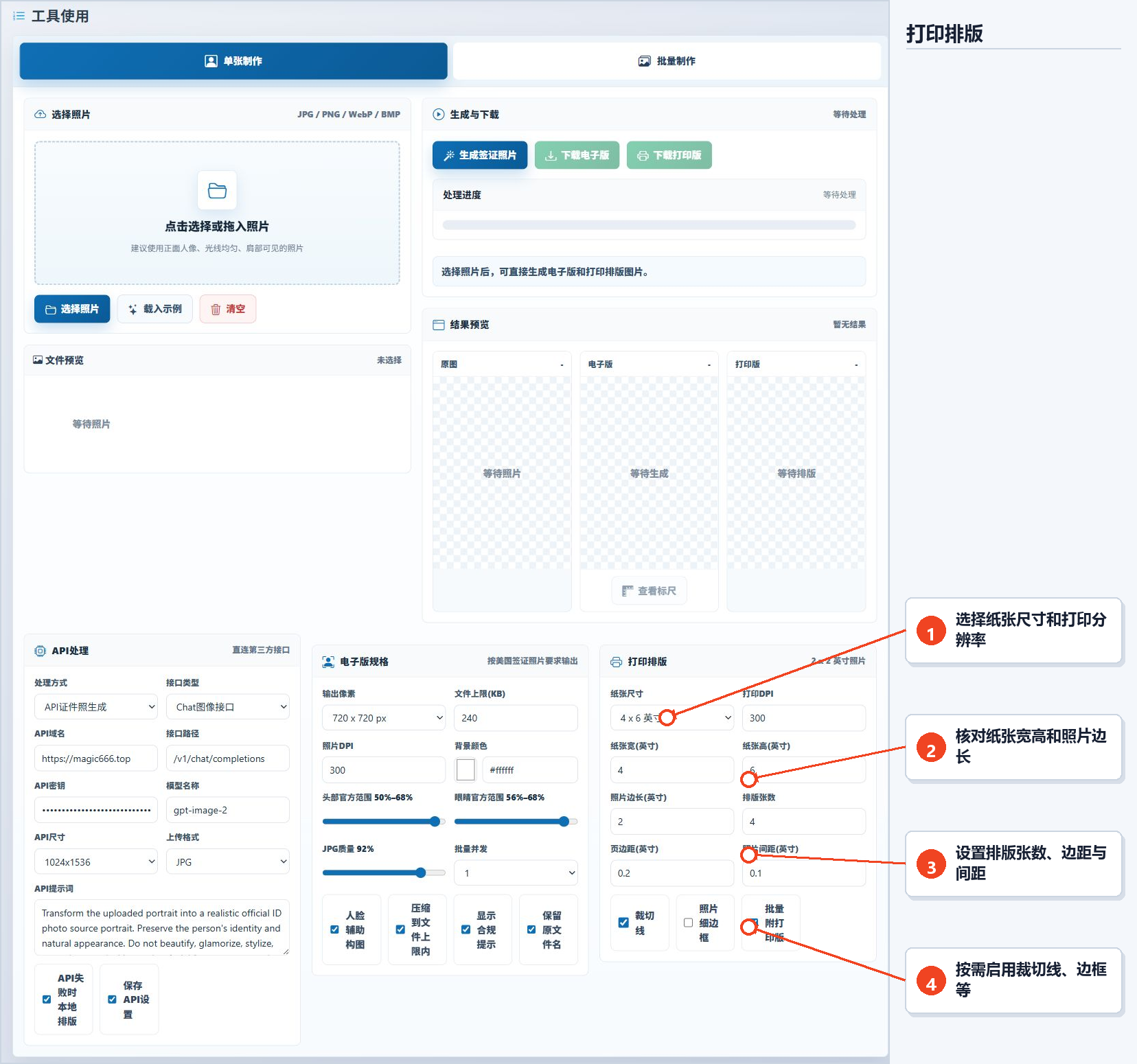
图4:设置2×2英寸照片的纸张和排版参数 -
生成照片并查看结果
确认照片已载入,处理方式、电子版规格和打印参数均正确后,点击“生成签证照片”。页面会在“处理进度”区域显示当前状态,等待页面提示处理完成后再进入保存步骤。
完成后按页面提示查看“结果预览”中的原图、电子版和打印版。电子版生成后,可使用“查看标尺”检查页面提供的构图辅助信息,并通过“下载电子版”或“下载打印版”按钮保存需要的版本。
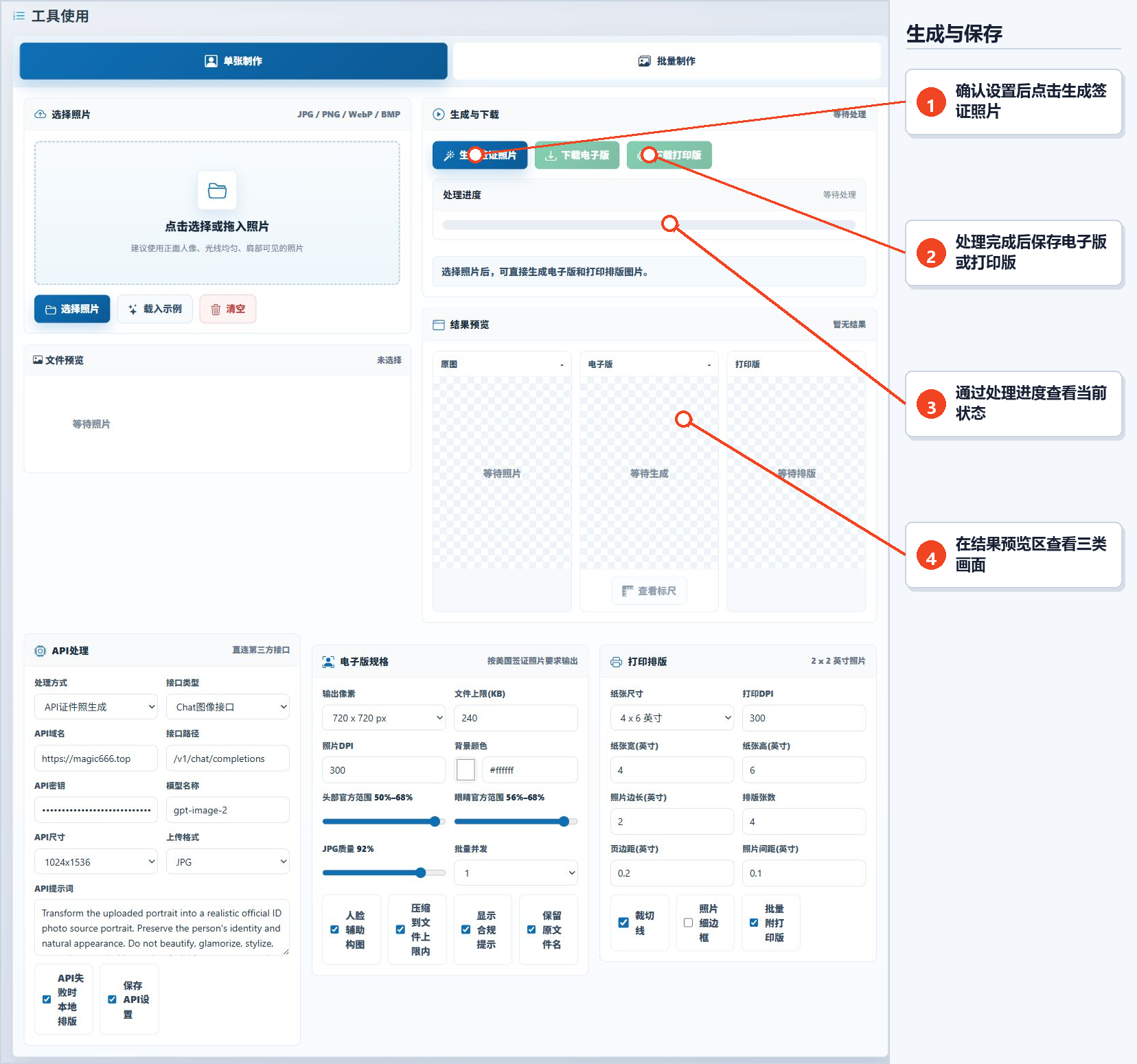
图5:生成后查看进度,预览电子版和打印版并保存
主要参数说明
| 参数 | 页面选项或作用 | 设置建议 |
|---|---|---|
| 处理方式 | API证件照生成、本地裁切排版 | 有可用接口时配置API;否则选择本地裁切排版。 |
| 接口类型 | 图像编辑、Chat图像、自定义图像、自定义Chat | 与自己的接口功能保持一致。 |
| 输出像素 | 600、720、900或1200像素的正方形输出 | 按提交平台的明确要求选择,不确定时不要随意更改。 |
| 文件大小上限 | 限制电子照片文件大小,页面默认显示240KB | 按提交页面的文件限制填写。 |
| 照片DPI | 电子版DPI数值 | 按使用要求设置;页面默认显示300。 |
| 背景颜色 | 颜色选择器和颜色值输入框 | 页面当前显示纯白背景。 |
| 头部和眼睛范围 | 头部50%至68%,眼睛56%至68% | 结合页面合规提示调整,避免头部或眼睛位置超出范围。 |
| JPG质量 | 控制JPG图像质量 | 页面当前显示92%,需要满足文件大小上限时配合压缩选项使用。 |
| 纸张尺寸 | 4×6英寸、5×7英寸、Letter、A4或自定义 | 选择与实际打印纸张一致的预设。 |
| 打印排版 | 打印DPI、纸张宽高、照片边长、照片张数、页边距、照片间距 | 先选择纸张预设,再核对自动显示的尺寸和排版张数。 |
结果与保存
未选择照片且未生成结果时,页面的电子版与打印版保存按钮不可用,预览区显示“暂无结果”。处理完成后,先在结果预览区分别查看原图、电子版和打印版,再按需要点击“下载电子版”或“下载打印版”。单张模式可分别保存两个版本;批量模式下页面提供保留原文件名选项,重名时会自动追加数字。
常见问题与使用建议
1. 页面支持哪些照片格式?
照片选择区明确列出JPG、PNG、WebP和BMP格式。
2. 单张制作和批量制作有什么区别?
单张模式选择一张照片;批量模式可选择多张照片。页面说明批量处理界面只显示前20个文件,其余已选文件仍会参与处理。
3. 电子版可以选择哪些尺寸?
输出像素提供600×600、720×720、900×900和1200×1200四种选项。
4. API返回的图片尺寸不符合要求怎么办?
检查API尺寸和电子版输出像素是否符合需要。页面说明生成阶段会校正图片尺寸、JPG格式和文件大小;也可保留“API失败时本地排版”作为回退选项。
5. 照片会上传到本站服务器吗?
页面提示普通处理在浏览器中执行,不会上传到本站服务器。选择API方式时,当前页面会直接连接用户填写的第三方接口,因此应确认该接口的使用规则。
6. 为什么不能点击保存按钮?
当前没有生成结果时,“下载电子版”和“下载打印版”按钮不可用。先选择照片并完成生成,再按页面提示保存。
7. 如何设置纸质照片?
选择与实际纸张一致的尺寸和打印DPI,再核对2×2英寸照片边长、排版照片张数、页边距、照片间距和裁切线,完成后保存打印版。