
堆叠柱状图生成器用于把多个数据系列叠加在同一类别中,适合展示季度、区域、项目等维度的总量与构成。页面提供手动表格、粘贴CSV、上传CSV、图表样式设置和多格式导出。
处理方式:页面提示数据在浏览器中处理,不会上传服务器;CSV文件只在当前设备中解析。工具地址:
使用前准备
- 手动输入时,准备类别名称、系列名称以及每个类别对应的数值。
- 使用CSV时,首行作为表头,第一列为类别,其余列为需要堆叠的数据系列。
- 提前确定图表标题、坐标轴标题、堆叠方式、图表尺寸和导出格式。
操作步骤
-
选择数据来源并编辑表格
在“数据设置”页签中先选择“手动输入”“粘贴CSV”或“上传CSV”。手动输入时,可设置类别数量和系列数量,再点击“应用数量”;随后在表格中填写类别、系列名称和数值。也可以使用“添加类别”“添加系列”补充表格结构。
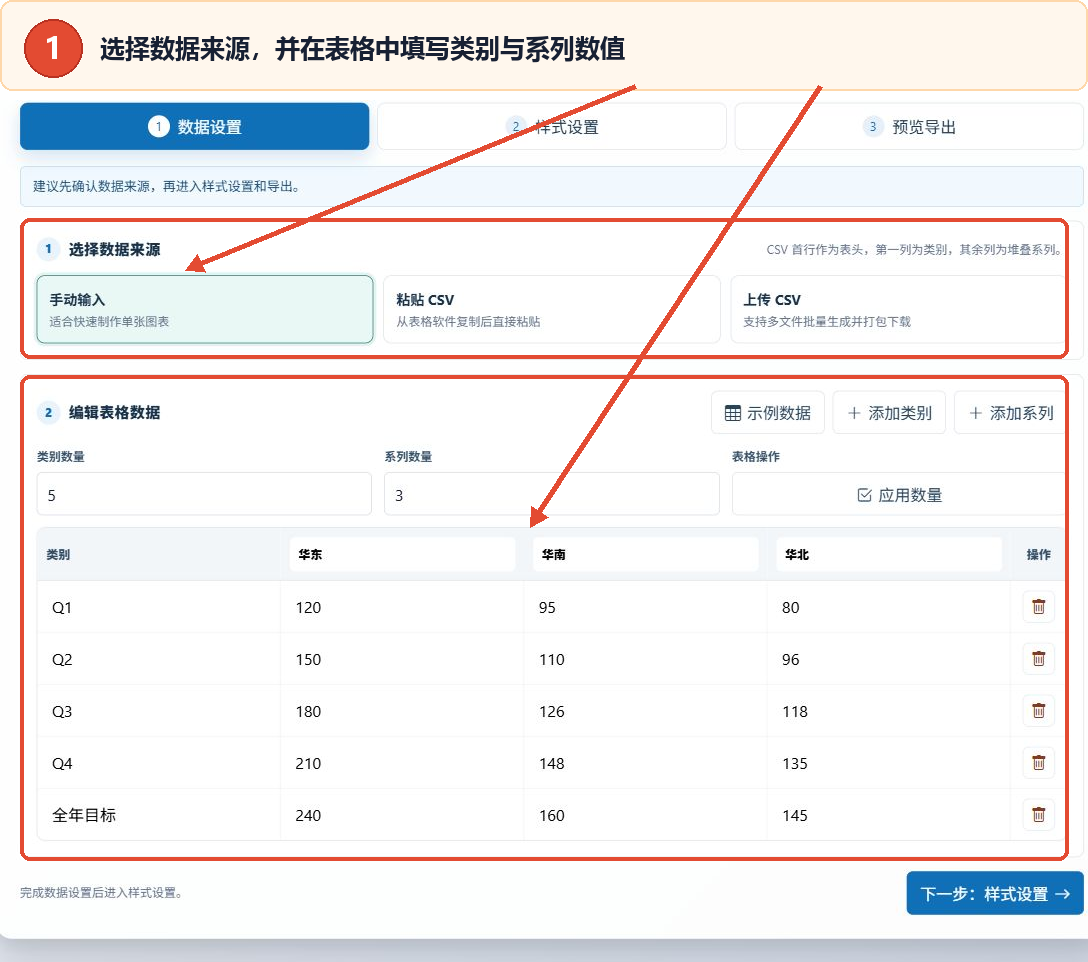
图1:选择数据来源,并确认类别、系列和数值 -
填写图表信息并设置样式
切换到“样式设置”,填写图表标题、副标题、X轴标题和Y轴标题。然后选择图表方向、堆叠模式、类别排序、图例位置和配色主题,并按需要调整基础字号、图表宽度与高度。
“显示细节”中可控制网格线、图例、总量标签、分段数值和PNG透明背景;选择自定义颜色时,可在“系列颜色”区域分别设置各系列色值。
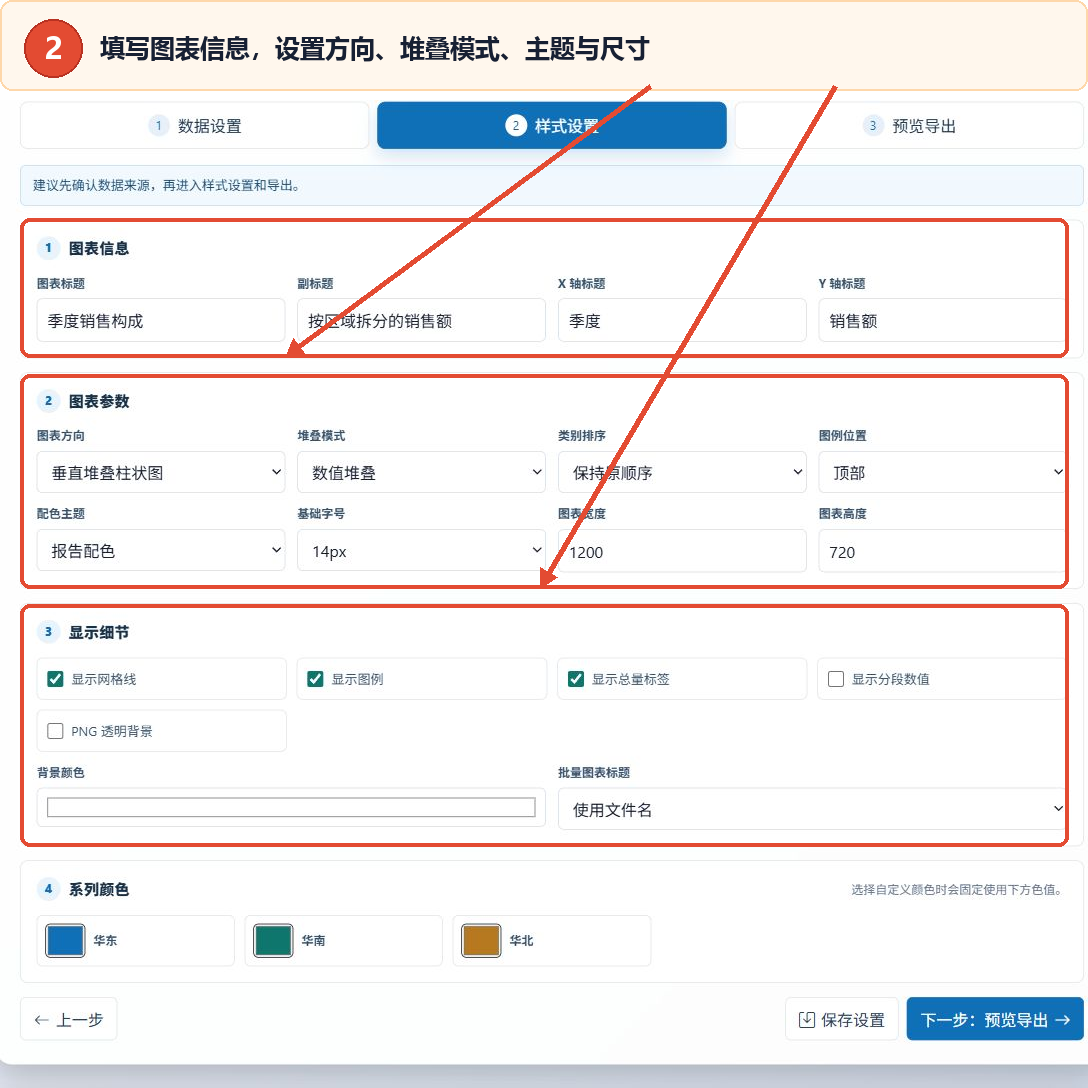
图2:设置图表信息、堆叠方式、配色和显示细节 -
选择导出参数并生成图表
进入“预览导出”后,选择批量导出格式、PNG/JPG清晰度和JPG质量。确认前两步设置无误后,点击“生成图表”。本教程未运行生成操作;完成后可按页面显示使用PNG、JPG或SVG下载按钮,多个CSV文件会按原文件名打包。
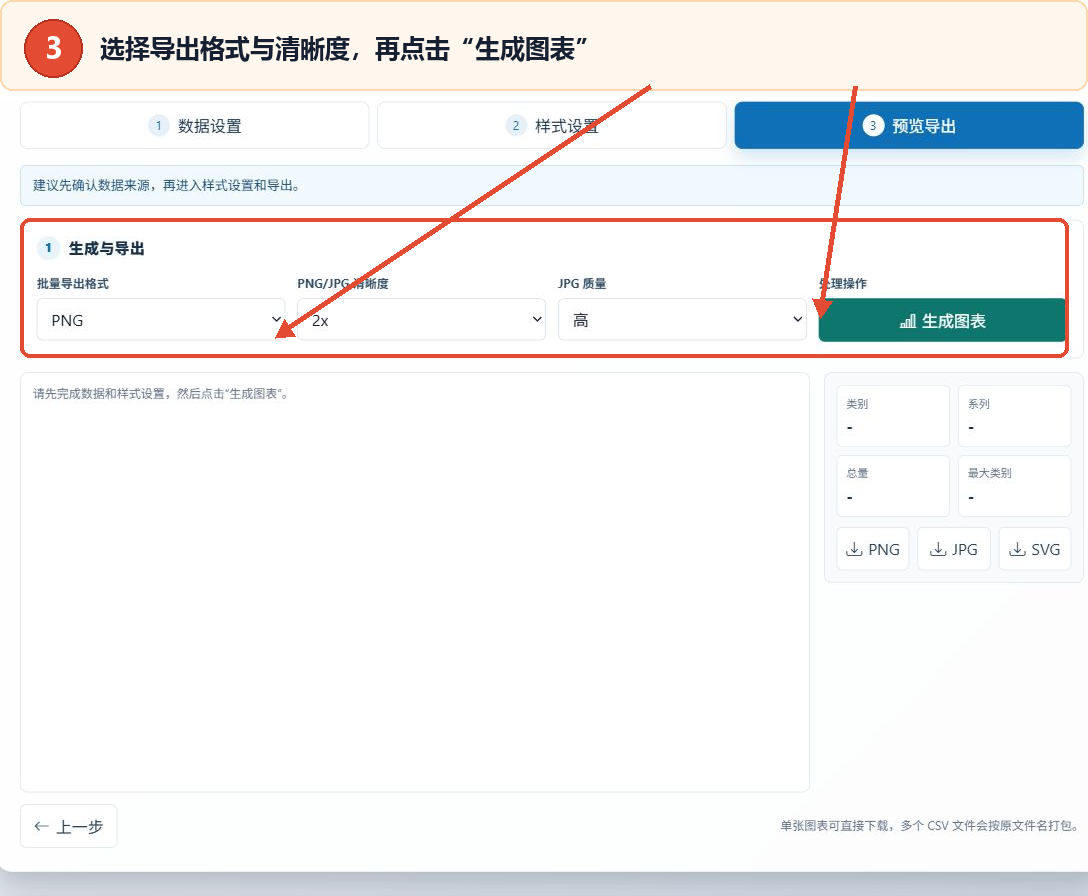
图3:选择导出参数,确认后点击“生成图表”
主要参数说明
| 参数 | 作用 | 建议 |
|---|---|---|
| 图表方向 | 选择垂直堆叠柱状图或水平堆叠条形图 | 按类别名称长度和展示空间选择 |
| 堆叠模式 | 在数值堆叠与百分比堆叠之间切换 | 比较绝对量用数值堆叠,比较构成比例用百分比堆叠 |
| 类别排序 | 保持原顺序,或按总量升降序、类别名称排序 | 需要突出大类别时选择按总量降序 |
| 图例位置 | 可放在顶部、右侧、底部或不显示 | 系列较多时根据画布空间调整 |
| 配色主题 | 提供报告、海岸、商务、清新和自定义颜色 | 有固定品牌色时选择自定义颜色 |
| 图表尺寸 | 分别设置图表宽度和高度 | 页面使用说明建议宽度为800至1200像素 |
| 显示细节 | 控制网格线、图例、总量标签、分段数值和透明背景 | 只保留读图所需信息,避免标签过密 |
| 导出格式 | PNG、JPG或SVG | 通用图片用PNG/JPG,需要矢量图时选SVG |
| PNG/JPG清晰度 | 提供1x、2x、3x | 页面默认选择2x,可按输出尺寸调整 |
| JPG质量 | 高、中、较小文件 | 仅导出JPG时需要关注 |
结果与保存
点击“生成图表”后,结果区域会用于显示图表和类别、系列、总量、最大类别等信息。单张图表可使用PNG、JPG或SVG按钮直接下载;页面说明多个CSV文件会按原文件名打包。需要复用当前配置时,可使用页面的“保存设置”按钮。
常见问题和建议
CSV文件需要怎样排列?
首行作为表头,第一列填写类别,其余列分别填写各堆叠系列及其数值。
数据会上传到服务器吗?
页面明确提示数据在浏览器中处理,CSV文件只在当前设备中解析。
怎样比较各类别内部的占比?
在“堆叠模式”中选择“百分比堆叠”,再根据需要开启图例或分段数值。
图表宽度如何设置?
在“图表参数”中填写图表宽度和高度;页面使用说明建议宽度为800至1200像素。
支持哪些下载格式?
页面提供PNG、JPG和SVG三种格式,并可设置PNG/JPG清晰度和JPG质量。