
DOC/DOCX转TXT转换器用于在浏览器中批量提取Word文档里的文本内容,适合整理文稿、复制正文或生成便于检索的TXT文件。页面提供结构化文本与纯文本两种提取方式,并包含换行、空行、空格、表格分隔和输出命名等设置。
主要功能
- 批量导入Word文档:支持选择多个DOC或DOCX文件,文件队列仅显示前20个,其余文件仍会参与处理。
- 两种文本提取模式:结构化文本可保留段落、列表和表格列分隔,纯文本按文档原始文本顺序提取。
- 文本清理:可设置空行处理、行首尾空格清理、连续空格合并、全角空格转换和表格制表符保留。
- 输出与命名:默认沿用原文件名并改为.txt,也可增加文件名前缀、后缀,并选择是否添加UTF-8 BOM或生成转换报告。
- 结果查看:处理后页面可显示结果列表和文本预览,并提供复制当前文本及保存单个TXT的入口。
使用前准备
- 准备一个或多个DOC、DOCX格式的Word文档。
- 复杂文档优先使用DOCX格式;页面提示DOC旧格式会尝试提取可读内容。
- 开始前确认需要保留的结构、换行方式和空行规则,相关设置会作用于全部文件。
操作步骤
-
选择DOC或DOCX文件
在“1 选择文件”面板中点击“选择文件”,添加需要转换的Word文档;也可以按页面提示把文件拖入虚线区域。支持批量选择,添加后的文档会出现在右侧文件队列中。页面仅展示前20个文件,但其余文件仍会参与处理。
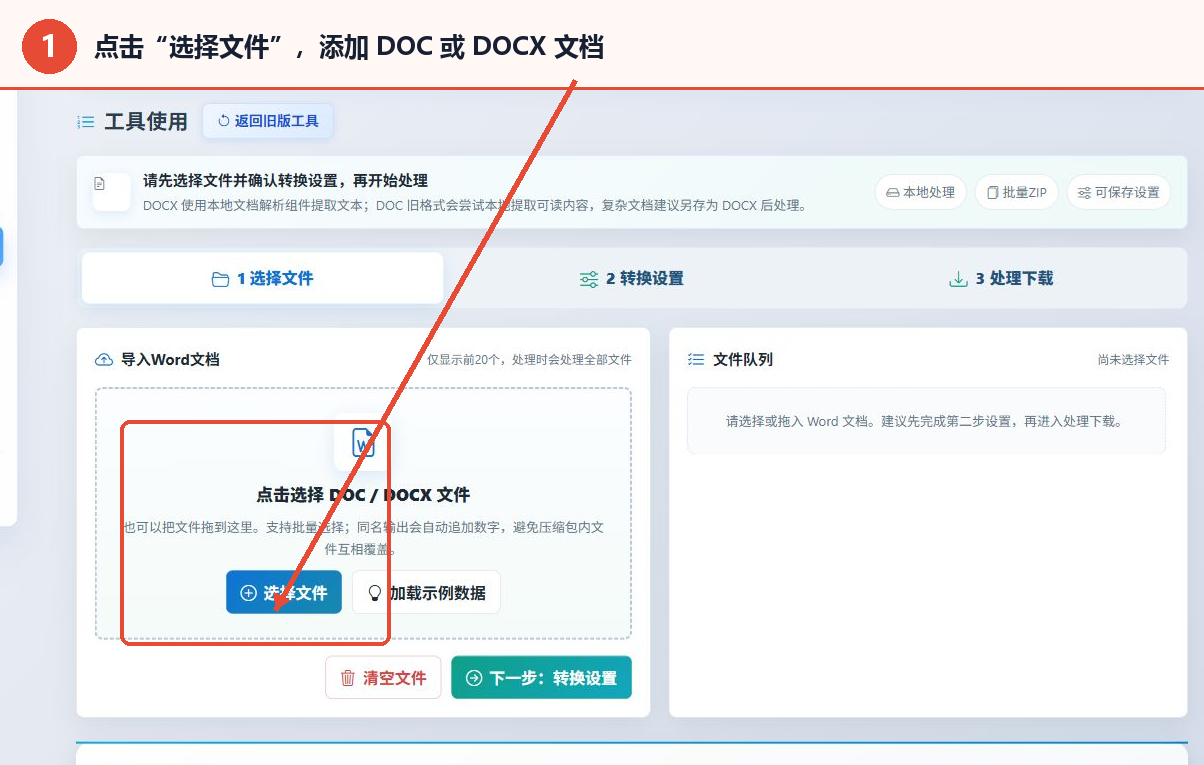
图1:选择DOC或DOCX文档并检查文件队列 -
设置提取方式、清理规则和输出命名
点击“2 转换设置”。先在左侧选择“提取模式、换行格式、空行处理”和预览字符数,再按需要启用行首尾空格清理、连续空格合并、全角空格转换或表格制表符保留。右侧可填写文件名前缀和后缀,并选择UTF-8 BOM、转换报告等输出选项。需要复用当前配置时,可使用页面提供的“保存设置”。
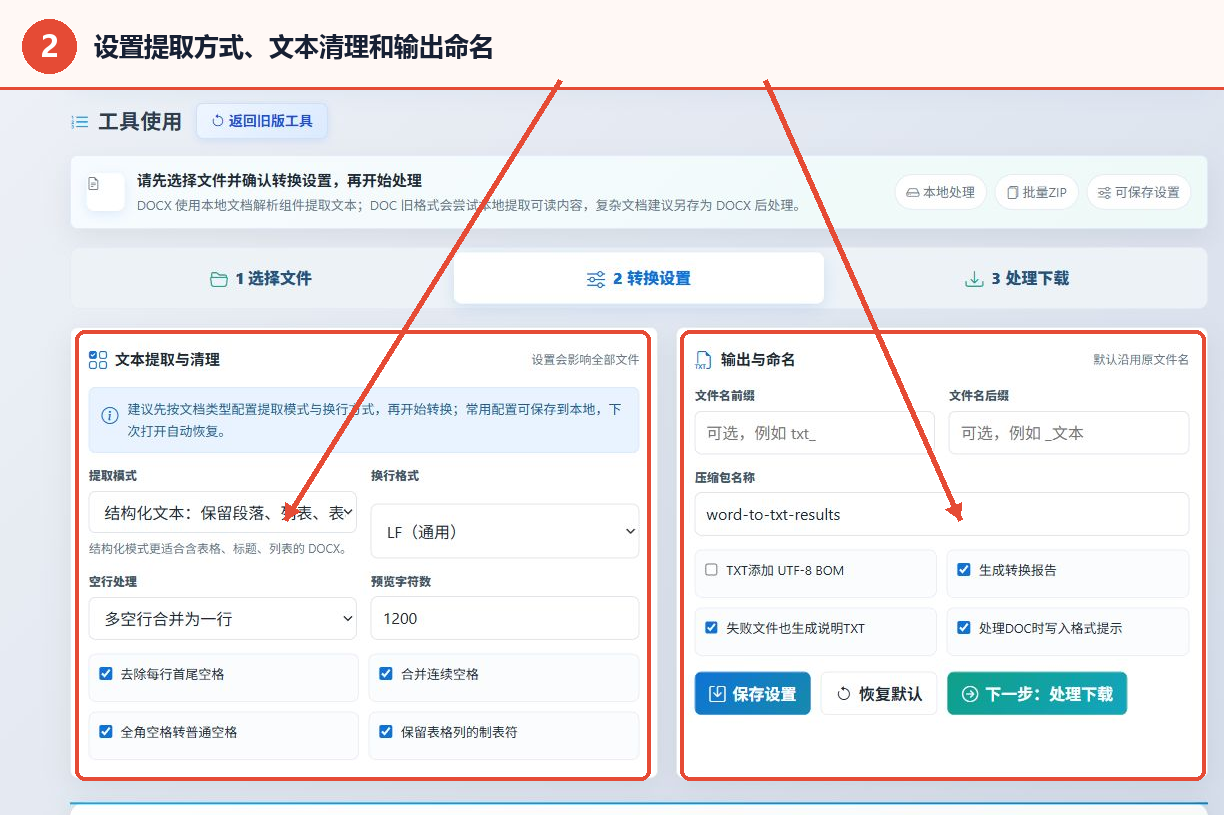
图2:设置文本提取、清理规则和输出命名 -
开始转换并查看结果
点击第三步面板,确认DOCX解析组件显示正常、文件与设置无误后,再点击“开始转换”。完成后按页面提示在“转换结果”和“结果预览”区域查看内容;需要保留单个结果时使用页面提供的TXT保存入口,也可以复制当前文本。
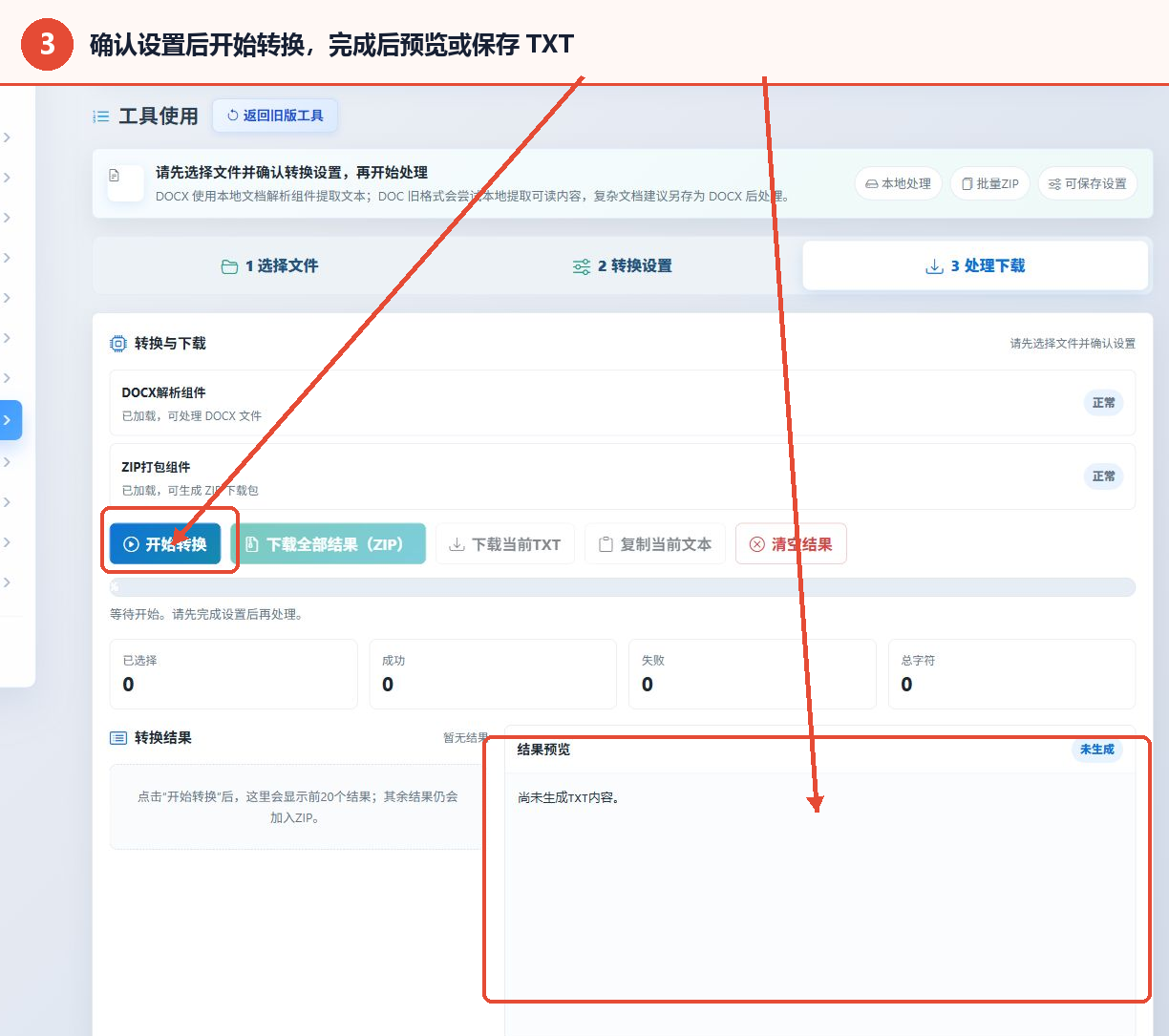
图3:确认设置后开始转换,并在结果区预览或保存TXT
参数说明
| 参数 | 作用 | 选择建议 |
|---|---|---|
| 提取模式 | 结构化文本保留段落、列表和表格分隔;纯文本按原始文本顺序提取 | 含标题、列表或表格的DOCX优先选择结构化文本 |
| 换行格式 | 可选LF、CRLF或CR | 通用环境使用LF;Windows记事本可选择CRLF |
| 空行处理 | 保留空行、合并多空行或移除全部空行 | 需要保持段落间距时保留;希望文本紧凑时合并多空行 |
| 预览字符数 | 控制结果预览展示的字符数量 | 页面默认显示1200,可按文档长度调整 |
| 空格清理 | 处理行首尾空格、连续空格和全角空格 | 普通正文可保持默认勾选;依赖空格排版的内容需谨慎调整 |
| 表格制表符 | 保留表格列之间的制表符分隔 | 文档含表格且需要区分列时保持勾选 |
| 文件名前缀与后缀 | 在默认文件名基础上增加识别文字 | 批次较多时使用简短前缀或后缀便于归类 |
| UTF-8 BOM | 在TXT开头添加UTF-8 BOM标记 | 需要兼容部分文本编辑器时启用 |
结果查看与保存
页面在处理区域显示已选择、成功、失败和总字符统计。转换后,左侧“转换结果”区域会列出结果,右侧“结果预览”区域会展示当前TXT内容。根据需要复制当前文本,或使用页面提供的单个TXT保存入口。未运行工具时,相关按钮处于不可用状态,结果区显示“暂无结果”或“未生成”。
常见问题与使用建议
支持哪些Word文件格式?
页面提供DOC和DOCX文件选择入口。DOCX使用本地解析组件;复杂的DOC旧格式文档建议先另存为DOCX。
结构化文本和纯文本有什么区别?
结构化文本适合保留段落、列表和表格列分隔;纯文本按文档原始文本顺序提取。
批量转换后的文件名如何处理?
默认沿用原文件名并改为.txt;同名文件会自动追加数字,也可以在设置中填写前缀和后缀。
表格内容如何保留列关系?
使用结构化文本模式,并保持“保留表格列的制表符”选项勾选,可按页面设置保留列分隔。
文件内容会上传到服务器吗?
页面明确说明所有数据均在浏览器中处理,不会上传服务器。