
图片批量调色工具用于在浏览器中统一调整多张图片的亮度、对比度、饱和度、色相、色温、锐化和模糊等参数,并提供图片格式、质量、尺寸上限及透明背景等导出设置。页面还提供人像、产品静物、风景光影和多种快捷预设,便于快速找到合适的调色方向。
工具名称:图片批量调色工具
工具地址:

软件功能介绍
- 批量添加图片:支持一次选择或拖入多张 JPG、PNG、WebP、GIF、BMP 图片。
- 基础调色:页面提供亮度、对比度、饱和度、曝光、伽马和透明度设置,预览区会同步显示效果。
- 色彩与质感调整:可设置色相、色温、色调、自然饱和、复古、灰度、反相、锐化、模糊、高光、阴影、暗角和颗粒。
- 快捷预设:页面提供清晰自然、暖色通透、冷调干净和黑白灰度等预设,也提供人像色彩、产品静物和风景光影示例。
- 导出配置:可跟随原文件格式,或选择 PNG、JPG、WebP,并设置质量、宽高上限、透明背景与背景颜色。
- 浏览器本地处理:页面说明图片读取、调色、预览和导出均在当前设备完成,不会上传到服务器。
使用前准备
- 准备 JPG、PNG、WebP、GIF 或 BMP 格式的图片;GIF 会按页面说明以静态图片方式处理。
- 页面允许一次选择多张图片,预览区仅展示前 20 张,但处理和下载会包含已载入的图片。
- 页面处理速度取决于当前设备配置。大尺寸图片较多时,应避免同时进行其他占用资源较高的操作。
- 如需保留透明区域,导出时选择 PNG 或 WebP;JPG 会使用白色或自定义背景色填充透明区域。
使用步骤
-
添加需要批量调色的图片
打开页面并找到“工具使用”区域,保持在“添加图片”选项卡。点击虚线框选择图片,或把多张图片直接拖入框内。页面显示支持 JPG、PNG、WebP、GIF 和 BMP;也可以点击页面提供的人像色彩、产品静物或风景光影示例查看界面效果。
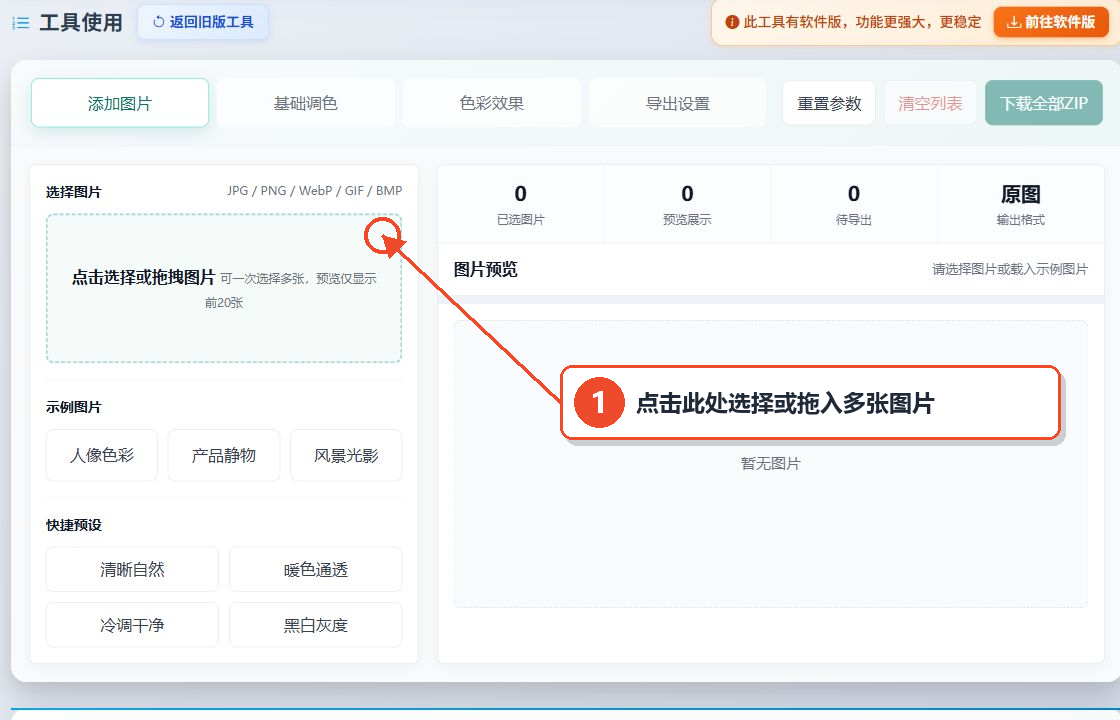
图 1:在“添加图片”选项卡选择或拖入多张图片 -
设置亮度、对比度等基础参数
点击“基础调色”。按需拖动亮度、对比度、饱和度、曝光、伽马和透明度滑块,也可以在右侧数值框中输入具体数值。页面说明预览区会同步显示调整效果;如果需要快速开始,可使用提升亮度、增强对比、柔和低反差或恢复默认按钮。
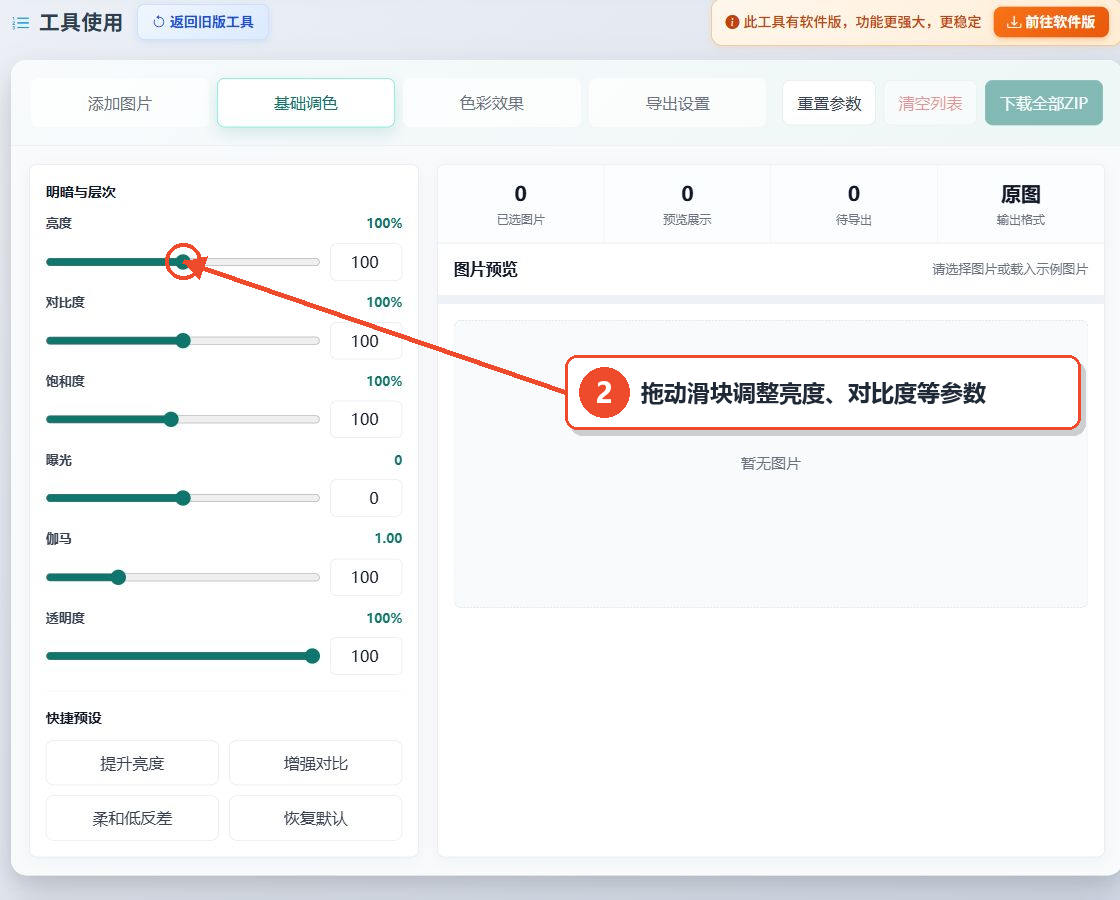
图 2:在“基础调色”中调整明暗、层次和透明度 -
调整色彩、锐化与质感效果
点击“色彩效果”,先设置色相、色温、色调和自然饱和,再根据画面需要调整复古、灰度、反相、锐化、模糊、阴影、高光、暗角和颗粒。页面将这些选项集中在同一面板中,可结合右侧图片预览逐项控制。
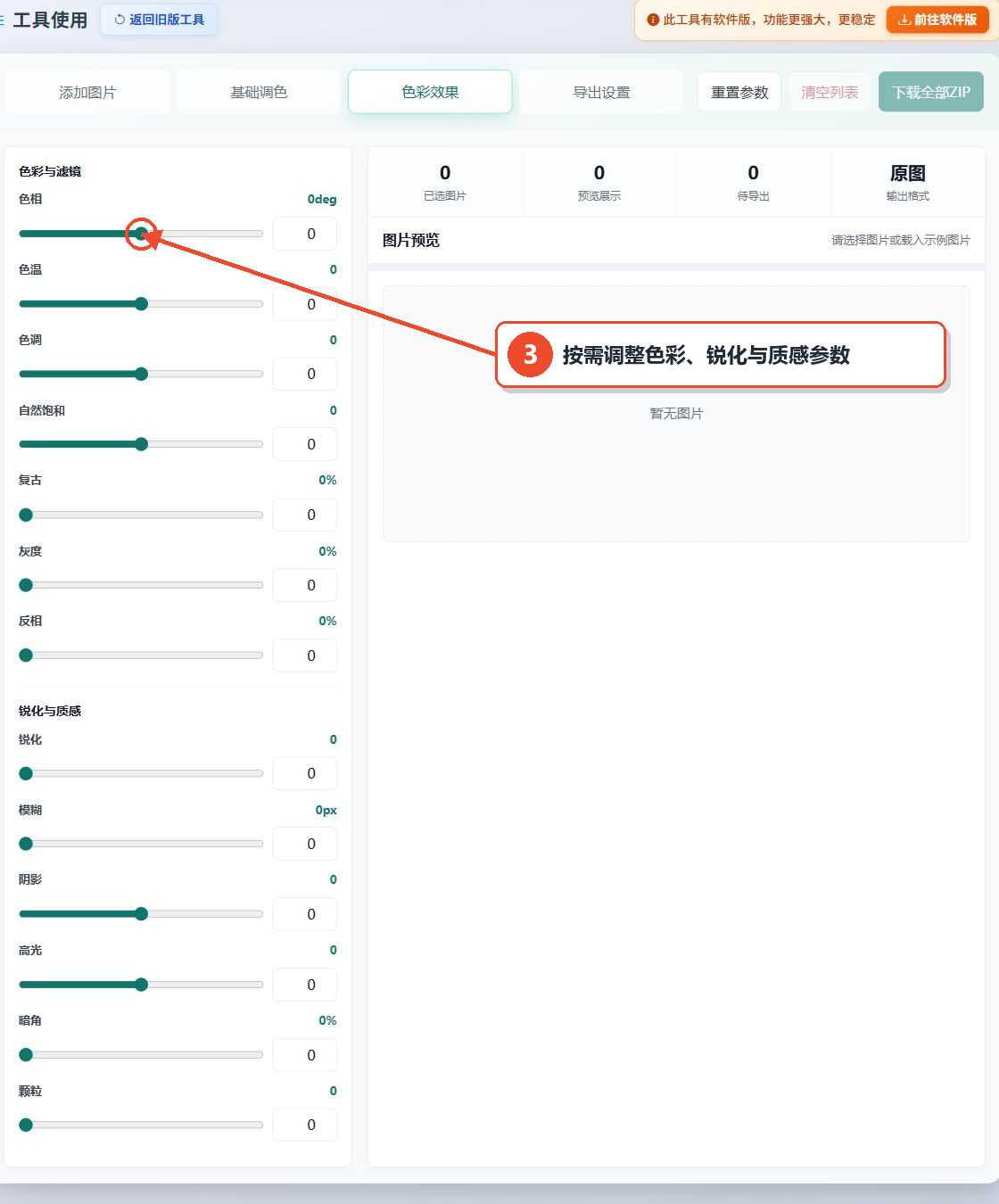
图 3:在“色彩效果”中设置颜色、清晰度和画面质感 -
配置导出选项并按页面提示下载
点击“导出设置”,选择跟随原文件、PNG、JPG 或 WebP,并设置 JPG/WebP 质量、宽度上限、高度上限、透明背景和背景颜色。页面还提供“允许放大尺寸”和“ZIP 内加入参数说明”选项。图片处理完成后,可使用单张图片下方的“下载”,或点击顶部“下载全部ZIP”打包保存全部结果。
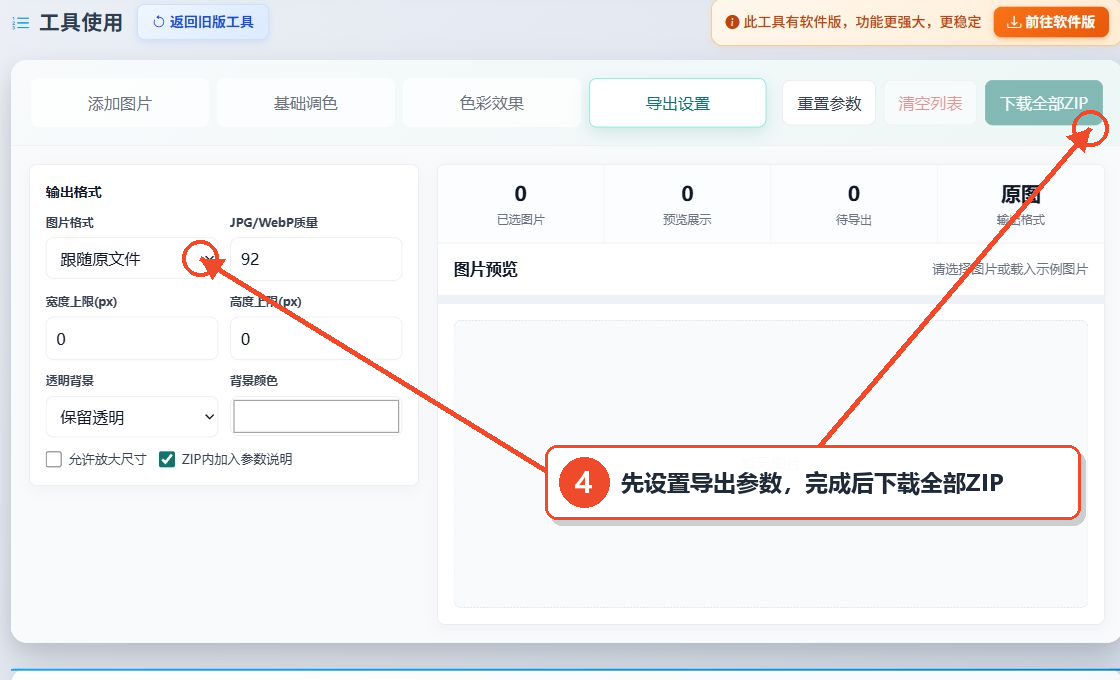
图 4:设置输出格式与尺寸,完成后选择单张下载或 ZIP 打包下载
主要参数说明
| 参数 | 页面范围或选项 | 作用与建议 |
|---|---|---|
| 亮度、对比度 | 0~200,默认 100 | 控制画面明暗和层次;不需要改变时保留默认值。 |
| 饱和度 | 0~220,默认 100 | 控制整体色彩强弱,结合预览按需调整。 |
| 曝光 | -100~100,默认 0 | 用于整体曝光调整;数值 0 为页面初始状态。 |
| 伽马 | 50~250,默认 100,页面显示 1.00 | 用于调整中间明暗层次,初次使用可先保留默认值。 |
| 透明度 | 0~100,默认 100% | 控制输出画面的不透明程度。 |
| 色相、色温、色调、自然饱和 | 色相 -180~180;其余 -100~100,默认 0 | 分别控制整体颜色方向、冷暖和色彩倾向。 |
| 锐化、模糊与质感 | 锐化 0~100;模糊 0~12px;暗角 0~100;颗粒 0~40 | 用于控制清晰度和画面质感,建议观察预览后逐步调整。 |
| 图片格式与质量 | 跟随原文件、PNG、JPG、WebP;JPG/WebP 质量默认 92 | 保留格式时选择“跟随原文件”;转换格式时再设置质量和背景。 |
| 宽高上限 | 宽度上限、高度上限,页面默认均为 0 | 用于限制导出尺寸;是否允许放大可由复选项单独控制。 |
| 透明背景 | 保留透明、白色背景、自定义背景 | PNG/WebP 可保留透明;JPG 使用白色或自定义背景填充。 |
下载与保存
载入图片并完成页面内的调色后,每张图片下方会提供“下载”按钮;需要一次保存全部结果时,点击“下载全部ZIP”。页面说明多张图片默认保留原文件名主体,转换格式时会替换扩展名,遇到重名文件会自动在文件名后添加数字。
预览区只显示前 20 张图片,这是页面为保持界面流畅设置的展示数量;ZIP 下载仍会包含已载入并处理的图片。没有载入图片时,“清空列表”和“下载全部ZIP”会保持不可用状态。
常见问题与使用建议
支持哪些图片格式?
页面说明支持 JPG、PNG、WebP、GIF、BMP 等常见格式。GIF 会按静态图片方式处理,导出格式可在设置中选择。
多张图片处理后文件名如何保存?
默认使用原文件名。导出格式变化时会保留文件名主体并替换扩展名;遇到重名时,页面会在文件名后添加数字区分。
为什么预览区只显示前 20 张图片?
页面说明这是为了保持界面流畅。下载 ZIP 时会处理已载入的图片,不受预览显示数量影响。
图片会上传到服务器吗?
不会。页面说明图片读取、调色、预览和导出都在当前设备完成,文件不会传到服务器。
PNG 透明背景如何处理?
导出 PNG 或 WebP 时可以保留透明背景;导出 JPG 时,透明区域会使用白色或自定义背景色填充。