
图片分辨率修改与压缩工具用于在浏览器中批量调整图片尺寸、压缩文件并转换输出格式,适合整理网页配图、电商方图、横版展示图、竖版海报和详情页图片。页面按“选择图片、尺寸设置、压缩输出、处理下载”四个阶段组织操作,并提供常用尺寸、缩放模式、质量、命名和附加选项。

核心功能
- 批量修改图片分辨率:可使用页面预设尺寸,也可手动填写目标宽度和高度。
- 选择缩放方式:支持等比适应、填充裁剪和拉伸到尺寸,并可设置填充裁剪位置。
- 压缩图片文件:可调整输出质量,并使用细节优先、均衡或网页图等常用质量方案。
- 转换图片格式:支持保持原格式,或输出为 JPEG、PNG、WebP、BMP。
- 批量命名与打包:可保持原文件名或添加后缀;重名时自动追加数字,处理完成后可单张保存或下载全部结果 ZIP。
使用前准备
- 准备 JPG、JPEG、PNG、WebP、BMP 或 GIF 等页面支持的常见图片;GIF 会按首帧处理。
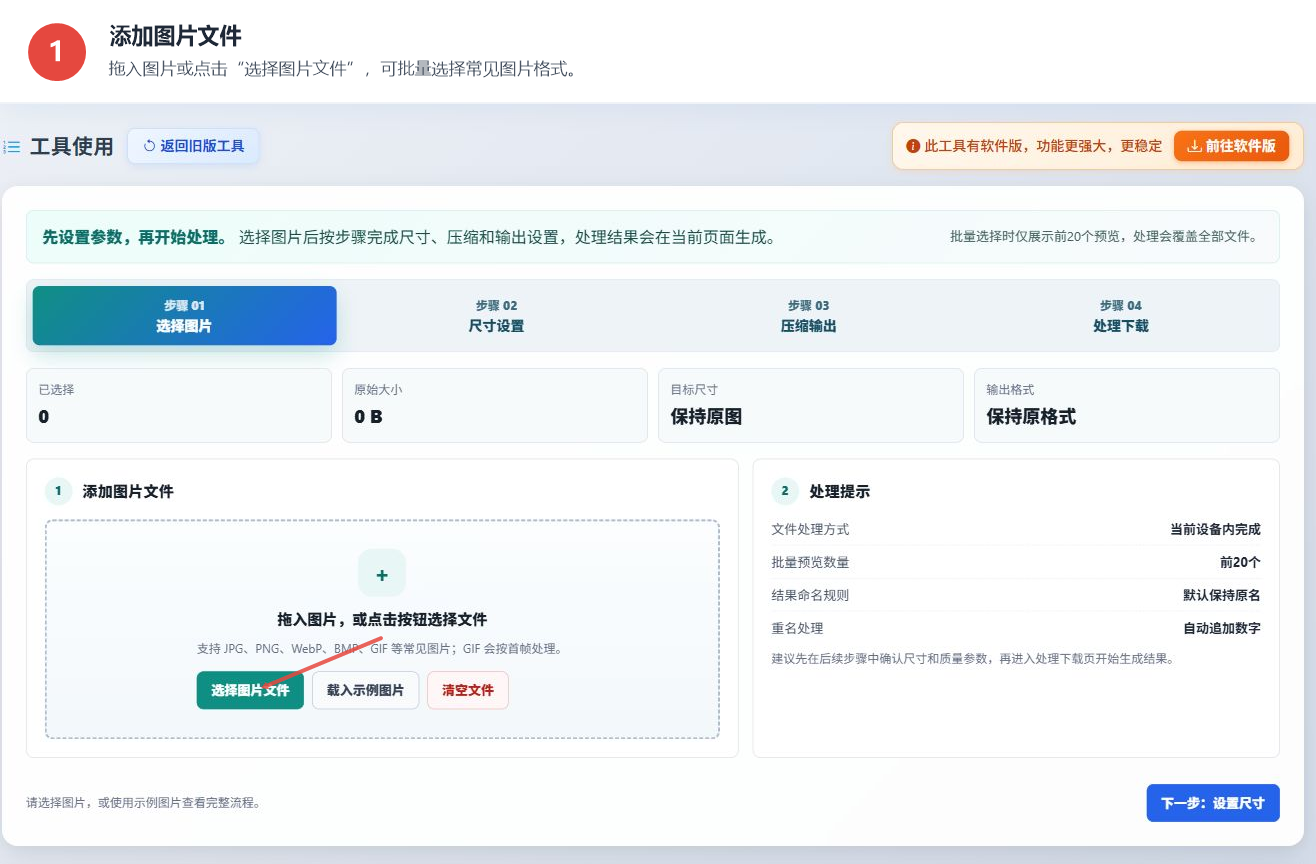
- 图片可通过拖入区域或点击“选择图片文件”批量添加。批量选择时页面只展示前 20 个预览,但会处理全部文件。
- 页面说明图片读取、缩放、压缩、格式转换和打包都在当前设备中完成,原图不会上传服务器。
- 开始前先确定是否需要修改尺寸、希望使用的输出格式,以及文件大小与细节之间的取舍。
使用步骤
1. 添加需要处理的图片
打开页面后找到“工具使用”区域,在“步骤 01 选择图片”中把图片拖入虚线框,或点击“选择图片文件”从电脑中选择一张或多张图片。页面会显示已选择数量和原始大小;需要重新选择时可使用“清空文件”。
2. 设置目标尺寸和缩放方式
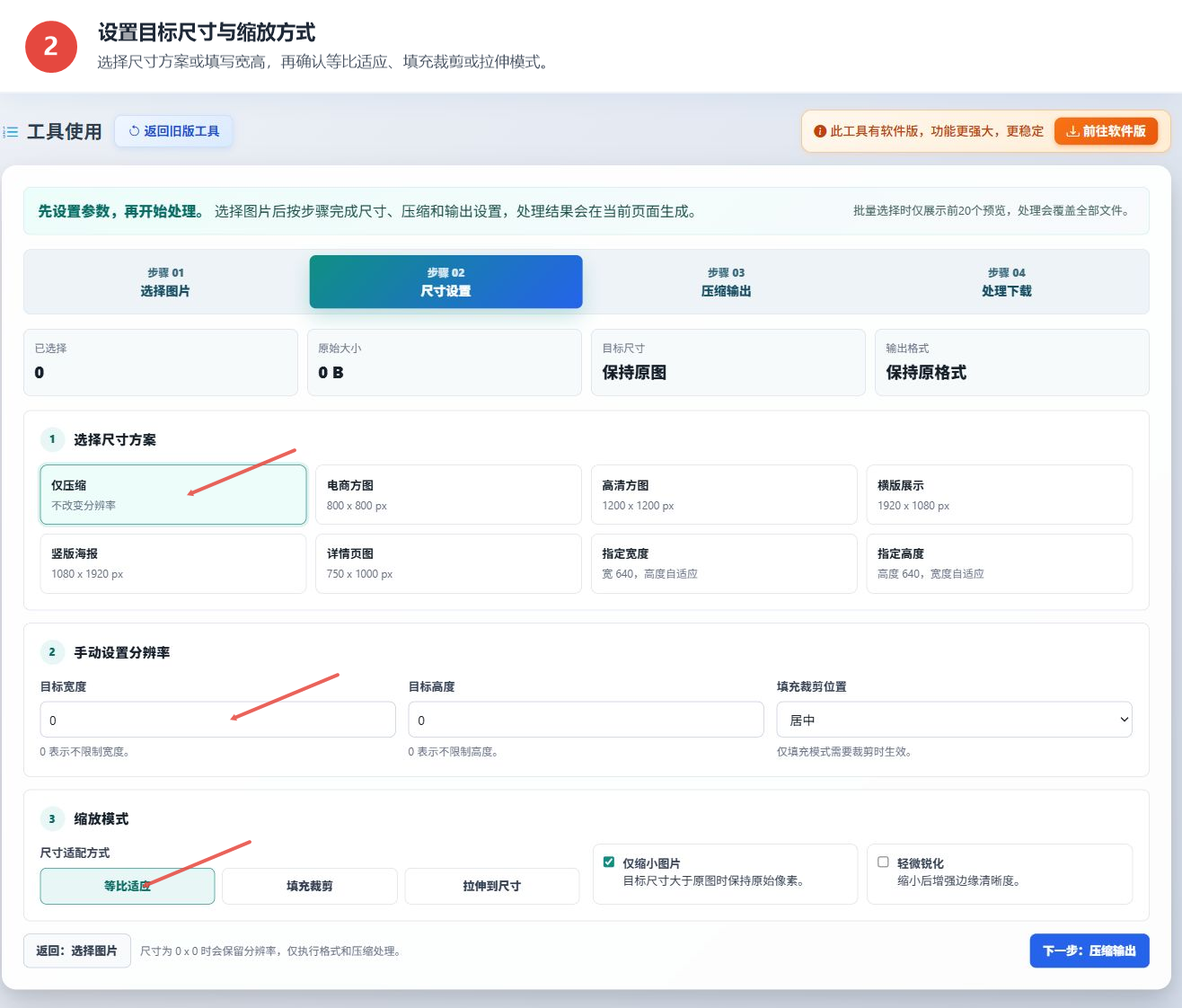
切换到“步骤 02 尺寸设置”。可直接选择仅压缩、电商方图、高清方图、横版展示、竖版海报、详情页图、指定宽度或指定高度,也可手动填写目标宽度和高度。随后确认等比适应、填充裁剪或拉伸到尺寸;使用填充裁剪时,再选择居中、靠上、靠下、靠左或靠右。
页面提示宽度和高度都为 0 时会保留原分辨率,只执行格式和压缩处理。“仅缩小图片”可在目标尺寸大于原图时保留原始像素,“轻微锐化”用于缩小后增强边缘清晰度。
3. 设置压缩质量和输出规则
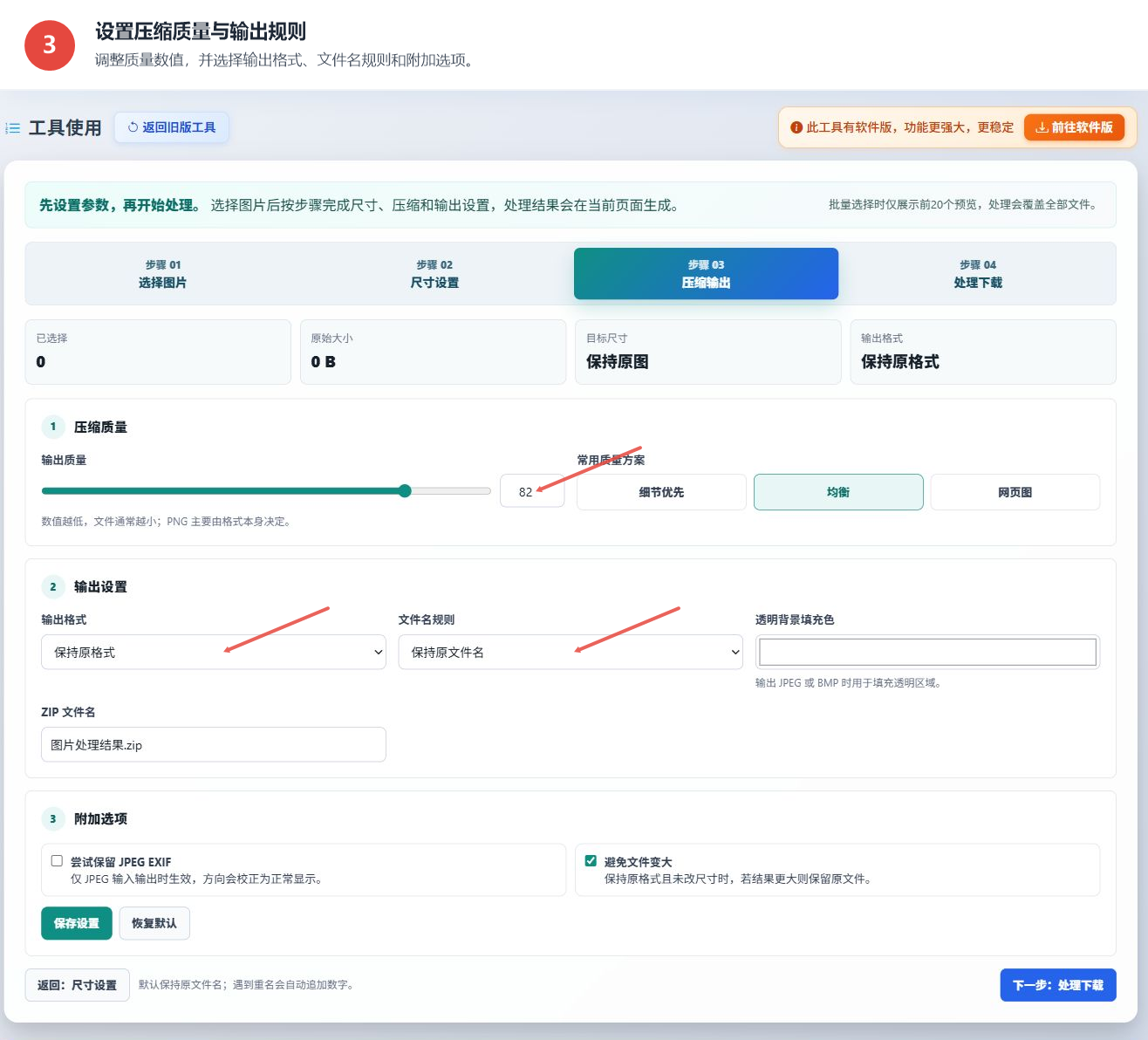
进入“步骤 03 压缩输出”,先调整输出质量或选择细节优先、均衡、网页图方案,再选择输出格式和文件名规则。输出 JPEG 或 BMP 时,可设置透明背景填充色;批量保存时还可填写 ZIP 文件名。
附加选项包括“尝试保留 JPEG EXIF”和“避免文件变大”。前者只在 JPEG 输入与输出时生效,后者会在保持原格式且未改尺寸、结果反而更大时保留原文件。常用配置可点击“保存设置”,需要重置时点击“恢复默认”。
4. 确认任务并开始处理
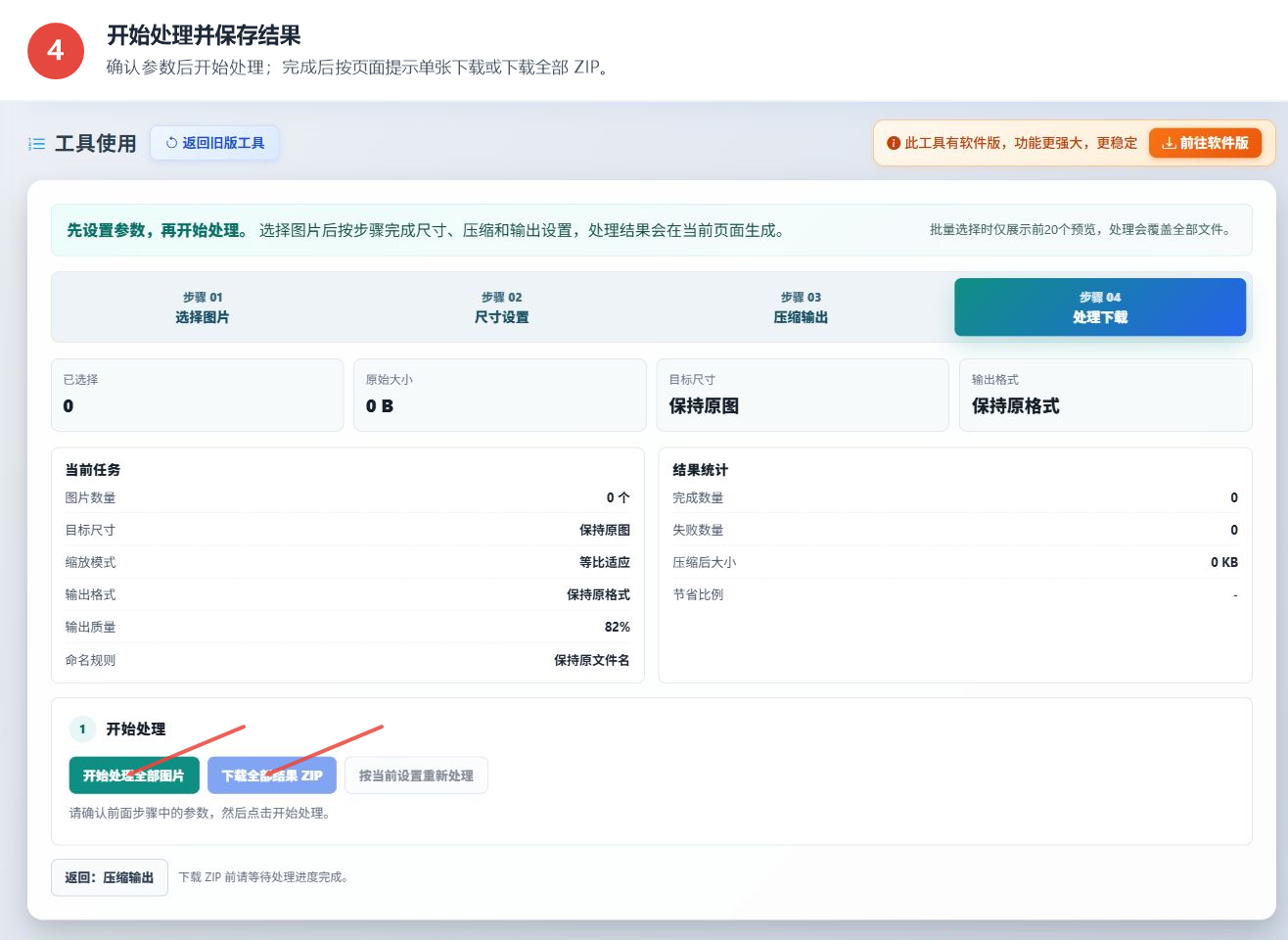
切换到“步骤 04 处理下载”,先核对当前任务中的图片数量、目标尺寸、缩放模式、输出格式、质量和命名规则,再点击“开始处理全部图片”。处理完成后,页面会更新完成数量、失败数量、压缩后大小和节省比例,并提供单张下载和“下载全部结果 ZIP”。
本教程采用快速制作模式,未上传图片,也未点击处理或下载按钮。截图展示的是页面提供的处理入口和下载说明,不代表已经生成或验证了结果文件。
主要参数说明
| 参数 | 作用 | 建议 |
|---|---|---|
| 目标宽度 / 高度 | 手动指定输出分辨率;0 表示不限制对应方向 | 宽高都为 0 时保留原分辨率,只做格式和压缩处理。 |
| 填充裁剪位置 | 提供居中、靠上、靠下、靠左、靠右 | 只在填充模式需要裁剪时生效,按主体位置选择。 |
| 缩放模式 | 等比适应完整显示;填充裁剪填满尺寸并裁掉超出部分;拉伸强制变为指定宽高 | 希望保留比例时优先使用等比适应或填充裁剪,拉伸可能产生变形。 |
| 仅缩小图片 | 目标尺寸大于原图时保留原始像素 | 不希望放大小图时保持勾选。 |
| 输出质量 | 控制压缩质量;页面提供细节优先、均衡、网页图方案 | 页面问答建议照片可选 70 到 85,产品细节图可提高数值。 |
| 输出格式 | 保持原格式、JPEG、PNG、WebP、BMP | 按后续使用要求选择;JPEG 或 BMP 会用指定颜色填充透明区域。 |
| 文件名规则 | 保持原文件名或添加后缀;重名自动追加数字 | 需要区分原图和结果时选择添加后缀。 |
| 尝试保留 JPEG EXIF | 仅 JPEG 输入与输出时生效,并把方向校正为正常显示 | 确实需要保留拍摄信息时再开启。 |
| 避免文件变大 | 保持原格式且未改尺寸时,若结果更大则保留原文件 | 只做压缩且不希望输出变大时保持勾选。 |
结果查看与保存
处理下载页会显示当前任务与结果统计。完成处理后,可在结果区查看每张图片并单张下载,也可点击“下载全部结果 ZIP”批量保存。多文件重名时,页面会自动追加数字以便区分;下载 ZIP 前应等待处理进度完成。
常见问题与使用建议
1. 三种缩放模式有什么区别?
等比适应会保持原图比例并完整显示内容;填充裁剪会保持比例并填满目标尺寸,超出部分会被裁掉;拉伸会强制变为指定宽高,可能产生变形。
2. 如何选择压缩质量?
页面问答建议照片类图片选择 70 到 85,兼顾清晰度和文件大小;缩略图可适当降低,需要保留细节的产品图可提高数值。
3. 为什么处理后的文件可能变大?
格式转换、透明背景填充、质量数值偏高或原图本身体积较小时,都可能让结果变大。可开启“避免文件变大”,或降低质量后重新处理。
4. 批量处理很多图片时卡顿怎么办?
图片处理会占用内存和 CPU。页面建议分批处理、关闭占用内存的程序,优先使用固定宽度或固定高度,并减少同时处理的超大图片数量。
5. 图片文件会上传到服务器吗?
不会。页面说明图片读取、缩放、压缩、格式转换和打包都在当前设备中完成,原图不会传到服务器。