

主要功能
- 批量选择音频:进入“批量处理”后,可以一次选择多个音频文件,并统一应用相同的参数。
- 固定分贝增减:按照指定的dB将所有音频的音量提高或降低固定量,适合直接修正过高或过低的音量。
- LUFS响度归一化:通过目标响度、真峰值限制和响度范围,统一不同音频的感知音量。
- 多种输出设置:本页面可以选择WAV、MP3或WebM/Opus,并设置比特率、采样率和声道。
- 平台响度预设:LUFS模式提供YouTube、Spotify、Apple Music、广播标准、电影/电视的预设。
使用前的准备
- 准备需要调整音量的音频文件。本页面明确列出了MP3、WAV、FLAC、AAC、M4A、OGG、OPUS、WMA、AIFF等常见格式。
- 要同时处理多个文件,首先确认这些文件需要使用相同的音量处理方式和输出参数。
- 固定分贝模式需要决定提高还是降低音量以及具体的dB值,LUFS模式需要决定目标响度、真峰值限制和响度范围。
操作步骤
-
选择批量处理并添加音频文件
在“使用工具”区域点击“批量处理”,然后点击“选择多个音频文件”区域,从计算机中选择需要统一调整音量的文件。如果只处理一个文件,也可以保持“单文件处理”。本页面在选择后会显示文件信息以供确认,说明中指出,添加多个文件时,界面仅显示前20个文件,但后续处理会包含所有选中的文件。
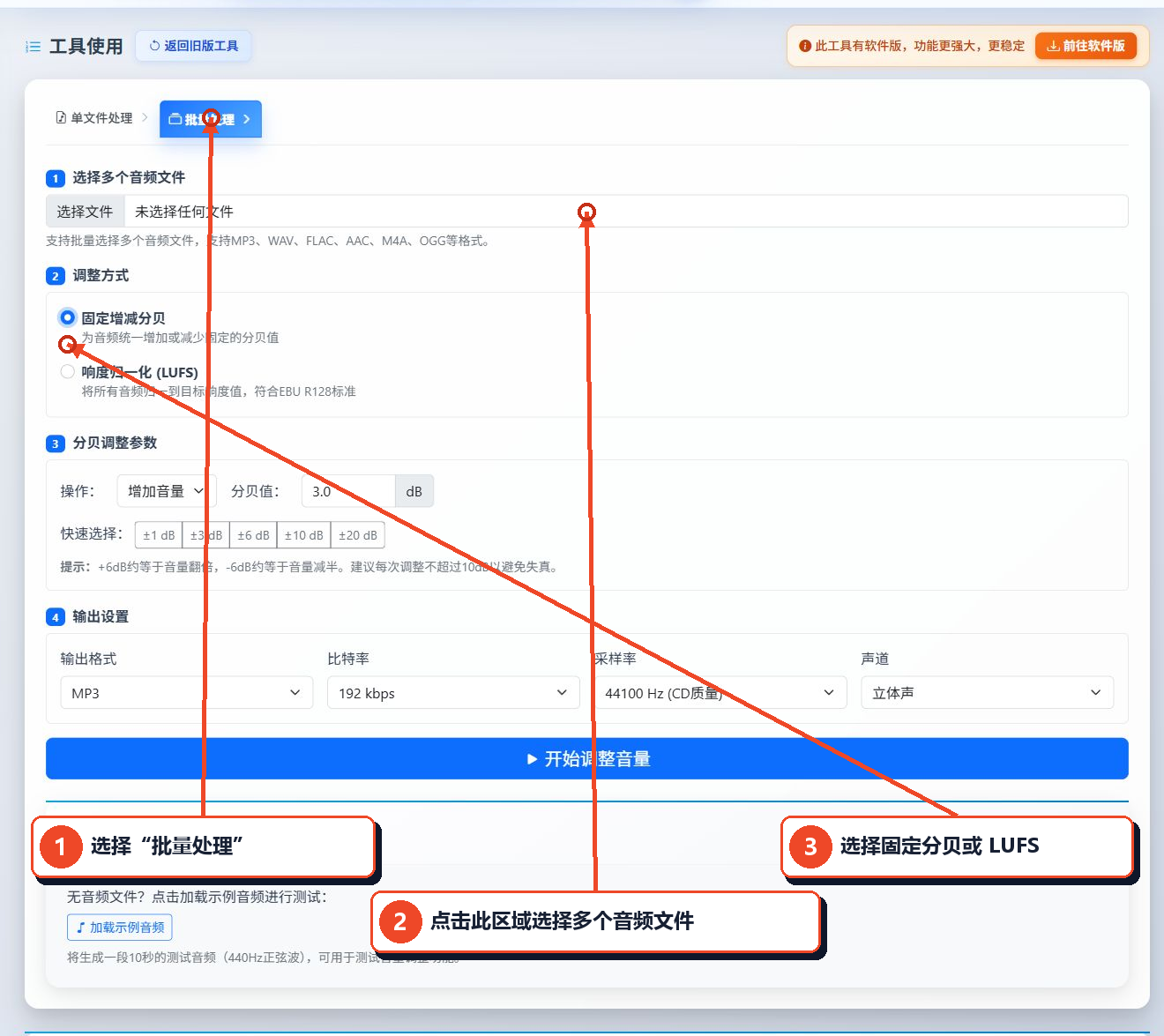
图1:选择处理模式,添加音频并确认音量调整方式 -
设置固定分贝或LUFS响度的参数
如果需要将音量统一提高或降低固定量,请选择“固定分贝增减”,在“操作”中选择增加或减少,然后输入分贝值。本页面还提供±1、±3、±6、±10、±20 dB的快捷选项,并说明为避免失真,建议每次调整不超过10 dB。
如果需要统一感知音量,请选择“响度归一化(LUFS)”,依次设置目标响度、真峰值限制和响度范围。本页面默认显示-16 LUFS、-1.5 dBTP、11 LU,也可以点击平台预设快速填入相应参数。
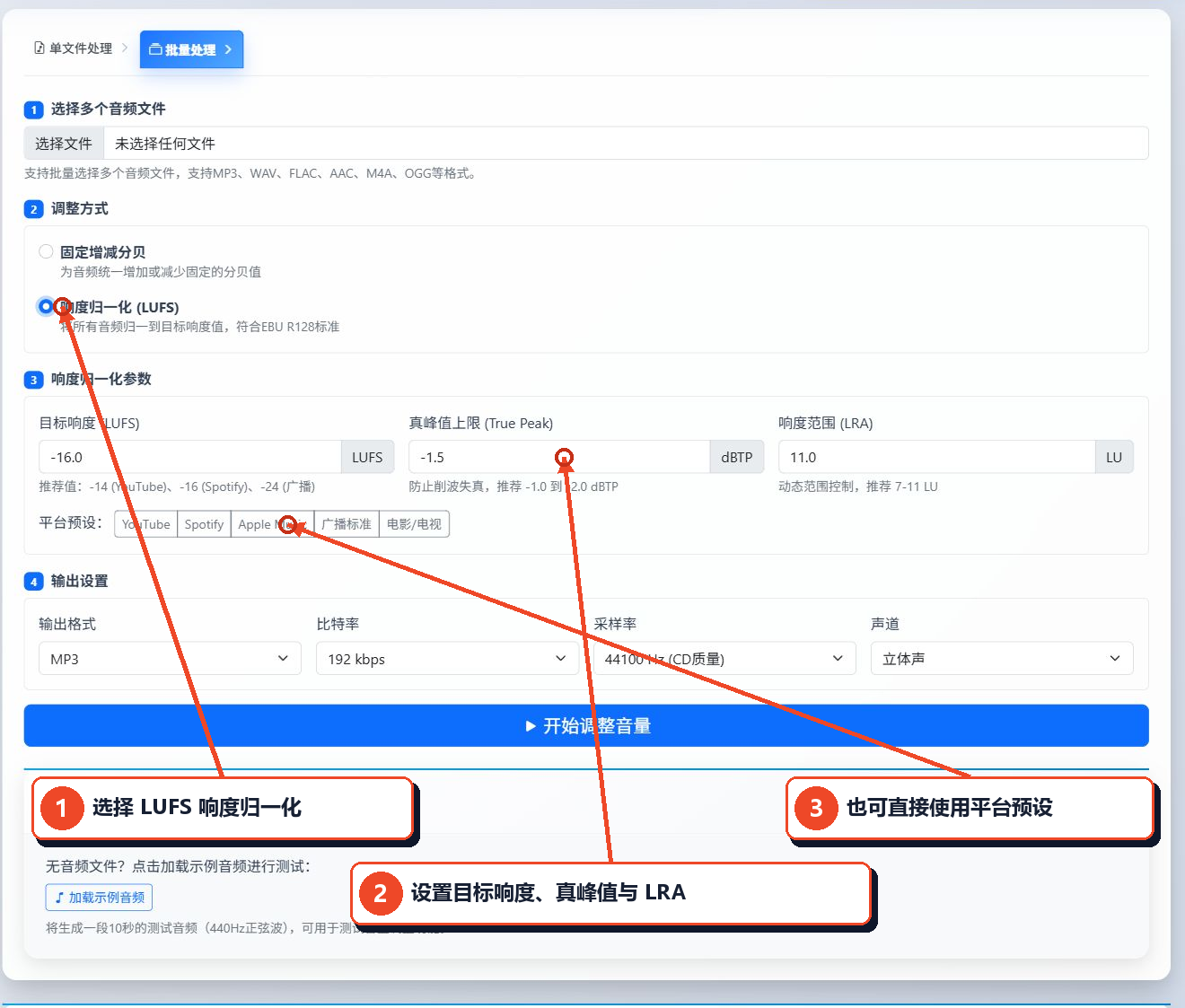
图2:选择LUFS模式并设置三个主要响度参数 -
设置输出参数并开始音量调整
在“输出设置”中,依次选择输出格式、比特率、采样率和声道。确认文件和参数正确后,点击蓝色的“开始音量调整”按钮。本页面会在浏览器内处理选中的音频,但本教程仅展示实际操作界面,并未实际提交处理任务。
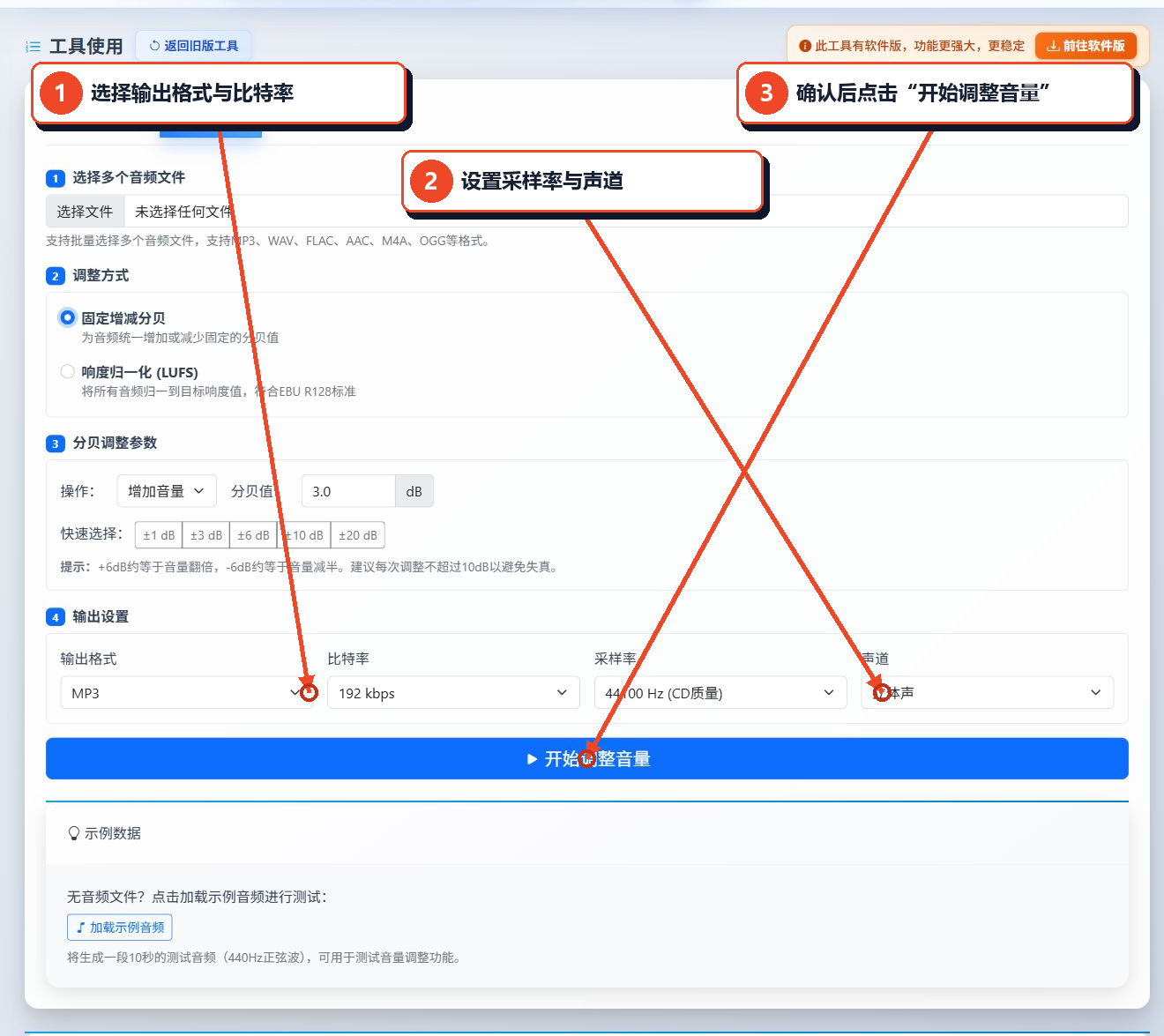
图3:完成输出设置后使用“开始音量调整”按钮
参数与选项说明
| 参数 | 功能 | 页面选项或建议 |
|---|---|---|
| 固定分贝增减 | 将所有音频统一提高或降低固定的dB量 | 本页面提供±1、±3、±6、±10、±20 dB,建议单次调整不超过10 dB |
| 目标响度 | 设置归一化后的目标LUFS | 本页面说明,-14适合YouTube,-16适合Spotify,-24适合广播 |
| 真峰值限制 | 限制True Peak以降低削波失真的风险 | 本页面建议-1.0~-2.0 dBTP |
| 响度范围 | 控制音频的动态范围 | 本页面建议7~11 LU |
| 输出格式 | 决定生成音频的文件格式 | WAV(无损)、MP3、WebM/Opus |
| 比特率 | 设置MP3等有损格式的比特率 | 96、128、192、256、320 kbps |
| 采样率 | 设置输出音频的采样频率 | 不改变、44100、48000、96000 Hz |
| 声道 | 设置输出的声道配置 | 不改变、单声道、立体声 |
查看并保存处理结果
本页面的说明指出,处理完成后,可以在结果区域预览前20项结果,并使用页面提供的保存控件获取生成的文件。输出文件名默认使用原文件名,如果文件名相同,页面会自动添加编号加以区分。由于本教程并未实际运行工具,因此未制作结果区域的虚构截图。
常见问题与使用建议
固定分贝增减和LUFS归一化有什么区别?
固定分贝模式将所有文件提高或降低相同的dB值,LUFS模式则按照目标响度统一感知音量,更适合音量差异较大的多个素材片段。
应该如何设置目标LUFS?
可以直接参考页面指引或使用平台预设。YouTube显示-14 LUFS,Spotify显示-16 LUFS,广播显示-24 LUFS。
为什么提高音量后有时会出现失真?
过量增益可能导致峰值削波。本页面建议每次固定分贝调整不超过10 dB,在LUFS模式中也可以设置真峰值限制。
批量处理后会保留原文件名吗?
本页面注明,输出默认使用原文件名,并自动添加编号以区分同名文件。
处理大文件或大量文件较慢时应该怎么办?
本页面说明,处理速度取决于当前设备配置。可以减少一次选择的文件数量,并避免在处理期间占用大量系统资源。
哪些音频格式可以用作输入?
本页面列出的常见格式包括MP3、WAV、FLAC、AAC、M4A、OGG、OPUS、WMA、AIFF。