
PDF每页盖章工具用于给一个或多个PDF文件添加图片印章,可覆盖全部页面或指定页码范围,并提供印章尺寸、位置、透明度、旋转、随机偏移和下载方式等设置。页面在浏览器中处理PDF和印章图片,适合电子章、合同章、签名章以及图片水印等场景。
核心功能
- 批量选择PDF文件,对每个文件的全部页面或指定页面添加图片印章。
- 支持PNG、JPG、JPEG和WebP印章图片,透明PNG可用于电子章、合同章和签名章。
- 按毫米手动设置印章宽高,也可保持图片比例或按PDF页面宽度比例计算尺寸。
- 使用页面居中、四角等位置预设,或在预览区域拖动印章并同步水平、垂直位置。
- 设置盖章页码、透明度、固定旋转、随机旋转、随机偏移和越界处理方式。
- 单个结果自动下载,多个结果打包为ZIP,并尽量保留原PDF文件名。
使用前准备
- 准备一个或多个需要盖章的PDF文件。批量选择时,界面仅展示前20个文件,但处理会包含全部已选文件。
- 准备PNG、JPG、JPEG或WebP格式的印章图片;需要透明背景时选择透明PNG。
- 提前确定要盖章的页面范围,以及印章在页面中的尺寸、位置和显示效果。
使用步骤
-
选择PDF文件和印章图片
打开“文件与印章”选项卡,先点击“选择PDF文件”区域选择一个或多个PDF,也可以把文件拖入该区域;再点击“选择印章图片”区域添加PNG、JPG、JPEG或WebP图片。页面会在右侧显示预览定位区和文件统计。
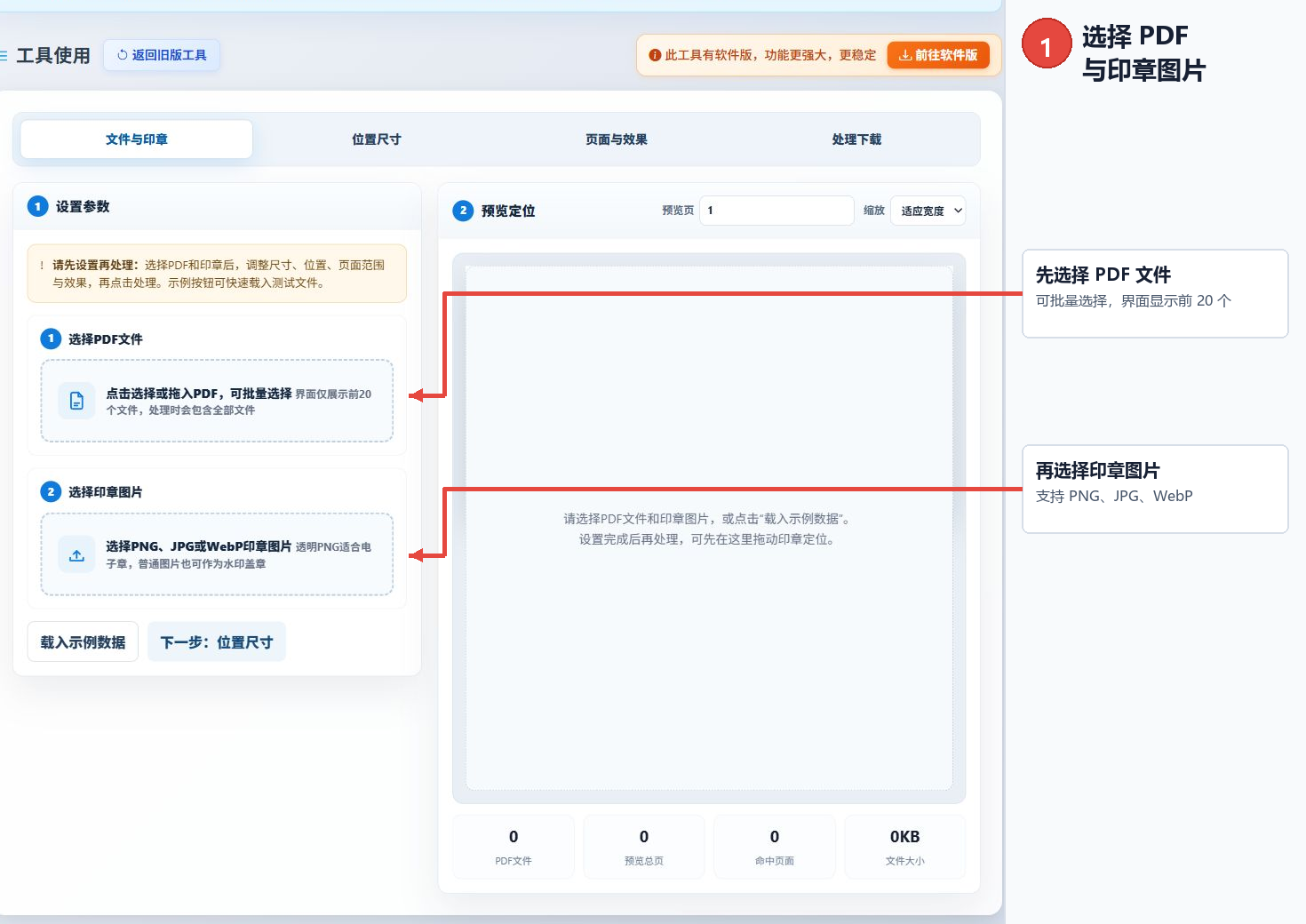
图1:依次选择PDF文件和印章图片 -
设置印章尺寸和页面位置
点击“位置尺寸”。在“印章尺寸”中输入宽度和高度,或把尺寸模式改为“按宽度保持比例”“按页面宽度比例”;随后在“位置定位”中选择拖拽自定义、页面居中或四角预设,并设置边距。选择文件后,也可以在右侧预览区直接拖动印章,水平位置和垂直位置会同步更新。
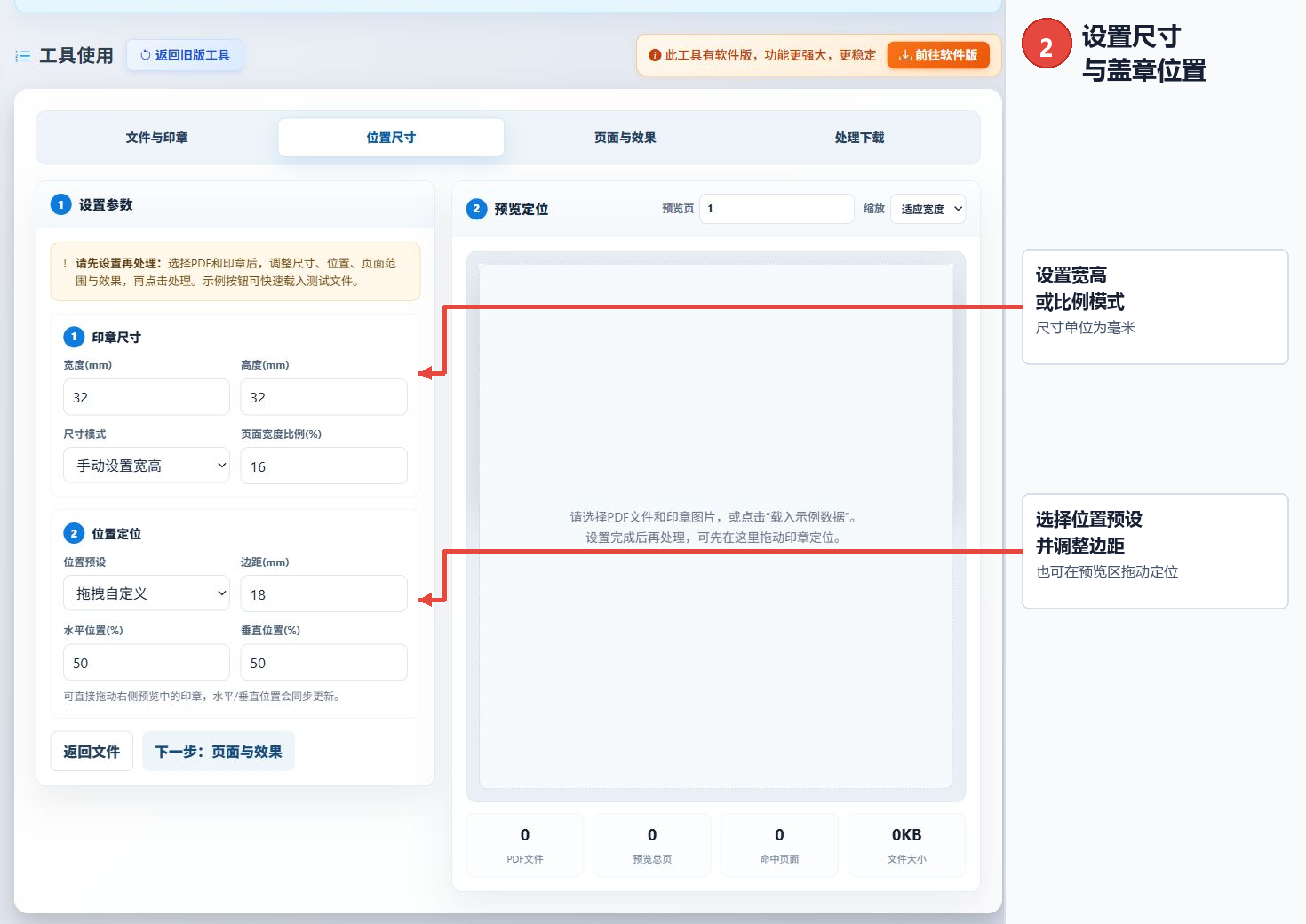
图2:设置印章尺寸、位置预设和边距 -
指定盖章页面并配置显示效果
点击“页面与效果”。“盖章页面”留空表示全部页面,也可输入
1-10、5,8,12或5-等范围。接着设置透明度、固定旋转和输出样式;需要让不同页面略有变化时,再勾选随机旋转或随机偏移,并设置旋转上下限、偏移半径和越界处理。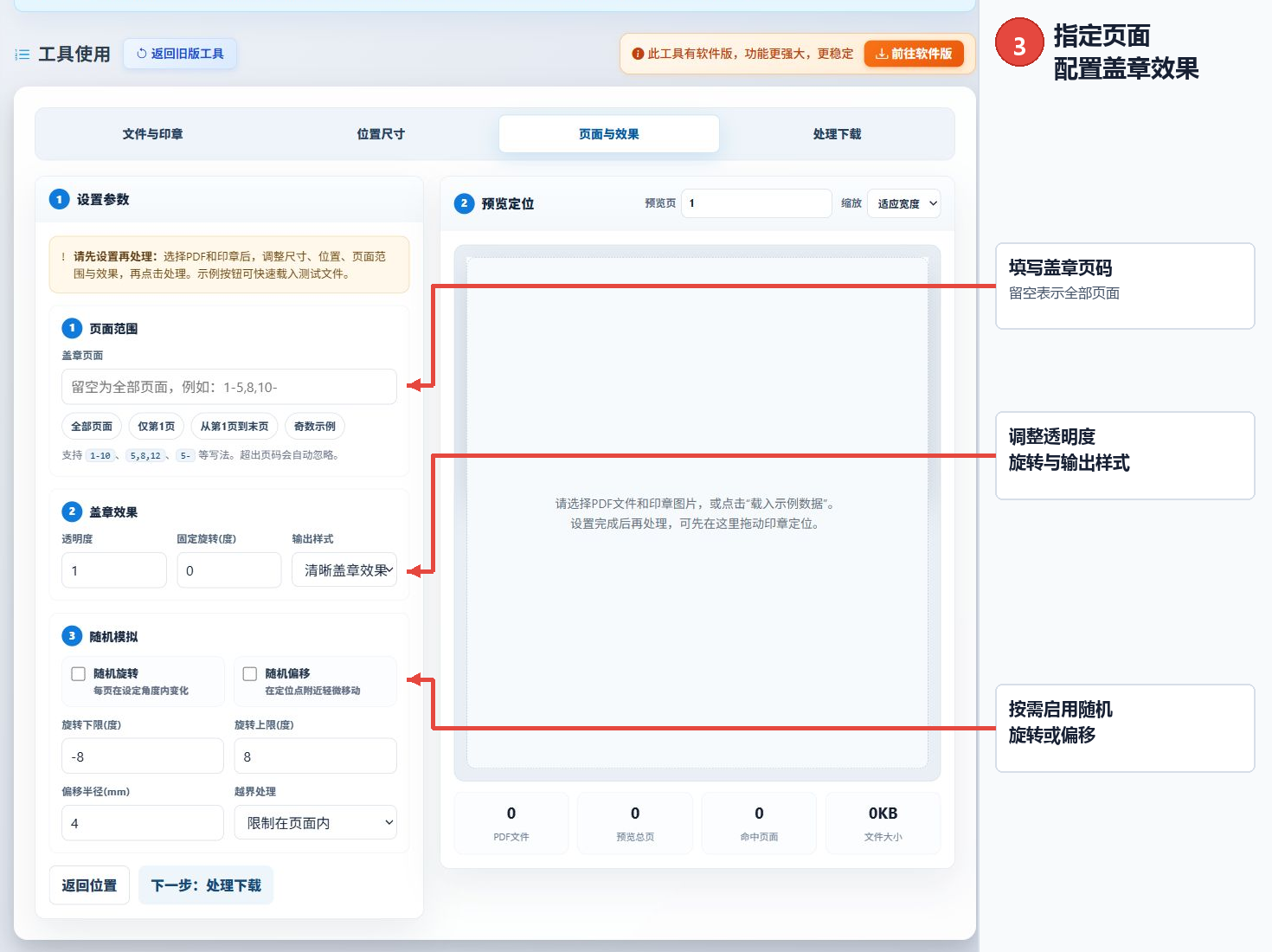
图3:填写页码范围并调整印章效果 -
确认输出设置并开始处理
点击“处理下载”,设置ZIP文件名和下载方式。确认PDF、印章图片、尺寸、位置、页面范围与效果后,点击“开始处理PDF”。完成后按页面提示保存结果:单文件可直接下载,多文件会按所选方式打包为ZIP。
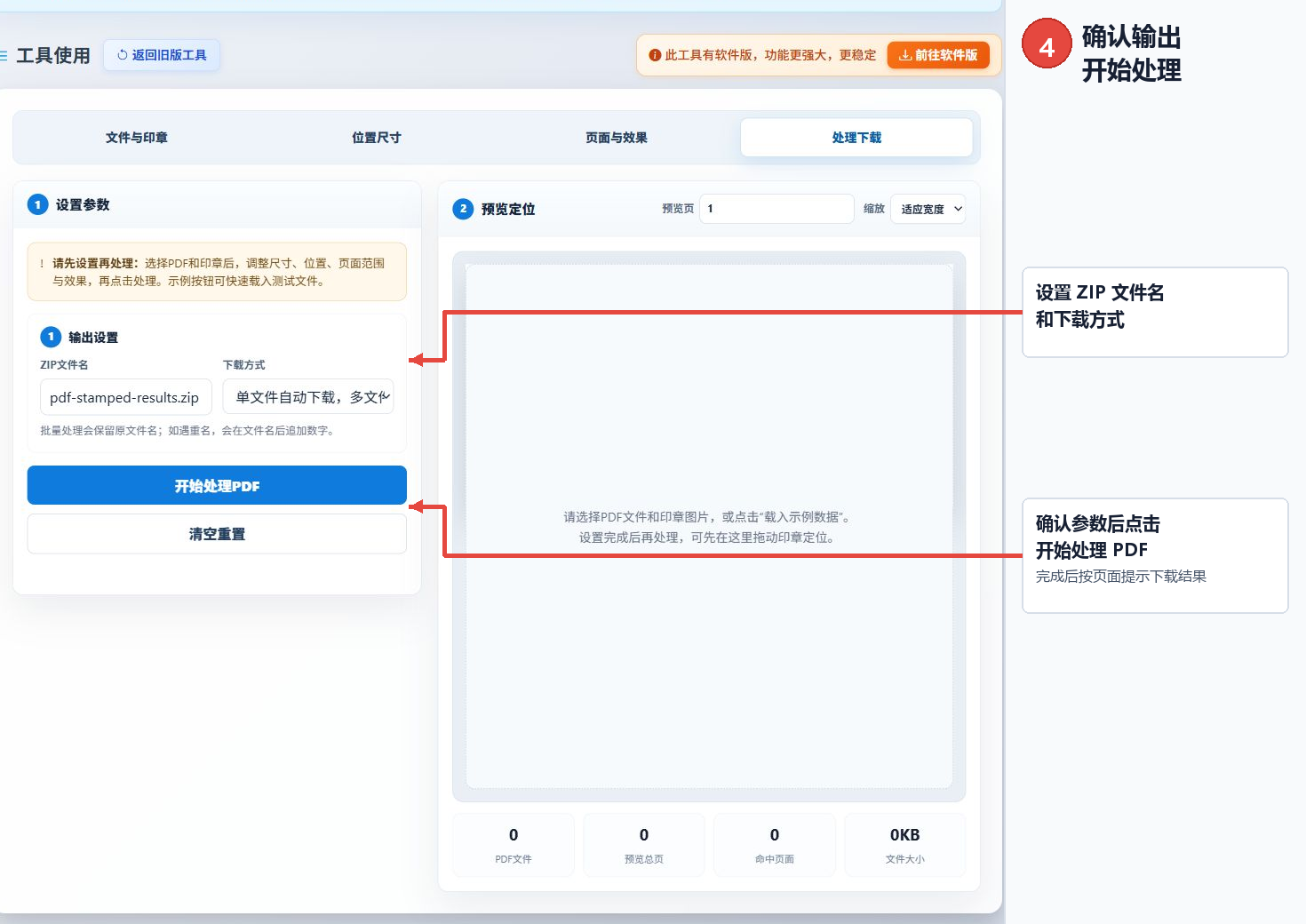
图4:检查输出选项后点击“开始处理PDF”
主要参数说明
| 参数 | 作用 | 建议 |
|---|---|---|
| 尺寸模式 | 可选手动设置宽高、按宽度保持比例、按页面宽度比例;宽高范围为1~300毫米,页面宽度比例为1%~80%。 | 需要固定章大小时手动输入;需要保持章图比例时选择按宽度保持比例。 |
| 位置预设 | 可选拖拽自定义、页面居中、右下角、左下角、右上角和左上角,并设置0~100毫米边距。 | 先选接近目标的位置预设,再结合预览调整。 |
| 水平与垂直位置 | 使用0%~100%的数值记录印章定位;在预览区拖动时会自动同步。 | 需要精确复用位置时记录对应百分比。 |
| 盖章页面 | 留空处理全部页面;支持连续范围、逗号分隔页码和开放范围。 | 只处理部分页面时先核对页码写法,超出页码会被忽略。 |
| 透明度与输出样式 | 透明度范围0.05~1,输出样式可选清晰盖章效果或淡水印效果。 | 正式印章使用清晰效果;轻量标记可选择淡水印效果。 |
| 固定与随机旋转 | 固定旋转范围为-180°~180°;随机旋转可设置上下限,让不同页面角度略有变化。 | 需要每页保持一致时只设置固定旋转。 |
| 随机偏移与越界 | 偏移半径范围0~100毫米;越界处理可限制在页面内或允许贴近边缘溢出。 | 启用随机偏移时优先限制在页面内。 |
| 下载方式 | 可选择单文件自动下载、多文件ZIP下载,或始终打包为ZIP。 | 批量处理时使用ZIP便于集中保存。 |
结果与保存
页面说明单个文件可直接下载,多个文件会打包为ZIP。输出文件名默认尽量与原PDF文件名一致;批量文件出现同名时,会在文件名后追加数字避免覆盖。处理前可以在“处理下载”中修改ZIP文件名,默认显示为 pdf-stamped-results.zip,并选择自动下载或始终打包为ZIP。
常见问题
支持哪些印章图片格式?
页面支持PNG、JPG、JPEG和WebP格式。透明背景PNG更适合电子章、合同章和签名章。
如何只给部分页面盖章?
在“盖章页面”中输入范围。例如 1-5 表示第1页到第5页,3,8,10 表示只处理第3、8、10页,5- 表示第5页到末页。
批量处理后文件名会变化吗?
结果会尽量保留原PDF文件名;存在同名文件时,页面会在文件名后追加数字,避免互相覆盖。
为什么印章位置和预览略有差异?
预览区会按页面宽度缩放显示,生成时按PDF实际页面尺寸计算位置。启用随机偏移或随机旋转后,不同页面的位置和角度也会略有变化。
文件会上传到服务器吗?
页面说明PDF文件、印章图片和处理结果均在当前设备中处理,不会上传到服务器。