
二维码批量识别器用于批量识别图片中的二维码内容。页面提供快速、均衡、精确三种识别模式,并支持多种输出格式、失败项目处理和结果预览,适合整理截图、素材或资料中的二维码信息。

工具功能
- 批量识别图片中的二维码内容,并在结果区按文件查看识别状态。
- 提供均衡识别、快速识别和精确识别三种模式,可按图片清晰度和处理需求选择。
- 支持反色二维码、旋转纠正、中心区域增强等识别辅助选项。
- 可设置单图长边限制,控制识别时使用的图片尺寸。
- 输出格式支持CSV表格、TXT文本、JSON数据和Excel兼容CSV。
- 识别失败项目可选择保留并标记、导出时跳过或自动追加重试。
- 页面显示文件预览、处理进度、成功数量、失败数量和结果文本。
使用前准备
- 准备包含二维码的图片文件,页面列出的常见格式包括 JPG、PNG、WebP、GIF、BMP。
- 在浏览器中打开工具,先完成识别模式、输出格式和失败处理方式的设置。
- 页面采用浏览器执行模式,文件会在浏览器中处理。
操作步骤
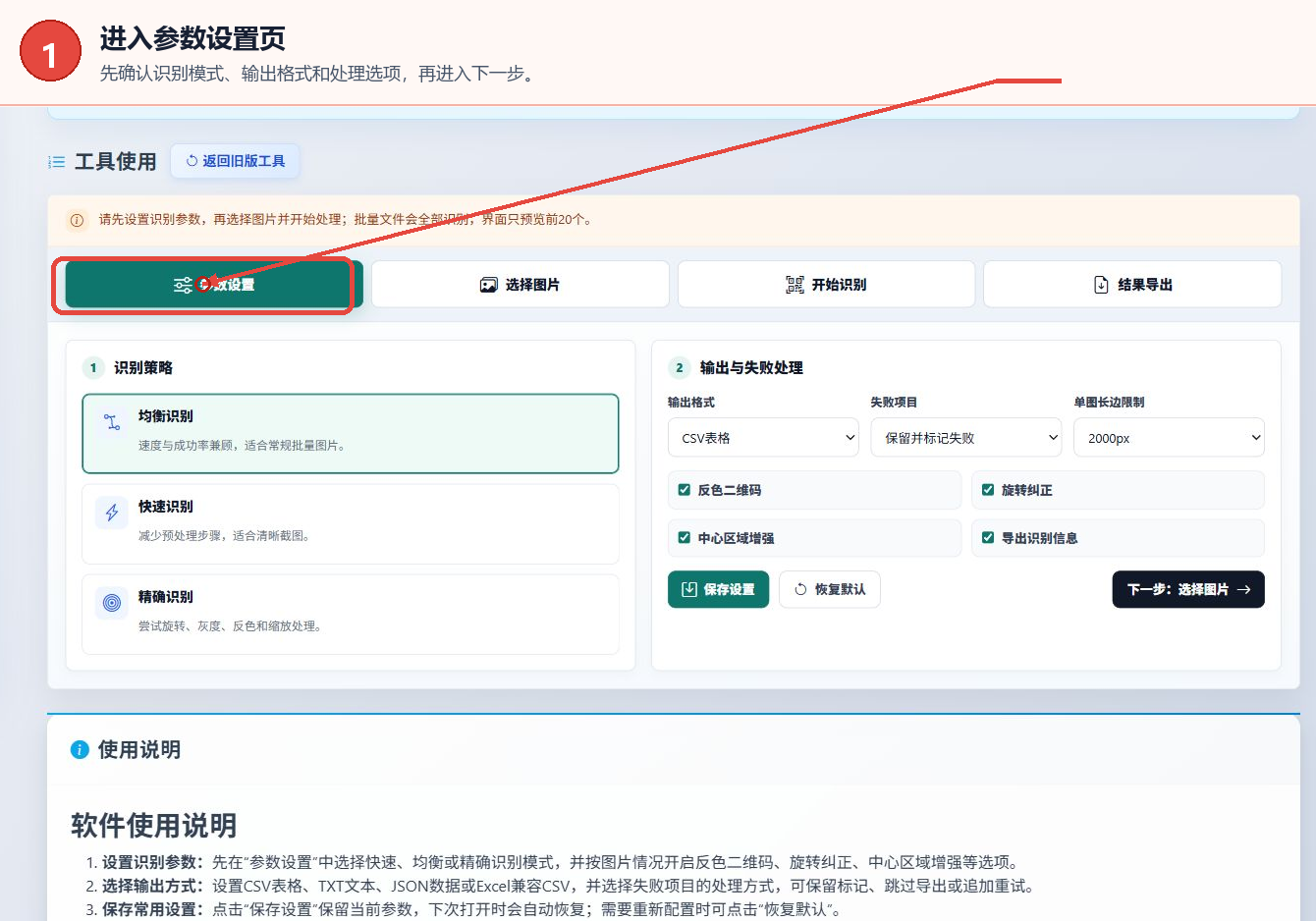
1. 打开工具并设置识别参数
进入工具后停留在“参数设置”页。先选择均衡、快速或精确识别模式,再设置输出格式、失败项目处理方式和单图长边限制;根据图片情况保留或取消反色二维码、旋转纠正、中心区域增强、导出识别信息等选项。常用配置可点击“保存设置”,需要重新配置时可点击“恢复默认”。
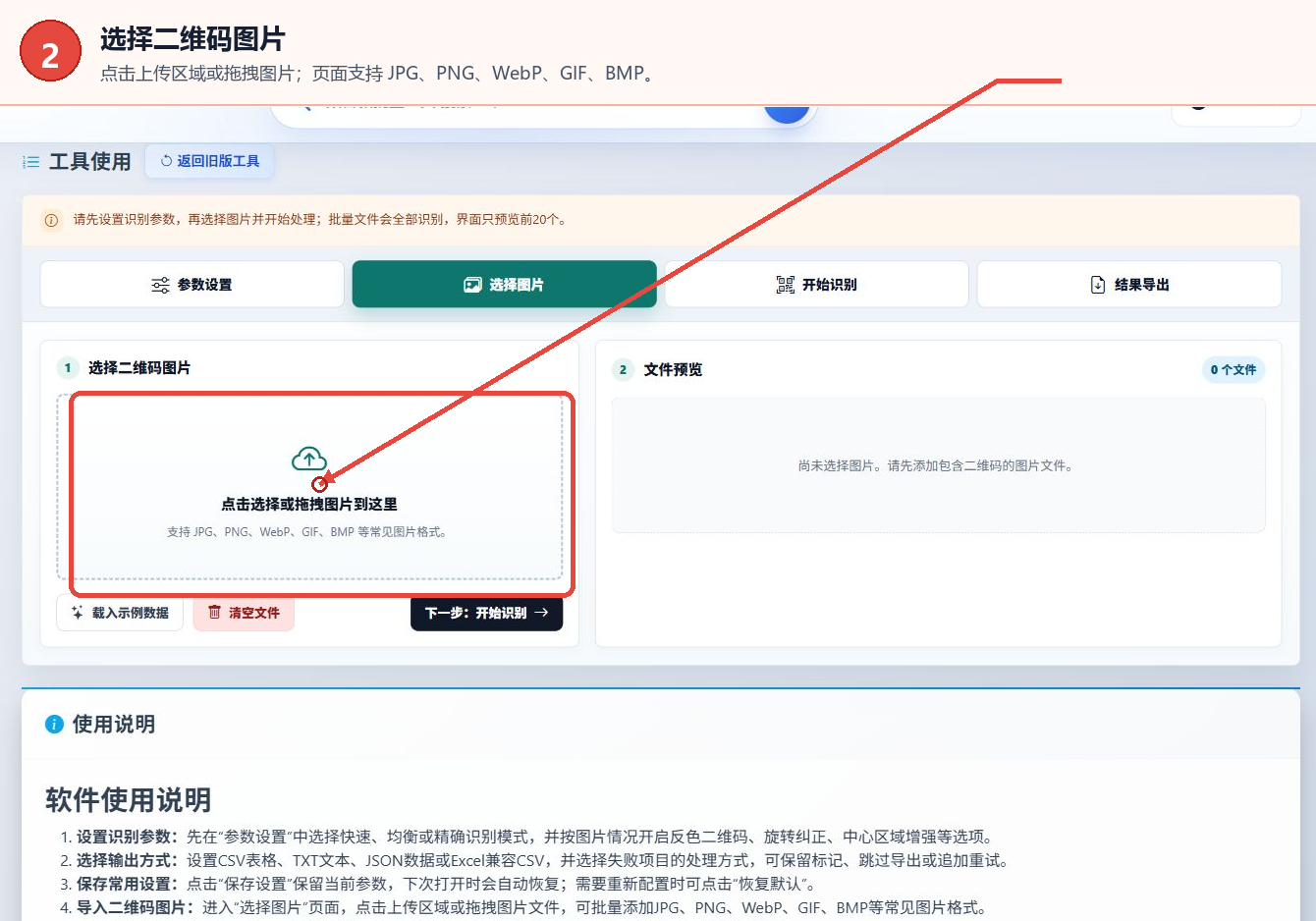
2. 添加二维码图片
切换到“选择图片”页,点击“点击选择或拖拽图片到这里”的上传区域,或将图片拖入该区域。添加后页面会在右侧显示文件预览数量;界面只预览前20个文件,其余文件仍会参与后续处理。
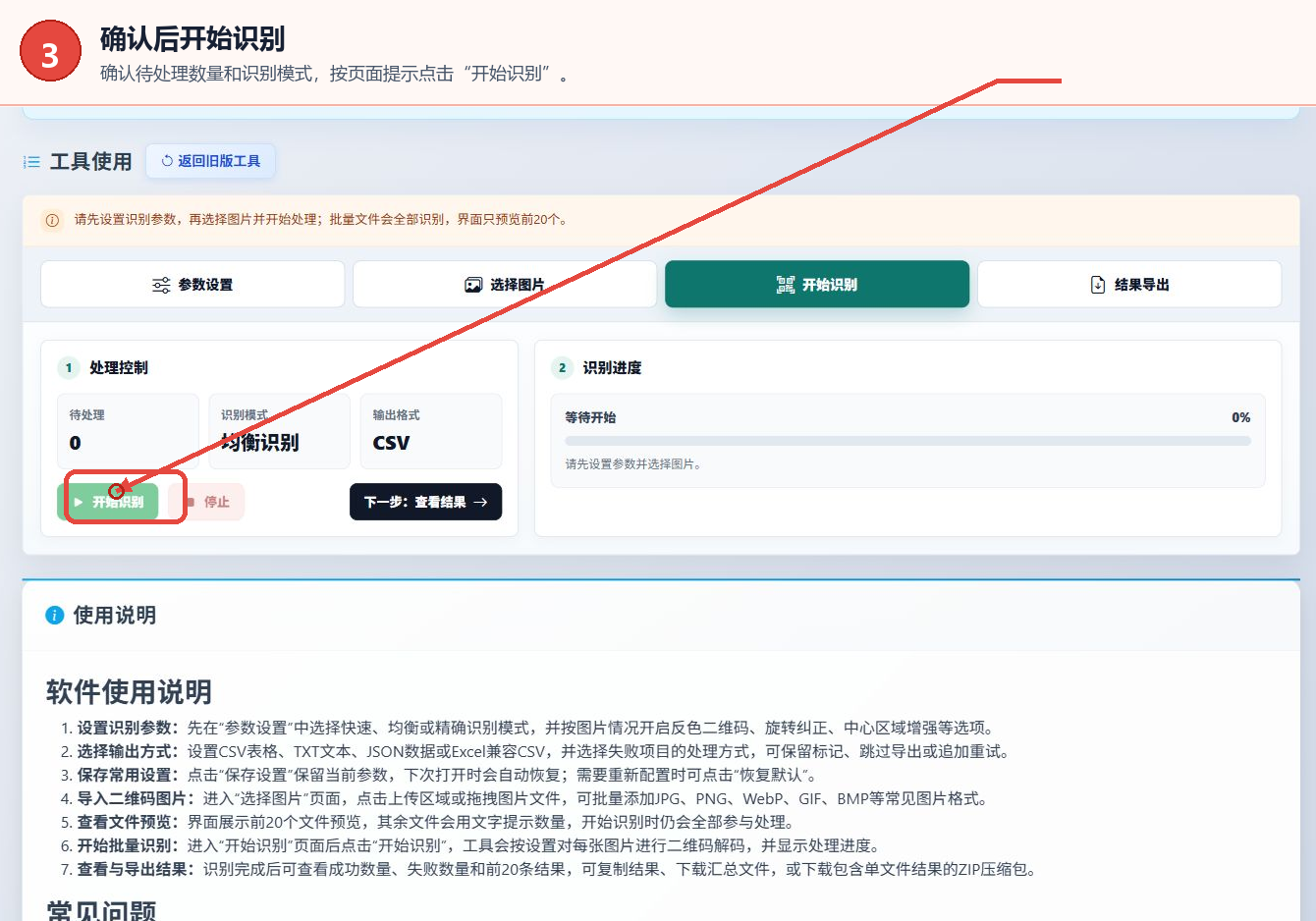
3. 开始批量识别
图片添加完成后进入“开始识别”页,先核对待处理数量、识别模式和输出格式。确认无误后按页面提示点击“开始识别”;处理期间可在右侧查看等待状态和进度。
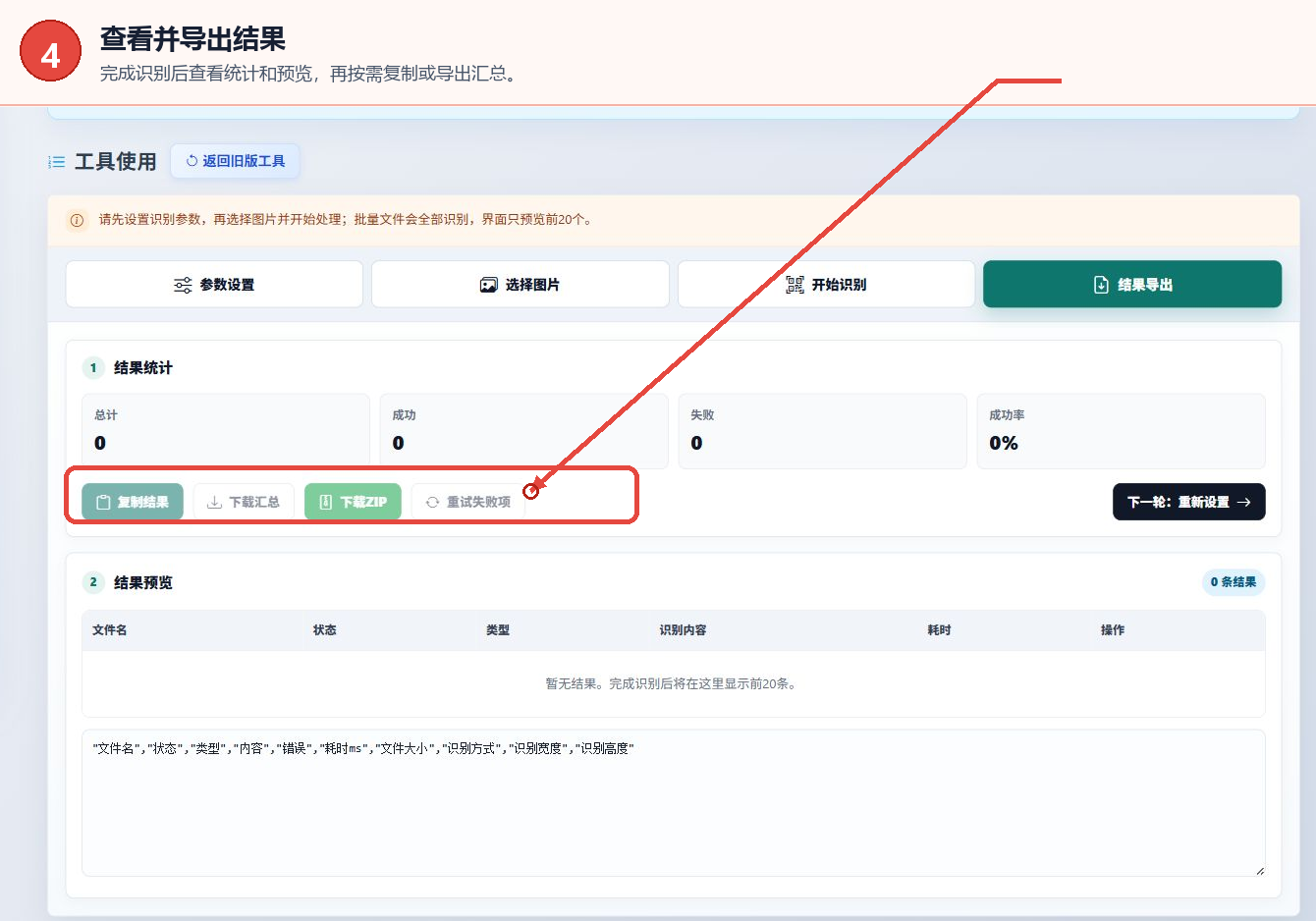
4. 查看并导出结果
完成识别后进入“结果导出”页,查看总计、成功、失败和成功率等统计信息,再检查结果预览表和导出结果文本。需要留存时可点击“复制结果”,或使用页面提供的汇总导出操作;如果有失败项目,可返回前面的设置页调整失败处理方式后重新开始。
主要参数说明
| 参数 | 作用 | 建议 |
|---|---|---|
| 识别模式 | 在均衡、快速、精确三种策略之间选择不同的预处理范围。 | 常规批量图片使用均衡;清晰截图可选快速;需要更多尝试时选择精确。 |
| 输出格式 | 决定结果文本的结构,包括CSV、TXT、JSON和Excel兼容CSV。 | 需要表格整理时选CSV,需要程序读取时选JSON。 |
| 失败项目 | 设置识别失败文件在结果中的处理方式。 | 希望保留问题记录时选择保留并标记;需要再次尝试时选择自动追加重试。 |
| 单图长边限制 | 限制单张图片参与识别的最长边尺寸。 | 图片较大时可保留页面默认值,原图尺寸特殊时再调整。 |
| 反色二维码、旋转纠正、中心区域增强 | 分别针对反色、旋转或中心区域特征提供识别辅助。 | 按图片实际情况开启,普通图片可保持页面默认状态。 |
结果与保存
结果页会展示总计、成功、失败、成功率、前20条结果预览和导出结果文本。可在表格中查看文件名、状态、类型、识别内容、耗时和操作列;需要在其他位置继续使用时,点击页面中的“复制结果”或汇总导出操作。
常见问题和建议
1. 支持哪些图片格式?
页面列出的常见格式包括 JPG、PNG、WebP、GIF 和 BMP。添加前请确认文件确实包含二维码图像。
2. 三种识别模式有什么区别?
均衡识别兼顾速度与成功率,快速识别会减少预处理步骤,精确识别会尝试旋转、灰度、反色和缩放处理。
3. 批量导入很多图片会全部处理吗?
页面说明批量文件会全部参与识别,界面只预览前20个文件,其余文件会用文字提示数量。
4. 识别失败时可以怎样处理?
在“失败项目”中可选择保留并标记失败、导出时跳过失败或自动追加重试,按后续整理需求选择即可。
5. 识别结果支持哪些输出格式?
输出格式下拉框提供CSV表格、TXT文本、JSON数据和Excel兼容CSV,可根据后续整理或程序读取方式选择。
本教程按页面当前显示的流程编排,未上传文件或实际运行识别任务;具体处理状态以工具执行后的页面提示为准。