
主要功能
- 10种立体的计算:支持正方体、长方体、圆柱、球、圆锥、四棱锥、椭球体、圆环体、三棱柱和圆台。
- 单次输入和批量输入:在单次模式下,根据形状输入尺寸。在批量模式下,可以选择多个CSV文件或粘贴CSV文本。
- 单位换算:尺寸单位包括毫米、厘米、分米、米、千米、英寸、英尺、码,结果可以使用跟随尺寸单位的单位或指定的体积单位。
- 精度和步骤显示:可以设置结果的小数位数,并选择是否显示公式、参数代入过程和计算步骤。
- 形状预览:设置立体后,页面会显示示意图、体积公式和所需的尺寸参数。
- 结果整理:页面注明,单次结果可以复制或导出为CSV或JSON,批量计算结果可以导出为汇总文件。
操作前的准备
- 单次计算需要根据所选形状准备的正数尺寸,例如边长、半径、高度或3个半轴。
- 批量计算需要CSV文件或CSV文本。页面注明的字段为shape、param1、param2、param3、unit、outputUnit、precision、description。
- 批量计算的形状可以使用cube、rectangular、cylinder、sphere、cone、pyramid、ellipsoid、torus、triangular-prism、frustum,也支持中文形状名称。
- 开始前,请确认尺寸单位、结果单位和小数位数,以避免不同数据之间的单位处理不一致。
使用步骤
-
选择计算模式,设置形状、单位和精度
进入“参数设置”后,先从“单次计算”和“批量计算”中选择模式,然后点击要计算的立体。接着,设置尺寸单位、结果单位和小数位数。如果需要查看公式代入过程,请保持选中“显示公式和步骤”。确认右侧的形状预览和公式后,点击“下一步”。
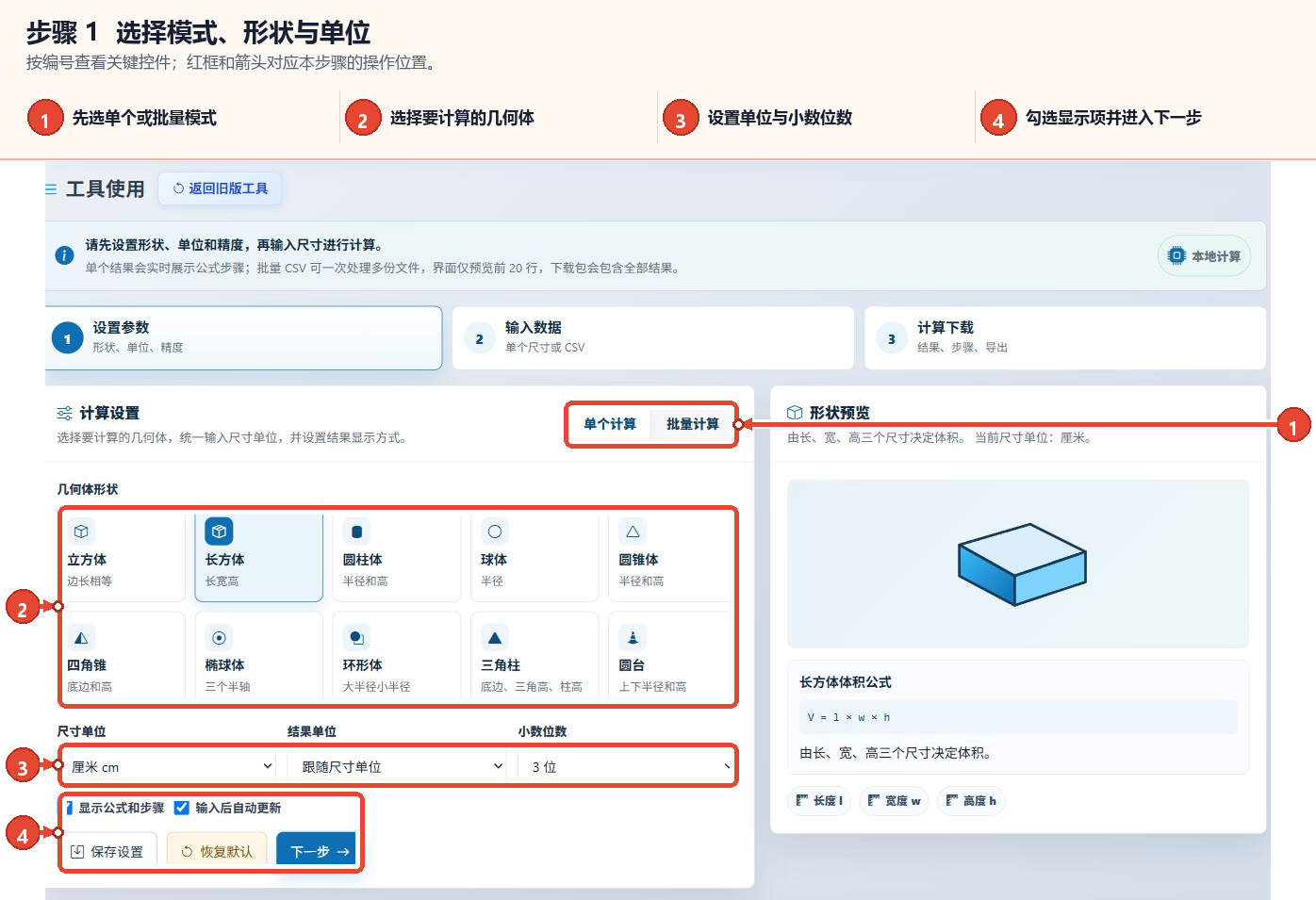
图1:选择计算模式和立体,完成单位和精度设置 -
为单次计算输入立体尺寸
使用单次计算模式时,页面会显示与所选立体对应的输入框。请按照字段名称输入正数尺寸。例如,长方体需要长度、宽度和高度,单位跟随上一步的尺寸单位。确认数据后,点击“下一步”。页面上的“示例数据”和“清空”按钮可按需使用。
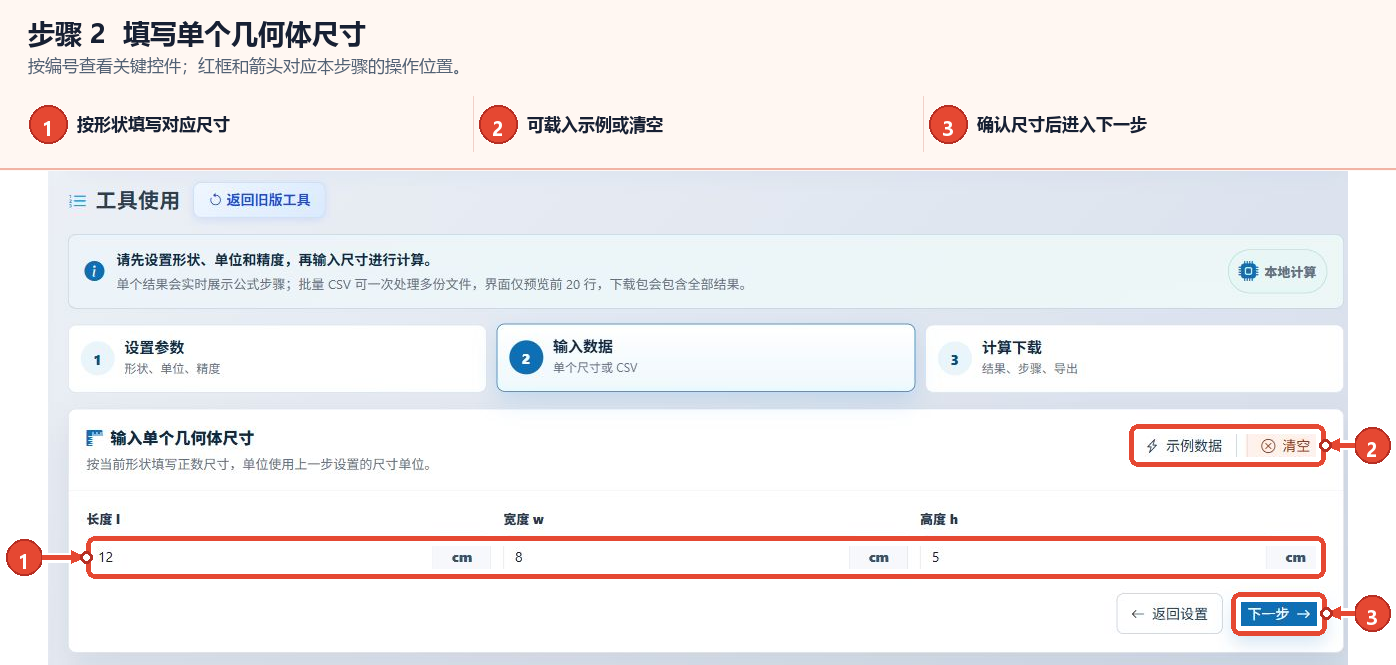
图2:根据所选形状输入单个立体的尺寸 -
为批量计算导入或粘贴CSV数据
如果选择了批量计算,可以在“数据输入”页面选择或拖入CSV文件,或在文本框中粘贴CSV文本。请按照页面显示的字段顺序和形状名称准备数据,点击“解析数据”并查看页面上的预览。确认解析结果正确后,点击“下一步”。如果仅进行单次计算,可以跳过此步骤。
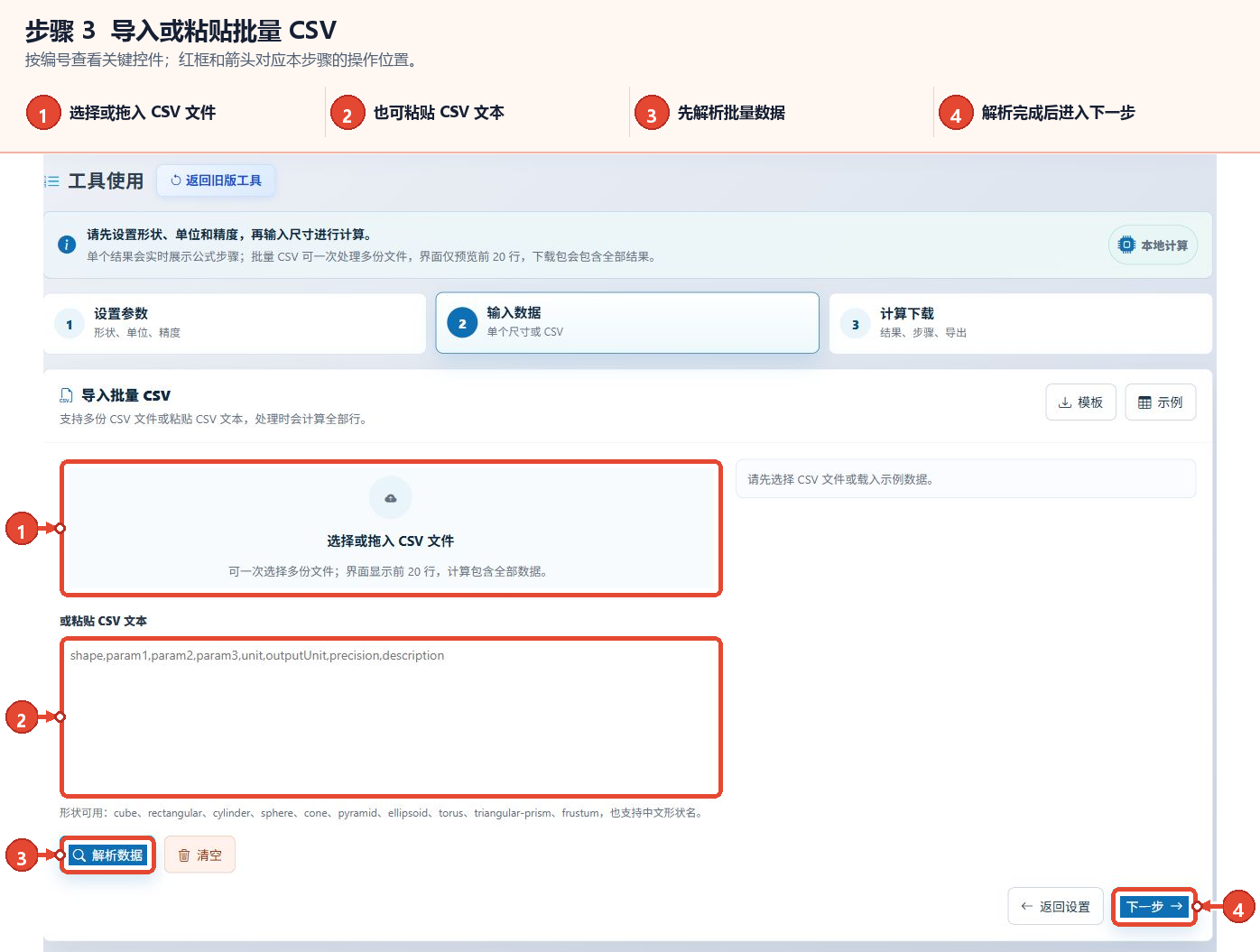
图3:选择CSV文件或粘贴CSV文本,解析批量数据 -
开始计算并查看结果
进入“计算和导出”页面后,先确认当前模式和前两个步骤的数据,然后点击“开始计算”。页面会在状态区域显示进度,并在下方的结果区域显示体积、单位换算和计算步骤。由于具体内容仅在计算后才会显示在结果区域中,完成后请使用页面上的实际按钮继续复制或导出结果。
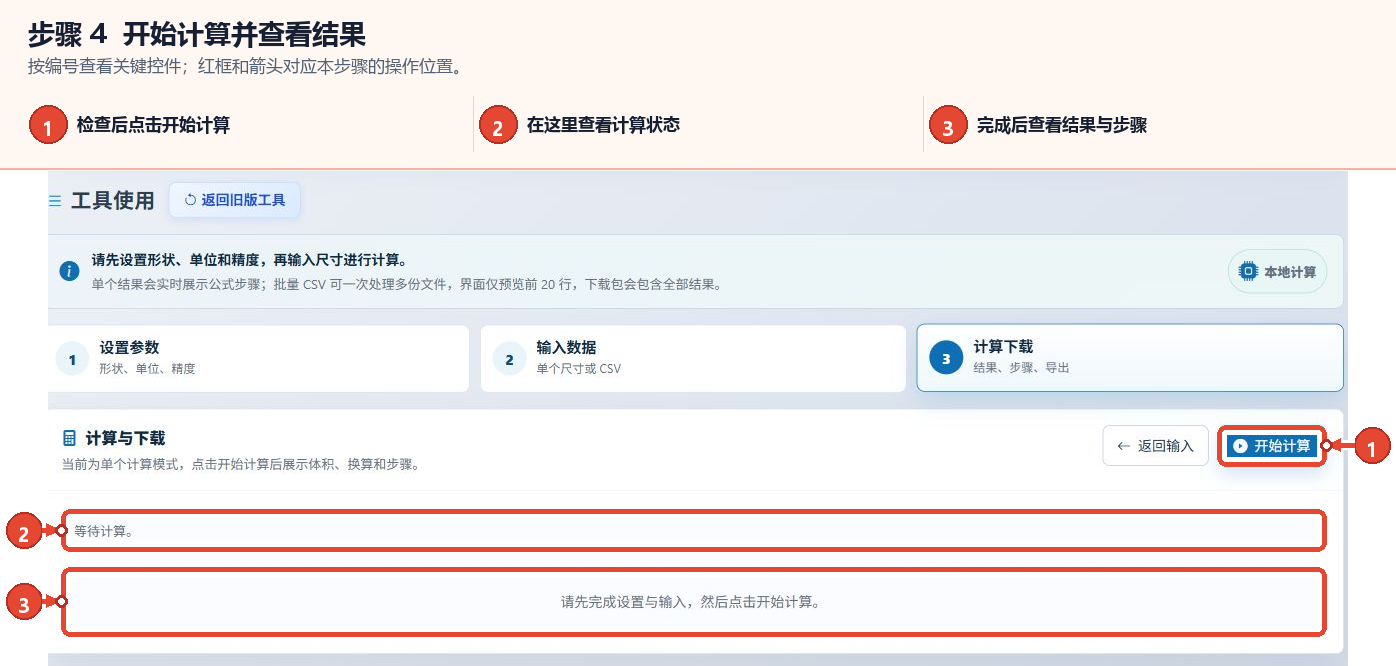
图4:点击开始计算后,在状态区域和结果区域查看输出
主要参数说明
| 参数 | 功能 | 选择建议 |
|---|---|---|
| 计算模式 | 切换单次计算和批量计算 | 一组尺寸选择单次模式,多行数据选择批量模式 |
| 立体形状 | 决定体积公式和要输入的尺寸字段 | 根据实际立体选择,并确认右侧的示意图和参数名称 |
| 尺寸单位 | 指定输入尺寸使用的单位 | 需要与准备的数据一致。同一批量数据使用统一的单位会更便于核对 |
| 结果单位 | 决定体积结果的显示单位,也可以跟随尺寸单位 | 如果没有特定的换算要求,可以保持“跟随尺寸单位” |
| 小数位数 | 控制结果的显示精度,可以选择0、1、2、3、4、6或8位 | 根据使用场景选择,避免保留过多无意义的位数 |
| 显示公式和步骤 | 在结果中显示公式、参数代入过程和结果单位 | 需要核对过程或用于学习时,保持选中 |
| 输入后自动更新 | 在单次模式下输入尺寸后,自动更新页面数据 | 需要立即查看变化时,保持选中 |
| CSV字段 | 描述形状、尺寸、单位、精度和备注 | 按照页面模板的字段顺序准备,继续前先解析并确认预览 |
结果查看和保存
点击“开始计算”后,页面会在结果区域显示体积、换算信息和计算步骤。是否显示公式步骤由设置页面中的相应选项决定。根据页面的使用说明,单次结果可以复制或导出为CSV或JSON,批量计算结果可以导出为汇总文件。具体的保存控件会在计算完成后显示,需要按照当时页面显示的按钮和提示操作。
常见问题和使用建议
支持哪些立体?
页面列出了正方体、长方体、圆柱、球、圆锥、四棱锥、椭球体、圆环体、三棱柱和圆台,共10种形状。
为什么不同形状会显示不同的输入框?
每种立体所需的尺寸参数不同。请先选择形状,再在页面显示的边长、半径、高度、半轴等字段中输入正数。
批量计算的CSV需要哪些字段?
页面注明的字段包括shape、param1、param2、param3、unit、outputUnit、precision、description,可以使用英文形状标识符或中文形状名称。
尺寸单位和结果单位必须相同吗?
不必。结果单位可以跟随尺寸单位,也可以选择页面提供的其他立方单位、升或毫升。
结果可以保留几位小数?
页面提供0、1、2、3、4、6、8位选项,默认界面显示3位。
为什么进入最后一步后仍显示等待计算?
最后一步不会自动执行计算。完成设置和输入后,需要点击“开始计算”,结果区域才会随着页面的处理显示内容。