

主要功能
- 多种数据输入方式:可以直接编辑表格,或使用CSV、TSV文本,或CSV、TSV、TXT文件。第一列作为X轴,之后的各列分别生成不同的数据系列。
- 多系列阶梯比较:可以添加多个数据系列,在同一图表中比较不同对象的逐级变化。
- 阶梯和配色设置:本页面提供终点阶梯、中点阶梯、起点阶梯以及多种颜色主题。
- 尺寸和坐标轴控制:可以设置导出的宽度和高度、X标签角度、Y轴上限和下限、图例位置。
- 预览和多格式导出:本页面可以生成图表预览,并提供PNG、JPG、SVG这3种导出格式。
使用前的准备
- 手动输入时,请准备1列X轴内容和至少1列数值系列。
- 粘贴数据时,本页面支持CSV或TSV格式,可以将其解析并导入表格。
- 使用批量文件时,页面说明中记载支持CSV、TSV、TXT文件。
- 请事先确定图表标题、坐标轴名称、要比较的数据系列名称。
图解操作教程
-
1. 选择数据源并编辑表格
请在“数据源”区域选择“手动表格”、“粘贴数据”、“批量文件”或“示例数据”。少量数据可以直接在表格内编辑。请在第一列输入时间、日期、类别等X轴内容,在之后的各列输入各系列的值。需要扩展表格时,可以使用“添加行”和“添加系列”。
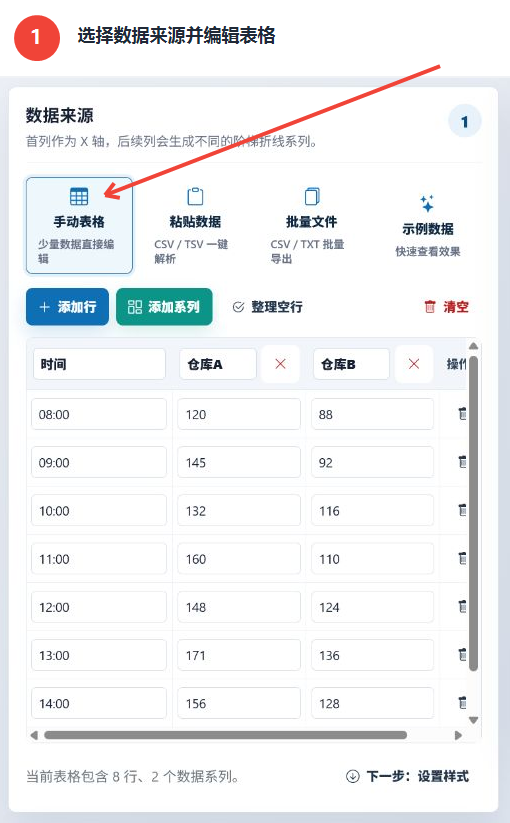
图1:选择数据源,确认X轴列和各数据系列 -
2. 设置标题、阶梯类型和显示样式
请在“图表设置”中依次输入主标题、副标题、X轴标题、Y轴标题,然后选择阶梯类型和颜色主题。接下来,设置导出的宽度和高度、X标签角度、Y轴范围、图例位置,并根据需要勾选网格线、数据点、数值标签、图例或透明背景。
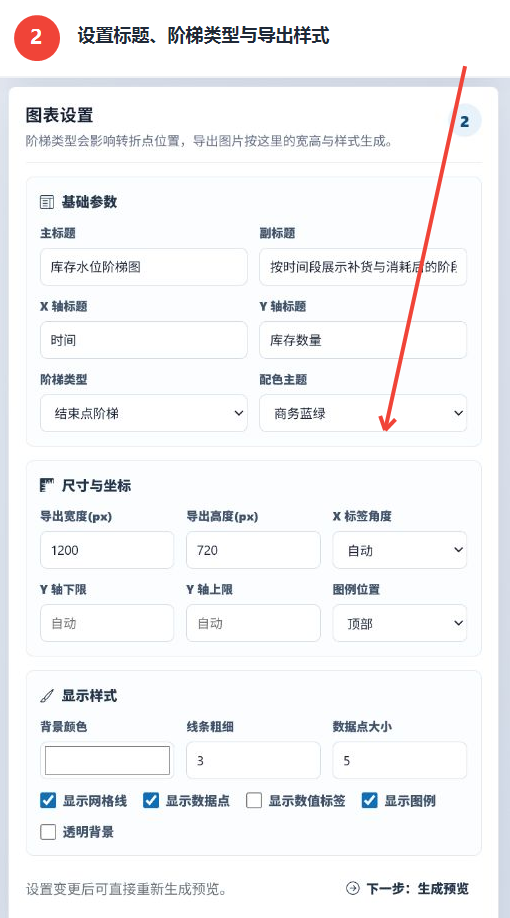
图2:设置图表标题、阶梯样式、尺寸和显示选项 -
3. 生成预览并导出图表
确认数据和样式后,请点击“生成阶梯折线图”。预览区域将按照当前设置显示图表,并列出数据系列、有效点数、数值范围和阶梯类型。确认图像后,可以使用页面提供的PNG、JPG或SVG按钮,以所需格式导出。
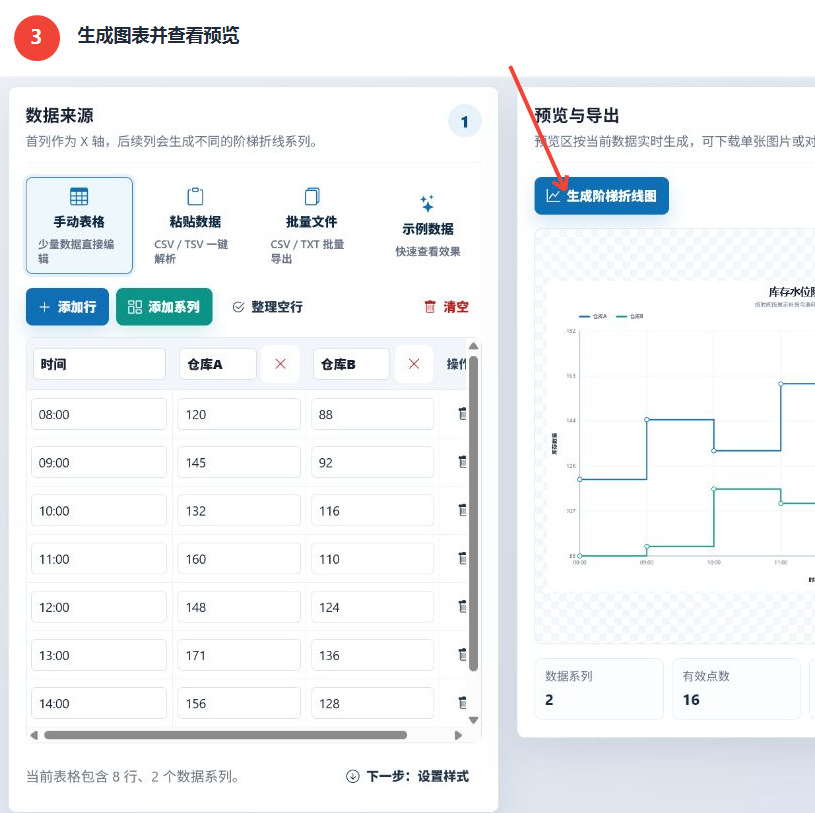
图3:生成图表后显示预览和数据统计
主要参数说明
| 参数 | 功能 | 建议 |
|---|---|---|
| 主标题和副标题 | 描述图表的主题和补充信息 | 在主标题中注明指标,在副标题中补充时间段或业务背景 |
| X轴和Y轴标题 | 说明横向类别和纵向数值的含义 | 使用与数据列一致的名称,以避免读者误解 |
| 阶梯类型 | 控制将线的拐点放置在区间的起点、中点还是终点 | 根据数据变化发生的位置,选择起点、中点或终点阶梯 |
| 颜色主题 | 统一数据系列和整个图表的颜色 | 根据报告背景,选择商务蓝绿、金融红绿、海洋蓝、暖色、灰度或深色主题 |
| 导出的宽度和高度 | 决定导出图像的像素尺寸 | 根据实际布局设置。页面示例为1200×720像素 |
| X标签角度 | 调整X轴标签的倾斜方向 | 标签较长或密集时,可以选择30度、45度或90度 |
| Y轴上限和下限 | 限制纵轴的显示范围 | 不需要固定范围时,保持页面显示的自动状态 |
| 图例位置 | 将图例设置在上方、下方、右侧或隐藏 | 建议在多系列图表中保留图例 |
| 显示样式 | 控制背景色、线条粗细、数据点大小、网格线和数值标签 | 首先确保数据的可读性,然后根据布局减少不必要的视觉元素 |
预览、导出和保存设置
点击“生成阶梯折线图”后,预览区域将根据当前数据和样式更新。本页面提供PNG、JPG、SVG这3种格式的按钮,可以根据使用场景导出。页面顶部的“保存设置”可以保留当前设置和表格数据,之后可以通过“加载设置”恢复,也可以使用“恢复示例”返回示例状态。
常见问题和使用建议
第一列和之后的各列表示什么?
页面说明中记载,第一列作为X轴,之后的各列分别生成不同的阶梯折线系列。输入前需要确认列顺序和系列名称。
可以使用哪些数据源?
本页面提供手动表格、粘贴数据、批量文件和示例数据。粘贴支持CSV和TSV,批量文件的说明中记载了CSV、TSV、TXT。
如何从3种阶梯类型中选择?
终点、中点、起点阶梯会改变拐点位置。需要根据数值变化发生在区间的起点、中点还是终点来选择。
如何处理过于密集的标签?
可以在“X标签角度”中选择自动、0度、30度、45度或90度,并结合导出宽度的调整来改善标签空间。
如何保留设置以便下次继续使用?
请点击页面顶部的“保存设置”来保留当前设置和表格数据,再次使用时通过“加载设置”恢复它们。