
主要功能
- 批量调整音频比特率:可以一次选择多个音频文件,统一设置为32-320 kbps或自定义目标比特率。
- 多种输出格式:本页面提供MP3、M4A、AAC、OGG、WebM、WAV,可以根据播放环境和目的选择。
- 采样率和声道设置:可以保留原始参数,或选择指定采样率、立体声、单声道。
- 常用配置预设:本页面提供语音压缩、常规平衡、音乐保真、小体积这4种快捷预设。
- 音量和片段处理:可以设置音量归一化、音量增益、开始时间和结束时间、提取时长、淡入和淡出秒数。
- 标签、报告、滤波:可以选择保留音频标签、生成处理报告,并设置高通或低通滤波。
使用前的准备
- 请准备需要调整的音频文件。本页面列出的常见格式包括MP3、WAV、FLAC、AAC、M4A、OGG、OPUS、WMA、AIFF、AMR、CAF。
- 可以通过点击选择文件,或将文件拖放到操作区域,支持批量选择。
- 本页面注明,音频在当前设备上处理,不会上传到服务器。如果页面要求登录,需要先按照提示完成登录。
- 请提前确定音频用途,以便选择合适的输出格式、比特率、采样率、声道。
图解操作步骤
-
选择并确认音频文件
进入“选择文件”步骤后,请点击左侧虚线区域选择音频,或将文件直接拖入该区域。添加文件后,请在右侧“文件确认”区域查看文件数量、总大小、显示数量、隐藏数量。本页面仅显示前20个文件供确认,但处理对象包括所有已选文件。确认列表后,请点击“下一步:设置比特率”。
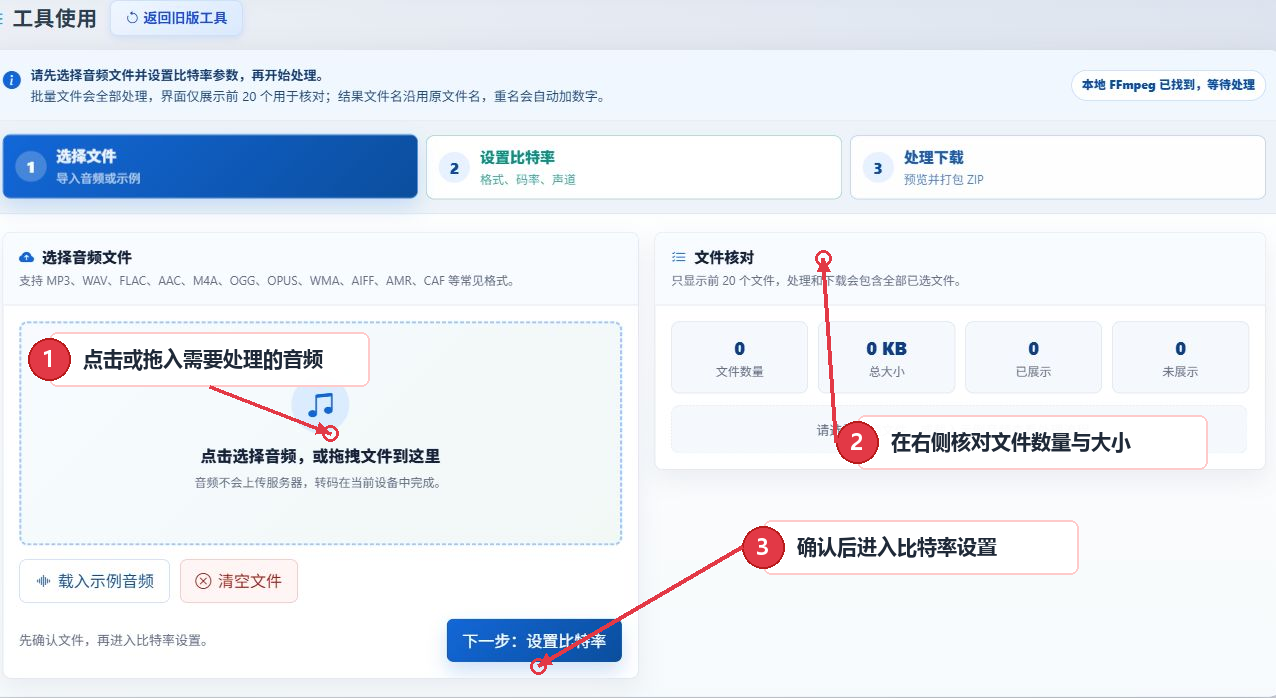
图1:选择音频并在右侧确认文件信息后,进入参数设置 -
设置比特率和其他处理参数
在“设置比特率”步骤中,请先在左侧选择输出格式、编码模式、目标比特率,再根据需要设置自定义比特率、采样率、声道。如果是首次使用,可以点击语音压缩、常规平衡、音乐保真、小体积预设,然后确认自动填入的参数。
请继续确认右侧的“处理选项”。如果需要保留标题、艺术家、专辑等信息,请保持选中“保留音频标签”,如果需要记录处理详情,请保留“生成处理报告”。如果没有特定要求,可以将音量、裁剪、淡入和淡出、滤波保持为默认值。最后,请确认结果文件名,点击页面底部的下一步按钮进入确认界面。
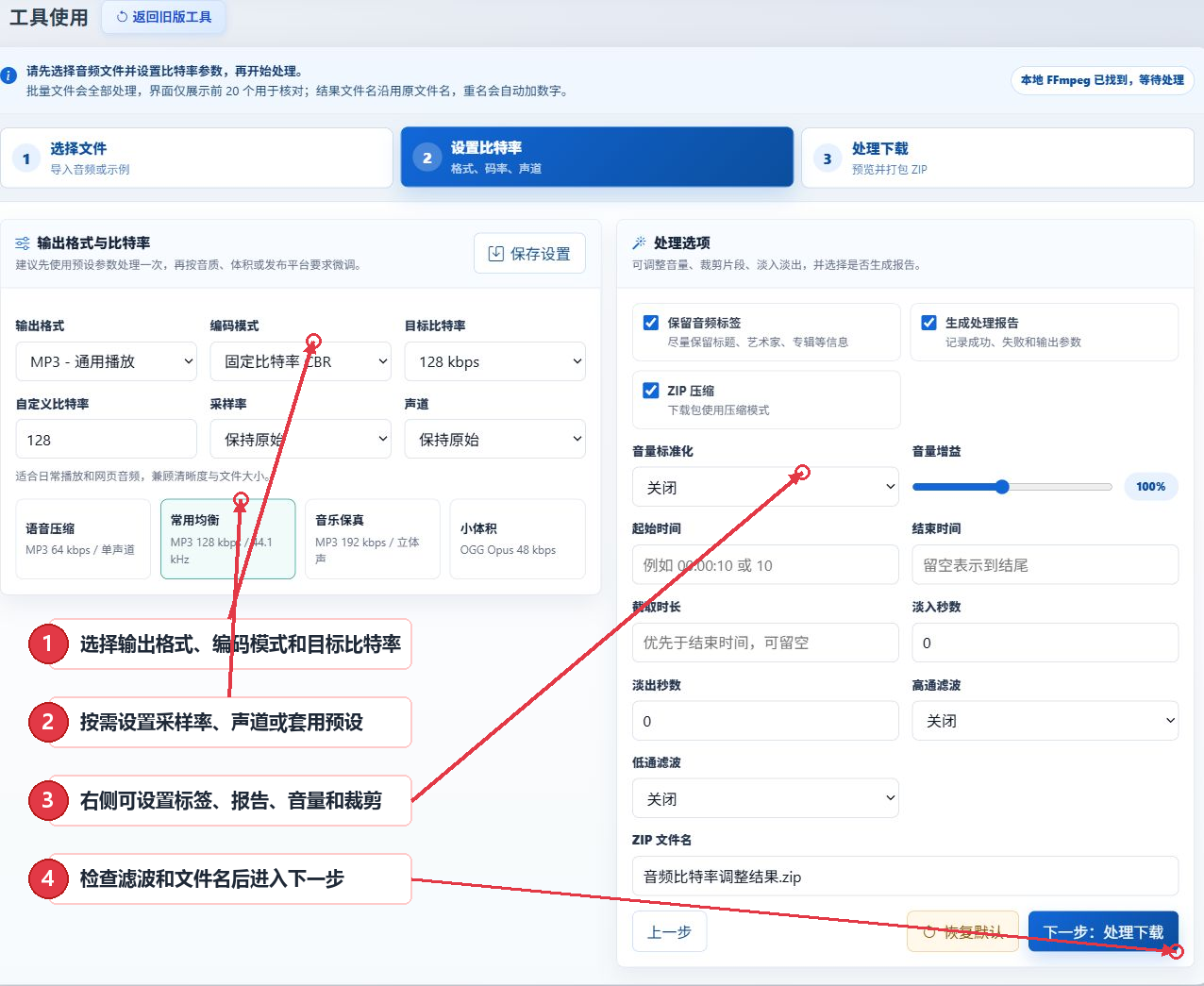
图2:选择输出参数,并根据需要设置音量、裁剪、滤波、文件名 -
确认概要并开始调整
请在顶部的步骤3中确认要处理的数量、输出格式、比特率、音频参数。确认设置正确后,请点击“开始调整比特率”。页面会更新处理状态。完成后,可以预览前20项结果,并通过页面提供的保存入口获取处理后的音频。
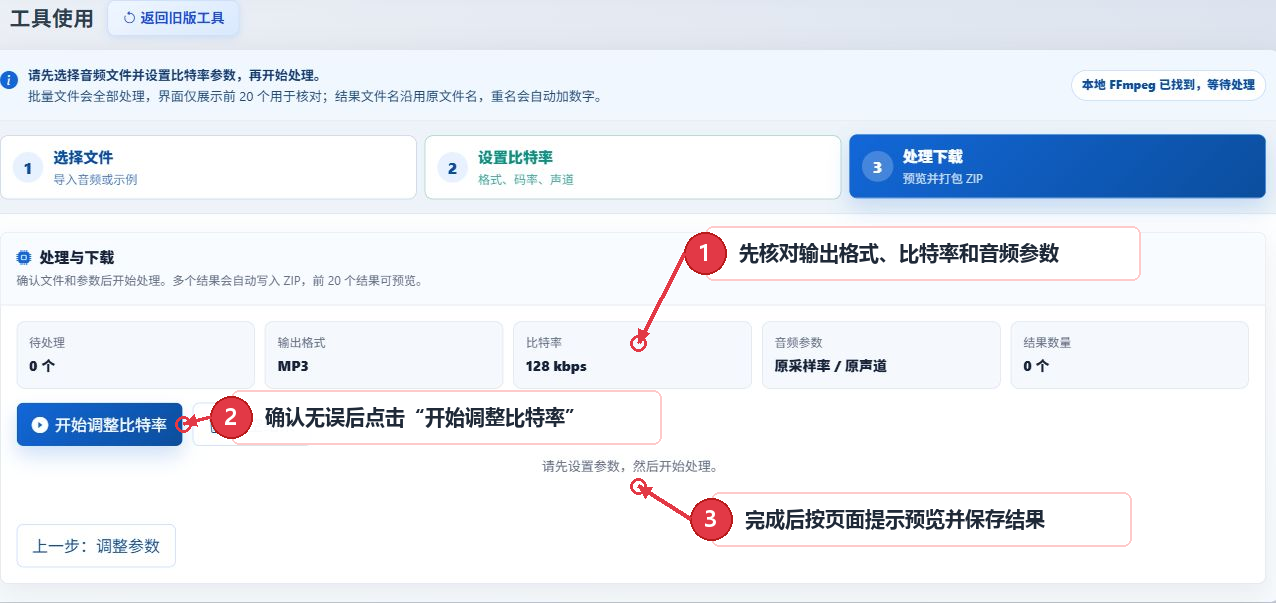
图3:确认参数概要后开始处理,并按照页面提示预览和保存结果
主要参数说明
| 参数 | 页面选项和功能 | 选择建议 |
|---|---|---|
| 输出格式 | MP3、M4A、AAC、OGG、WebM、WAV | 请根据目标播放环境选择。本页面将MP3标为通用播放,M4A标为AAC容器,WAV标为PCM音频。 |
| 编码模式 | 固定比特率CBR、MP3可变质量VBR | 需要明确的目标比特率时,请使用CBR。对于MP3,需要按质量等级编码时,请选择VBR。 |
| 目标比特率 | 32、48、64、80、96、112、128、160、192、224、256、320 kbps或自定义 | 本页面注明,语音可以选择32-64 kbps,日常播放可以选择96-128 kbps,音乐和播客可以选择160-192 kbps,需要更多音乐细节时可以选择224-320 kbps。 |
| 采样率 | 保留原值、48、44.1、32、24、22.05、16、8 kHz | 没有特定发布要求时,请保留原值。使用预设后,请确认采样率是否适合用途。 |
| 声道 | 保留原值、立体声、单声道 | 语音压缩预设使用单声道,音乐保真预设使用立体声。 |
| 音量处理 | 关闭、响度归一化、动态归一化、音量增益可调 | 仅在需要统一多个音频片段的响度时启用归一化。不需要调整音量时,请保持关闭且为100%。 |
| 时间处理 | 开始时间、结束时间、提取时长、淡入秒数、淡出秒数 | 仅在需要提取片段或添加平滑过渡时填写这些内容。本页面指出,提取时长优先于结束时间。 |
| 滤波 | 高通选项为60、80、100、150 Hz,低通选项为8、12、16、20 kHz | 没有特定频率处理要求时,请保持关闭。 |
预览和保存结果
处理开始后,页面会显示成功、失败、输出参数等状态。结果区域最多预览前20项,即使批次超过20个文件,所有已选文件也都会被处理。结果文件名保留原文件名,扩展名替换为所选格式的扩展名。如果名称重复,页面会自动在文件名中附加编号。完成后,请通过结果区域提供的入口保存所需音频。
常见问题和使用建议
什么是音频比特率?
本页面注明,比特率表示每秒的音频数据量,通常以kbps衡量。比特率越高,通常文件越大,保留的音频细节越多。比特率越低,文件大小越小,但细节可能会减少。
语音和音乐的比特率应如何选择?
本页面建议,语音选择32-96 kbps,课程或播客选择96-128 kbps,普通音乐选择128-192 kbps,需要保留更多音乐细节时选择超过224 kbps的值。
调整比特率会改变播放时长吗?
仅调整比特率不会改变播放时长。只有填写了开始时间、结束时间、提取时长中的任意一项时,输出音频的长度才会改变。
为什么WAV输出文件有时会变大?
本页面注明,WAV通常使用压缩率较低的PCM编码,文件大小主要受采样率、声道、位深度影响。如果想缩小体积,可以选择页面提供的MP3、M4A、OGG、WebM。
批量处理后,文件名如何保留?
结果保留原文件名,并根据所选输出格式替换扩展名。如果多个文件的名称重复,页面会附加编号以作区分。
部分音频处理失败时该怎么办?
本页面列出的常见原因包括文件损坏、非标准编码、没有可识别的音轨、文件过大导致内存不足、输出格式不支持当前参数组合等。可以更改输出格式、减少每批文件数量,或改用标准音频文件。