自动剪辑音频气口空隙工具
自动检测并移除音频中的静音段和气口空隙,支持批量处理多种音频格式
【本地执行模式】 : 您的所有数据均在浏览器中处理,不会上传服务器,数据安全有保障。不放心的,可等待页面加载完成后 断网使用!(需提前登录账号)
【速度及稳定性】 : 处理速度由您的机器配置决定。少数工具可能出现无法使用或异常,请使用:批量工具软件版(首页可进入)。或联系技术 wxcwxc1989 处理!
【注意】:软件版和在线版的工具是 不同的。软件版工具更专业,更强大,支持win10/11;在线版更方便,工具数量更多,手机电脑通用。各有千秋!请根据情况选择!
【速度及稳定性】 : 处理速度由您的机器配置决定。少数工具可能出现无法使用或异常,请使用:批量工具软件版(首页可进入)。或联系技术 wxcwxc1989 处理!
【注意】:软件版和在线版的工具是 不同的。软件版工具更专业,更强大,支持win10/11;在线版更方便,工具数量更多,手机电脑通用。各有千秋!请根据情况选择!
工具使用
仅支持 Windows 10/11
自动剪辑音频气口空隙工具 (软件版)
音频静音检测与自动剪辑需要消耗大量计算资源,为了提供更稳定、高效的处理体验,此功能仅提供 Windows 桌面客户端版本。
自动检测并移除音频中的静音段
支持批量处理多种音频格式
可自定义静音阈值和保留时长
本地处理,保护隐私安全
点击将跳转至软件下载页面
使用说明
软件使用说明
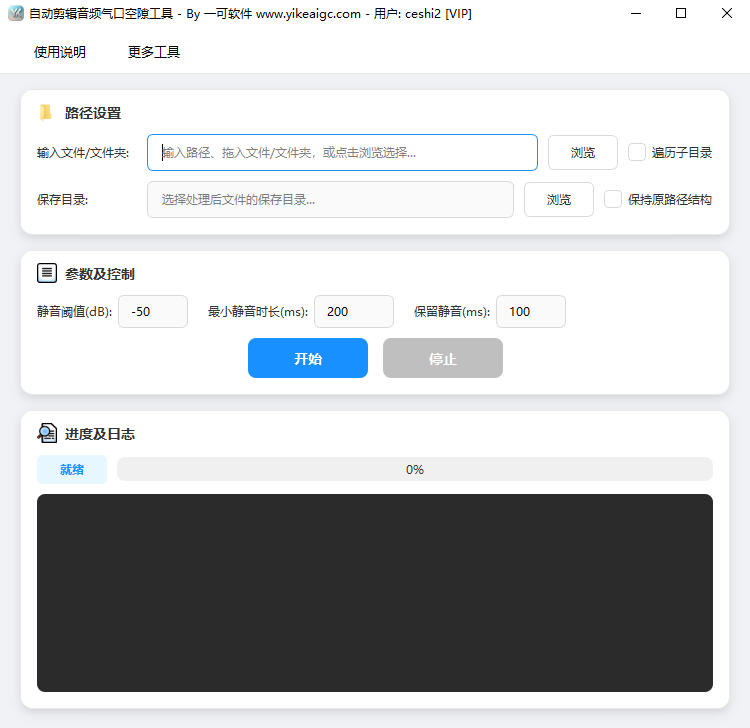
- 选择输入文件/文件夹:
- 可以直接在输入框中输入路径
- 点击"浏览"按钮选择文件或文件夹
- 支持拖放文件或文件夹到输入框
- 支持选择多个音频文件同时处理
- 遍历子目录:勾选后会处理所选文件夹及其所有子文件夹中的音频文件,不勾选则只处理当前文件夹中的文件。
- 选择保存目录:点击"浏览"按钮选择输出目录,处理后的文件将保存到此目录。
- 保持原路径结构:仅在勾选"遍历子目录"时可用,勾选后会在输出目录中保持原有的目录结构。
- 参数设置:
- 静音阈值(dB):低于此值的音频被视为静音,建议设置在-40到-30之间
- 最小静音时长(ms):连续静音超过此时长才会被移除,可根据需要调整
- 保留静音(ms):在移除静音时保留的边缘静音时长,避免剪辑过于生硬
- 支持的音频格式:MP3、WAV、FLAC、AAC、OGG、M4A、WMA、AIFF、OPUS、WEBM、AMR、AC3等。
- 开始处理:点击"开始"按钮开始处理,处理过程中可点击"停止"按钮中断操作。
常见问题
答:静音阈值建议设置在-50dB到-30dB之间。如果录音环境比较安静,可以设置为-50dB;如果有一定背景噪音,建议设置为-35dB到-30dB。数值越大(越接近0),被判定为静音的范围越大。
答:最小静音时长是指连续静音达到多长时间才会被识别并移除,短于此时长的静音会被保留;保留静音是指在移除静音段时,在静音段的前后各保留一小段时间,避免剪辑过于突兀,让音频过渡更自然。
答:工具使用专业的FFmpeg引擎进行音频处理,在移除静音段时会尽量保持原有音质。对于无损格式(如WAV、FLAC),处理后仍为无损;对于有损格式(如MP3),会按照原有参数重新编码,音质损失可忽略不计。
答:如果音频中没有检测到符合条件的静音段,工具会直接复制原文件到输出目录。这可能是因为:1)音频本身没有明显的静音段;2)静音阈值设置过低,需要适当调高;3)最小静音时长设置过长,需要适当缩短。
答:工具支持批量处理,理论上没有数量限制。但建议根据电脑配置合理安排,如果文件数量较多或单个文件较大,建议分批处理以确保稳定性。处理过程中可以随时点击"停止"按钮中断操作。
答:适用于多种音频后期处理场景,包括:播客节目剪辑、有声书制作、配音后期处理、会议录音整理、网课视频音频优化、自媒体音频内容制作等。可以快速去除录音中的停顿、气口和空白段落,让音频内容更加紧凑。
答:音频静音检测需要消耗一定的CPU和内存资源。建议:1)关闭其他占用资源的程序;2)分批处理大量文件;3)单个文件建议不超过500MB;4)如果经常处理大文件,建议升级电脑配置。