【浏览器执行模式】 : 您的所有数据均在浏览器中处理,不会上传服务器,数据安全有保障。不放心的,可等待页面加载完成后 断网使用!(需提前登录账号)
【速度及稳定性】 : 处理速度由您的机器配置决定。由于浏览器差异,少数工具可能出现无法使用或异常:请使用:软件版工具
已选文件
0 个
加密模式
固定打开密码
结果状态
先设置再处理
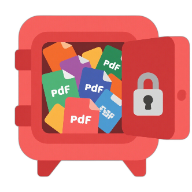
请先选择 PDF 文件并完成密码与权限设置,再点击“开始批量加密”。处理完成后会生成 ZIP 包;多文件保持原文件名,遇到重名会自动加数字区分。
选择 PDF 文件
示例 PDF 只用于测试流程,正式处理前可清空后选择自己的文件。
文件预览
0 MB还没有选择文件。
请先在左侧选择 PDF,或载入示例 PDF。
密码方式
打开密码用于阅读 PDF;权限密码用于控制打印、复制、编辑等权限。建议权限密码不要与打开密码相同。
随机示例
随机模式会为每个 PDF 单独生成打开密码;密码记录将写入 ZIP 内的“密码记录.txt”和“passwords.csv”。
权限与输出
准备就绪,请先设置再处理
0%
处理统计
成功0
失败0
总文件0
输出大小0 MB
暂无处理结果。完成设置并开始加密后,可在这里下载 ZIP。
处理日志
仅展示最近记录还没有日志。
使用说明
软件使用说明
- 选择PDF文件:点击“选择 PDF 文件”区域,选择一个或多个需要加密的PDF文档,也可以将文件拖入选择区域。列表仅展示前20个文件,处理时会包含已选择的全部文件。
- 载入示例PDF:如需先熟悉流程,可点击“载入示例PDF”按钮,使用示例文件测试密码设置、权限配置和ZIP输出。
- 切换到加密设置:请先完成密码与权限设置,再点击“开始批量加密”。页面顶部会提示当前文件数量、加密模式和处理状态。
- 选择密码方式:
- 统一密码:为全部PDF使用同一个打开密码,可选填权限密码和密码提示。
- 独立随机密码:为每个PDF生成不同的打开密码,可设置密码长度、前缀、字符类型,并可预览随机密码。
- 配置权限与输出:
- 打印权限:可选择允许高清打印、仅允许低清打印或禁止打印。
- 文档权限:可控制复制、编辑、批注、表单填写、辅助读取和页面重组等操作。
- 输出设置:可设置ZIP文件名、压缩等级、是否保留元数据,以及是否生成密码说明文件。
- 开始批量加密:点击“开始批量加密”按钮后,工具会逐个处理PDF,并在处理结果中显示成功数量、失败数量、输出大小和日志。
- 下载处理结果:处理完成后点击“下载结果ZIP”。加密后的PDF会尽量保持原文件名;遇到重名文件时,会在文件名后自动添加数字区分。
- 保存密码记录:如启用密码说明文件,ZIP中会包含密码记录和CSV表格。使用随机密码时,请妥善保存这些记录。
常见问题
答:统一密码适合一批文档使用相同打开密码的场景;独立随机密码会为每个PDF生成不同密码,适合按文件单独分发或管理的场景。
答:权限密码用于控制打印、复制、编辑、批注、表单填写等操作。打开密码用于限制阅读文档,权限密码用于管理文档操作权限。
答:一般会保持原PDF文件名。如果多个文件重名,系统会在文件名后添加数字进行区分,然后统一打包到ZIP文件中。
答:统一密码模式会记录打开密码、密码提示和文件列表;随机密码模式会记录每个输出PDF对应的打开密码,并附带CSV表格,便于后续核对。
答:部分已加密PDF可能无法直接处理。如果遇到失败提示,请先使用有权限的版本,或先移除原有保护后再重新加密。
答:不会。PDF读取、加密、打包都在当前设备本地完成,文件内容不会上传到服务器。
答:处理速度与文件数量、PDF大小和设备性能有关。建议分批处理大文件,降低ZIP压缩等级,并关闭占用资源较多的程序。
答:工具不会保存您的密码,也不提供找回功能。请妥善保存密码记录文件;如果遗失密码,建议使用原始PDF重新生成加密版本。