【本地执行模式】 : 您的所有数据均在浏览器中处理,不会上传服务器,数据安全有保障。不放心的,可等待页面加载完成后 断网使用!(需提前登录账号)
【速度及稳定性】 : 处理速度由您的机器配置决定。由于浏览器差异,少数工具可能出现无法使用或异常:请使用:软件版工具
工具使用
仅支持 Windows 10/11
批量损坏CAJ文件筛选工具 (软件版)
由于CAJ文件头校验、尾部完整性检测以及大批量目录递归扫描需要直接读取本地文件并消耗较多磁盘 IO 资源,为了提供更稳定、流畅的处理体验,此功能仅提供 Windows 桌面客户端版本。
自动识别损坏的 CAJ 文件
支持递归扫描与原目录结构保留
本地处理不上传,保障文件隐私
点击将跳转至软件下载页面
使用说明
软件使用说明
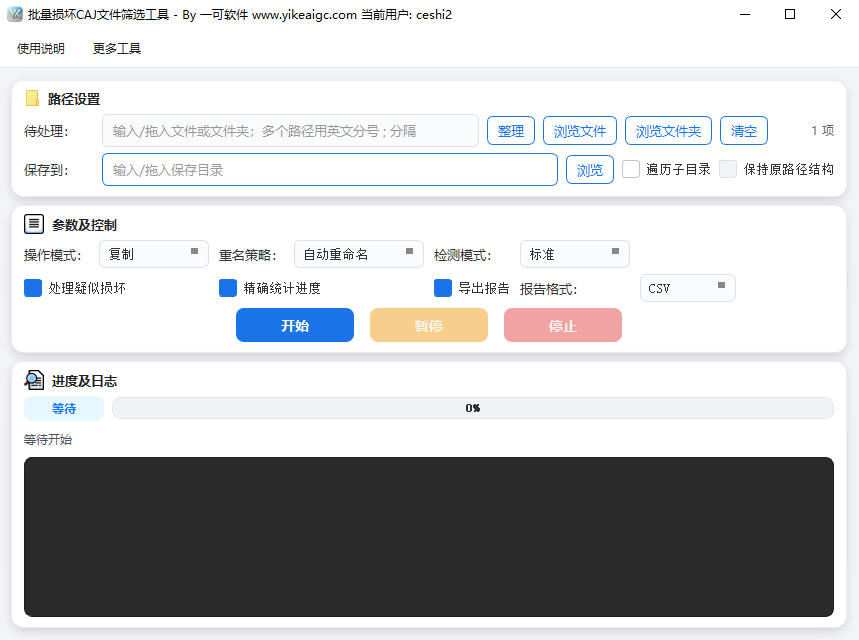
- 选择待处理对象:在"待处理"输入框中输入或拖入需要扫描的 CAJ 文件、文件夹,也可点击"浏览文件"或"浏览文件夹"按钮添加,支持多个路径同时选择,多个路径之间使用英文分号";"分隔。
- 遍历子目录:勾选后将递归扫描所选文件夹下所有层级目录中的 CAJ 文件;不勾选则仅扫描顶层目录。
- 设置保存目录:在"保存到"输入框中选择损坏文件的保存目录,支持手动输入、点击"浏览"或拖入路径。
- 保持原路径结构:仅在勾选"遍历子目录"时可用,勾选后损坏文件保存到目标目录时会复刻原始的目录层级。
- 选择操作模式:
- 复制:保留原文件,将损坏 CAJ 复制一份到保存目录
- 移动:从原位置剪切损坏 CAJ 到保存目录
- 设置重名策略:当目标目录已存在同名文件时可选择"自动重命名"(在文件名后追加数字)、"跳过"或"覆盖"。
- 开始处理:点击"开始"按钮启动扫描,进度条与日志区实时显示处理进度和损坏文件清单,过程中可点击"停止"随时中断。
- 查看结果:处理完成后日志会输出总文件数、损坏数量与已处理数量,可前往保存目录查看筛出的损坏 CAJ 文件。
常见问题
答:工具采用多重判定机制,包括:检查文件是否存在与可读、文件大小是否过小(小于 256 字节)、文件头是否符合 CAJ/HN/KDH/PDF 等已知格式特征,以及读取文件尾部判断是否被截断(尾部全为零通常说明文件不完整),综合上述结果识别打不开的损坏文件。
答:复制会保留原始位置的损坏文件,仅在保存目录中再生成一份副本,适合先排查、再决定是否删除的稳妥方式;移动会从原目录直接剪切到保存目录,适合已经确定要将损坏文件集中清理出原文献库的场景。建议首次使用先选"复制"。
答:勾选后,损坏文件保存到目标目录时会按照原始的目录层级关系复刻一遍。例如原文件位于 D:\文献\2023\物理\xxx.caj,保存目录为 E:\损坏\,则会保存为 E:\损坏\2023\物理\xxx.caj,便于后续追溯文件来源。该选项仅在勾选"遍历子目录"时可用。
答:不会。工具采用流式处理与后台线程,文件按需逐个读取并校验,不会一次性把全部文件路径加载到内存;日志窗口也仅保留最近 200 条记录,可应对大规模文献库扫描。处理过程中可随时点击"停止"安全中断。
答:当目标目录中已存在同名 CAJ 文件时,工具会在文件名后加上"_数字"递增的后缀,例如已存在 paper.caj 时新文件会保存为 paper_1.caj,再有冲突则继续为 paper_2.caj,确保不会覆盖任何已有文件。
答:少数情况下,部分加密版本或非主流变种的 CAJ 文件可能因文件头不在已知列表中而被误判。建议先使用"复制"模式将疑似损坏文件筛出,再用 CAJViewer 等阅读器逐个验证后再决定是否删除原文件。
答:通常是目录被其他程序占用、属于受保护的系统目录或当前账户没有读取权限。可以尝试:1)关闭可能占用文件的 CAJ 阅读器或同步工具;2)以管理员身份运行本工具;3)将文件夹移动到普通用户可访问的位置后再扫描。
答:不会修改文件内容,也不会上传任何文件。工具只读取文件头与尾部少量字节用于完整性判定,所有扫描和复制/移动操作均在本地磁盘上完成,全程离线运行,不联网传输文件数据。