批量图片去水印工具
基于LaMa深度学习模型,批量智能去除图片水印,支持9种位置定位,本地处理保护隐私。
【本地执行模式】 : 您的所有数据均在浏览器中处理,不会上传服务器,数据安全有保障。不放心的,可等待页面加载完成后 断网使用!(需提前登录账号)
【速度及稳定性】 : 处理速度由您的机器配置决定。少数工具可能出现无法使用或异常,请使用:批量工具软件版(首页可进入)。或联系技术 wxcwxc1989 处理!
【注意】:软件版和在线版的工具是 不同的。软件版工具更专业,更强大,支持win10/11;在线版更方便,工具数量更多,手机电脑通用。各有千秋!请根据情况选择!
【速度及稳定性】 : 处理速度由您的机器配置决定。少数工具可能出现无法使用或异常,请使用:批量工具软件版(首页可进入)。或联系技术 wxcwxc1989 处理!
【注意】:软件版和在线版的工具是 不同的。软件版工具更专业,更强大,支持win10/11;在线版更方便,工具数量更多,手机电脑通用。各有千秋!请根据情况选择!
工具使用
仅支持 Windows 10/11
批量图片去水印工具 (软件版)
基于LaMa深度学习模型,智能识别并去除图片中的水印。支持批量处理,自动修复水印区域,还原图片原貌。
LaMa深度学习模型,智能修复水印区域
支持批量处理,一键去除多张图片水印
9种水印位置可选,精准定位水印区域
本地处理,保护隐私,无需上传图片
点击将跳转至软件下载页面
使用说明
软件使用说明
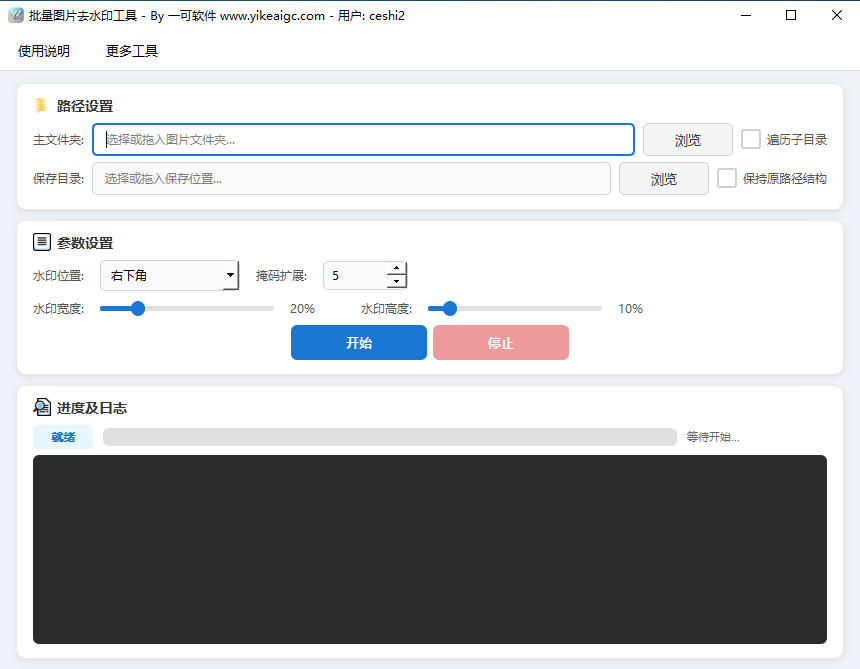
- 选择主文件夹:点击"浏览"按钮或直接拖入包含图片的文件夹。支持PNG、JPG、JPEG、BMP、WEBP、TIFF等常见图片格式。
- 选择保存目录:点击"浏览"按钮或拖入保存位置,处理后的图片将保存到此目录。注意:保存目录不能与主文件夹相同。
- 设置路径选项:
- 遍历子目录:勾选后将处理主文件夹及所有子文件夹中的图片
- 保持原路径结构:勾选后保存时将保持原目录层级结构
- 设置水印参数:
- 水印位置:选择水印在图片中的位置,支持右下角、左下角、下居中、右上角、左上角、上居中、全图居中、左居中、右居中共9种位置
- 水印宽度:设置水印区域占图片宽度的百分比(1%-100%)
- 水印高度:设置水印区域占图片高度的百分比(1%-100%)
- 掩码扩展:向外扩展掩码区域的像素数(0-50),确保完全覆盖水印边缘
- 开始处理:点击"开始"按钮,工具将使用LaMa深度学习模型自动去除水印并修复图片。
- 查看结果:处理完成后,在保存目录中查看去除水印后的图片。
常见问题
答:建议将水印区域设置得比实际水印稍大一些,确保完全覆盖水印。例如,如果水印占图片宽度的15%、高度的8%,可以将宽度设为20%、高度设为10%。如果水印边缘仍有残留,可以增加"掩码扩展"的数值。
答:本工具需要LaMa深度学习模型文件(lama_fp32.onnx)才能运行。请确保模型文件与程序放在同一目录下。如果下载的压缩包中包含模型文件,请解压到程序同目录。
答:支持PNG、JPG、JPEG、BMP、GIF、TIF、TIFF、WEBP、JFIF等常见图片格式。处理后的图片将保持原格式保存,JPG格式默认使用95%的质量压缩。
答:LaMa模型会智能修复水印区域,尽可能还原图片原貌。非水印区域不会受到影响。JPG格式保存时使用95%高质量压缩,PNG等无损格式则完全保持原有质量。
答:深度学习模型处理需要一定的计算资源。建议:1)关闭其他占用CPU的程序;2)分批处理大量图片;3)如果电脑配置较低,可以适当减小水印区域范围以加快处理速度。
答:不会。所有图片处理均在您的本地电脑完成,图片不会上传到任何服务器,有效保护您的隐私和数据安全。
答:去水印效果受多种因素影响:1)水印区域设置不准确,建议调整位置和大小;2)水印覆盖了复杂的图像内容,AI修复难度较大;3)水印颜色与背景对比度低。建议先用几张图片测试,找到合适的参数设置后再批量处理。