仅支持 Windows 10/11
批量图片去黑边工具 (软件版)
由于图片边框检测与批量裁剪算法需要消耗较多的计算资源,为了提供更稳定、高效的处理体验,此功能仅提供 Windows 桌面客户端版本。
自动识别黑边、白边及自定义纯色边框
多线程批量裁剪,支持文件夹递归处理
本地处理,无需上传图片到服务器
点击将跳转至软件下载页面
使用说明
软件使用说明
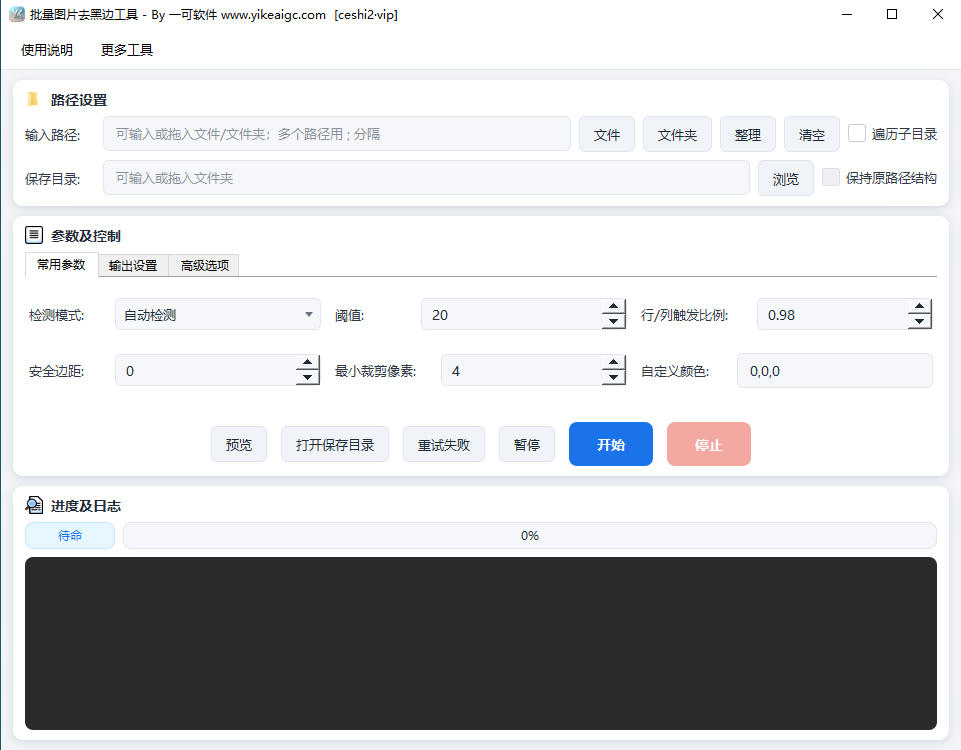
- 选择输入图片:在输入框填写路径,点击"浏览文件"或"浏览文件夹"按钮选择需要处理的图片,也可直接将文件或文件夹拖入输入框。支持单个文件、多个文件以及整个文件夹,多个路径之间用分号(;)分隔。
- 遍历子目录:勾选后会递归查找主文件夹下所有层级中的图片文件;配合"保持原路径结构",输出文件会按照与输入一致的目录层级保存。
- 设置保存目录:在输入框填写、点击"浏览"或拖入文件夹来指定结果输出位置,并可设置重名处理方式为自动重命名、跳过或覆盖。
- 选择检测模式:
- 自动检测:同时尝试黑边与白边,挑选裁剪更明显的结果
- 智能检测(任意边色):识别灰、红、蓝等任意纯色或轻微渐变边框
- 黑边 / 白边:针对单一颜色边框进行检测
- 纯色边(自定义):按 R,G,B 指定的颜色进行检测
- 调整检测参数:根据需要设置阈值(0-255)、行/列触发比例、安全边距、最小裁剪像素、固定裁剪像素以及裁剪边(上下左右),让裁剪效果更符合预期。
- 配置输出选项:选择保持原格式或转换为 JPG/PNG/WEBP/BMP/TIFF/GIF,并设置质量、压缩级别、透明背景填充色、并发数量与是否保留元数据。
- 预览与处理:可先点击预览查看单张效果,确认后点击"开始"批量处理,过程中支持暂停、继续与停止,完成后可对失败文件单独重试。
常见问题
答:自动检测会分别按黑边和白边尝试,挑选裁掉更多的那个结果,适合常见的黑边或白边图片;智能检测(任意边色)则根据四条边自身的纯色特征判断,能够识别灰、红、蓝等任意颜色甚至轻微渐变的边框。
答:阈值表示像素与目标边框颜色的最大允许差值,值越大判定越宽松,能去除带噪点或不纯的边框;行/列触发比例表示一行或一列中满足条件的像素比例达到多少才算"边"。边框带有杂色时可适当调大阈值,担心误裁内容时可调高触发比例。
答:安全边距会让检测出的裁剪边界向外扩展若干像素或百分比,避免把有效内容裁掉;最小裁剪像素用于设定一个下限,当检测到的边小于该值时就不裁剪,避免对几乎没有边框的图片做无谓的重新编码。
答:不会。本工具为 Windows 桌面客户端,所有检测与裁剪都在您的本地设备完成,图片文件不会上传到任何服务器,能够较好地保护您的隐私和数据安全。
答:支持。对于多帧 GIF 和动态 WEBP,工具会先按所有帧的并集计算出安全裁剪区域,再逐帧裁剪后写回,并尽量保留原有的播放时长、循环次数和透明参数。
答:支持 JPG、JPEG、PNG、BMP、WEBP、TIFF、GIF、TGA、ICO 等常见格式的读取,输出时可以保持原格式,也可以转换为 JPG、PNG、WEBP、BMP、TIFF、GIF 中的任意一种。
答:可以适当提高并发数量(建议 2-8)以加快批量速度;遇到超大尺寸图片时开启"大图快速检测",工具会先缩小图片再检测边界以降低内存占用;处理海量文件时也可以分批进行,让整体过程更加流畅。