
主要功能
- 按多种标准统计单词数:可以使用“中文字符 + 英文单词”、中文字符数、英文单词数、非空白字符数或所有字符数作为主要统计值。
- 文本结构分析:页面还会列出数字字符数、标点符号数、段落数、句子数,便于确认稿件的结构。
- 编码字节数计算:实时统计区域分别显示UTF-8字节数和GBK字节数。
- 阅读时间估算:可以分别设置每分钟的中文字符数和每分钟的英文单词数,以估算阅读时间。
- 文件批量统计:支持选择TXT、DOCX、PDF、RTF、PPTX、XLSX、ODT、EPUB等文件,以及设置并行处理数。
- 文本规范化:统计前可以选择全角转半角、繁体转简体、在主要单词数统计中忽略空白、在主要单词数统计中忽略标点符号。
- 结果整理:处理后的项目会进入结果列表,可以在那里查看统计表、文本预览、单项报告,并按页面提供的方式导出。
操作前的准备
直接统计时,请准备要分析的文本内容;批量处理时,请准备页面中列出的TXT、DOCX、PDF、RTF、PPTX、XLSX、ODT或EPUB文件。开始前,请先确定使用的主要单词数统计标准,并根据内容的语言设置中文和英文的阅读速度。页面明确说明,数据在浏览器内处理,不会上传到服务器。
详细操作步骤
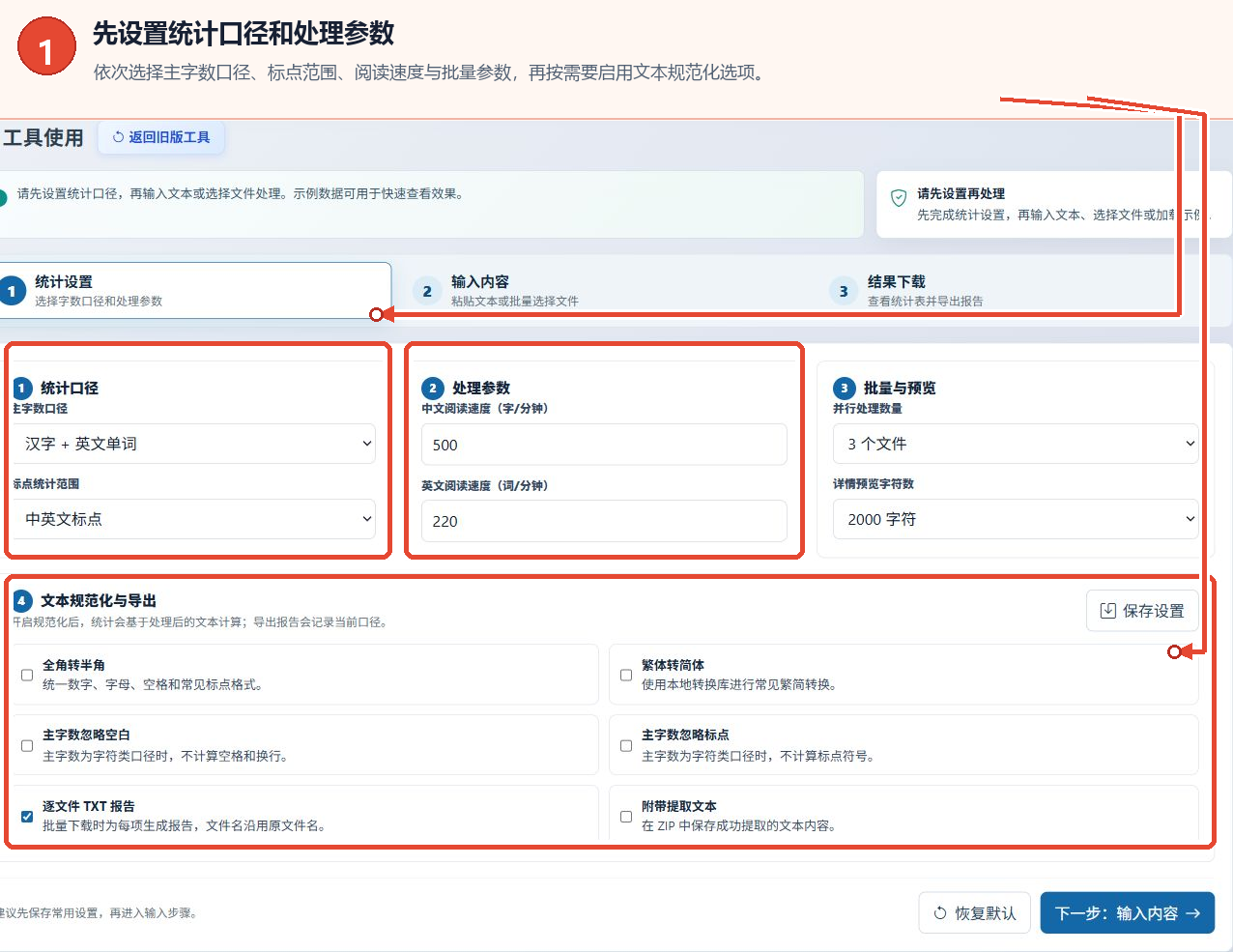
1. 设置统计标准和处理参数
在“统计设置”选项卡中,请先选择“主要单词数统计标准”和“标点符号统计范围”。接下来,请输入中文阅读速度和英文阅读速度,并选择并行处理数和详情预览字符数。如果想先统一文本格式,可以勾选全角转半角或繁体转简体;使用基于字符的主要单词数统计标准时,还可以选择是否忽略空白和标点符号。如果需要保留常用参数,可以使用页面提供的“保存设置”。
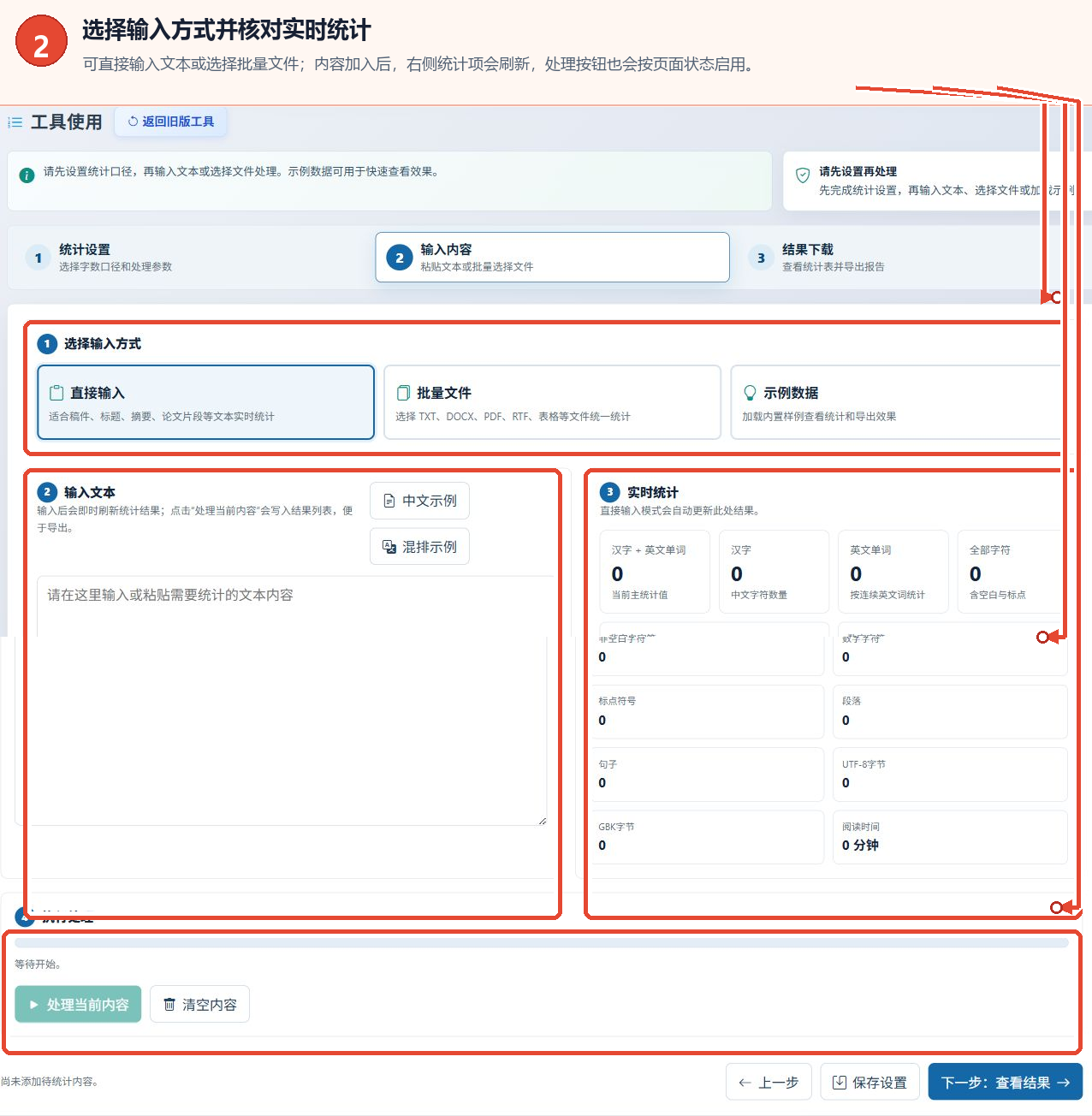
2. 选择输入方式并开始处理
请点击“内容输入”选项卡,从“直接输入”、“批量文件”、“示例数据”中选择所需的方式。直接输入时,在输入框中放入文本后,右侧的中文字符、英文单词、字符、段落、句子、编码字节、阅读时间会立即更新;在批量文件模式下,请按照页面提示选择支持的文件。确认实时统计后,请点击“处理当前内容”,将当前项目写入结果列表。如果尚未添加内容,此按钮将保持不可用。
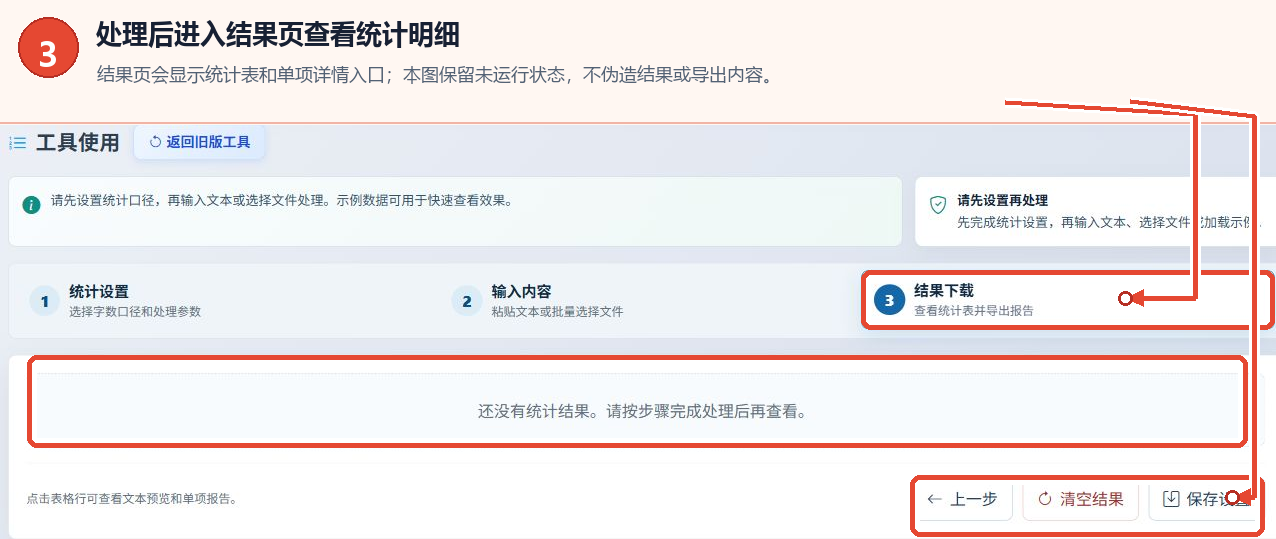
3. 查看结果并根据需要导出
处理完成后,请点击“下一步:查看结果”或顶部的“结果”选项卡。结果表会列出各项统计,点击表格行即可查看文本预览和单项报告。页面说明中还记载了CSV报告的导出,具体操作入口会在生成结果后根据当前内容显示。如果需要继续处理,可以返回上一步;如果想重新开始,可以使用“清空结果”。
主要参数说明
| 参数 | 功能 | 选择建议 |
|---|---|---|
| 主要单词数统计标准 | 决定页面中突出显示的主要统计值。 | 中文和英文混合的文本可以选择“中文字符 + 英文单词”;如果只关注特定类型的内容,请选择对应的中文字符、单词或字符标准。 |
| 标点符号统计范围 | 决定标点符号项目统计中文和英文标点符号、统计中文标点符号,还是不单独统计。 | 请根据稿件的语言和检查目的进行选择。 |
| 中文阅读速度 | 以字符/分钟为单位,用于估算中文阅读时间。 | 请根据目标读者和内容难度填写。页面初始值为500。 |
| 英文阅读速度 | 以单词/分钟为单位,用于估算英文阅读时间。 | 请根据目标读者和内容难度填写。页面初始值为220。 |
| 并行处理数 | 决定批量模式下同时处理的文件数。 | 页面提供1、3、5、8个文件的选项,设备性能一般时,可以从较少的数量开始。 |
| 详情预览字符数 | 控制单项详情中显示的文本预览长度。 | 页面提供500、1000、2000、5000个字符,请根据检查需要选择。 |
| 全角转半角 | 统计前统一数字、字符、空格和常见标点符号的格式。 | 源内容格式不统一时,请启用。 |
| 繁体转简体 | 使用页面提供的本地转换库,在统计前进行常见的繁体和简体转换。 | 需要基于简体内容进行分析时,请启用。 |
| 忽略空白或标点符号 | 主要单词数统计使用基于字符的标准时,可以从统计中排除空格、换行和标点符号。 | 仅在统计目的明确要求排除这些内容时启用。 |
| 每个文件的TXT报告 | 批量处理结果可以为每个项目生成单独的报告,并保留原文件名。 | 需要单独保存时,请保持勾选。 |
结果查看与保存
处理完成后,结果页面会显示各项目的统计,点击表格行即可查看文本预览和单项报告。如果需要制作表格形式的记录,可以按照页面说明导出CSV报告。页面的“保存设置”用于保留当前统计标准和参数,以便以后打开工具时恢复常用设置。本教程未实际运行工具,因此结果截图仅显示页面原有的结果为空的状态。
常见问题与使用建议
1. 应如何选择主要单词数统计标准?
中文和英文混合的稿件可以选择“中文字符 + 英文单词”;仅统计中文时选择中文字符数,仅统计英文时选择英文单词数,需要按字符长度判断时可以选择非空白字符数或所有字符数。
2. 支持哪些批量文件格式?
页面说明中列出的格式包括TXT、DOCX、PDF、RTF、PPTX、XLSX、ODT、EPUB。选择文件前,请先确认格式在页面支持的范围内。
3. 为什么“处理当前内容”不可用?
尚未添加要统计的内容时,页面会禁用此按钮。请先直接输入文本或选择支持的文件,确认实时统计区域显示内容后再继续。
4. 为什么结果页面显示“暂无统计结果”?
仅切换到结果页面不会生成数据。需要先在输入页面添加内容,再使用“处理当前内容”写入结果列表,然后进入结果页面查看。
5. 哪些设置决定阅读时间?
页面有中文阅读速度和英文阅读速度两个独立参数,以字符/分钟和单词/分钟显示。请根据内容语言和目标读者调整它们,然后在实时统计中确认阅读时间。
6. 如何在统计前统一文本格式?
可以在“文本规范化与导出”区域启用全角转半角或繁体转简体。页面说明,启用这些选项后会基于处理后的文本进行计算,因此请在输入内容前确认这些设置。
7. 文件内容会上传到服务器吗?
页面顶部明确标注为浏览器运行模式,并说明所有数据都在浏览器内处理,不会上传到服务器。如果页面资源已加载完成,并且已登录账号,也可以按照页面提示离线使用。