

主要功能
- 支持“底面半径 + 高度”、“底面直径 + 高度”、“底面半径 + 母线长”、“底面直径 + 母线长”、“底面圆周长 + 高度”、“底面积 + 高度”等参数组合。
- 计算圆锥的体积、底面积、侧面积、表面积、母线长、底面直径及底面圆周长。
- 提供可旋转的圆锥三维预览,可显示半径、高度及母线长标签。
- 可显示体积公式、参数代入过程、轴截面积、圆锥顶角及侧面展开扇形的圆心角。
- 支持调整小数位数和圆周率的值,并提供复制结果、复制公式及保存报告选项。
使用前的准备
- 请先确认手头的参数组,再在“参数组合”中选择对应的输入方式。
- 半径、高度、直径、圆周长及母线长需要使用相同的长度单位。底面积请以所选长度单位对应的平方单位输入。
- 选择包含母线长的组合时,本页面要求母线长大于底面半径。
- 请根据结果的用途,提前确定长度单位、小数位数及圆周率的值。
使用步骤
-
选择已知条件和长度单位
请在“参数设置”页面找到“已知条件”区域。首先打开“参数组合”,选择与手头数据对应的组合。接着打开“长度单位”,选择毫米、厘米、米、英寸或英尺。所有长度值请使用相同单位。
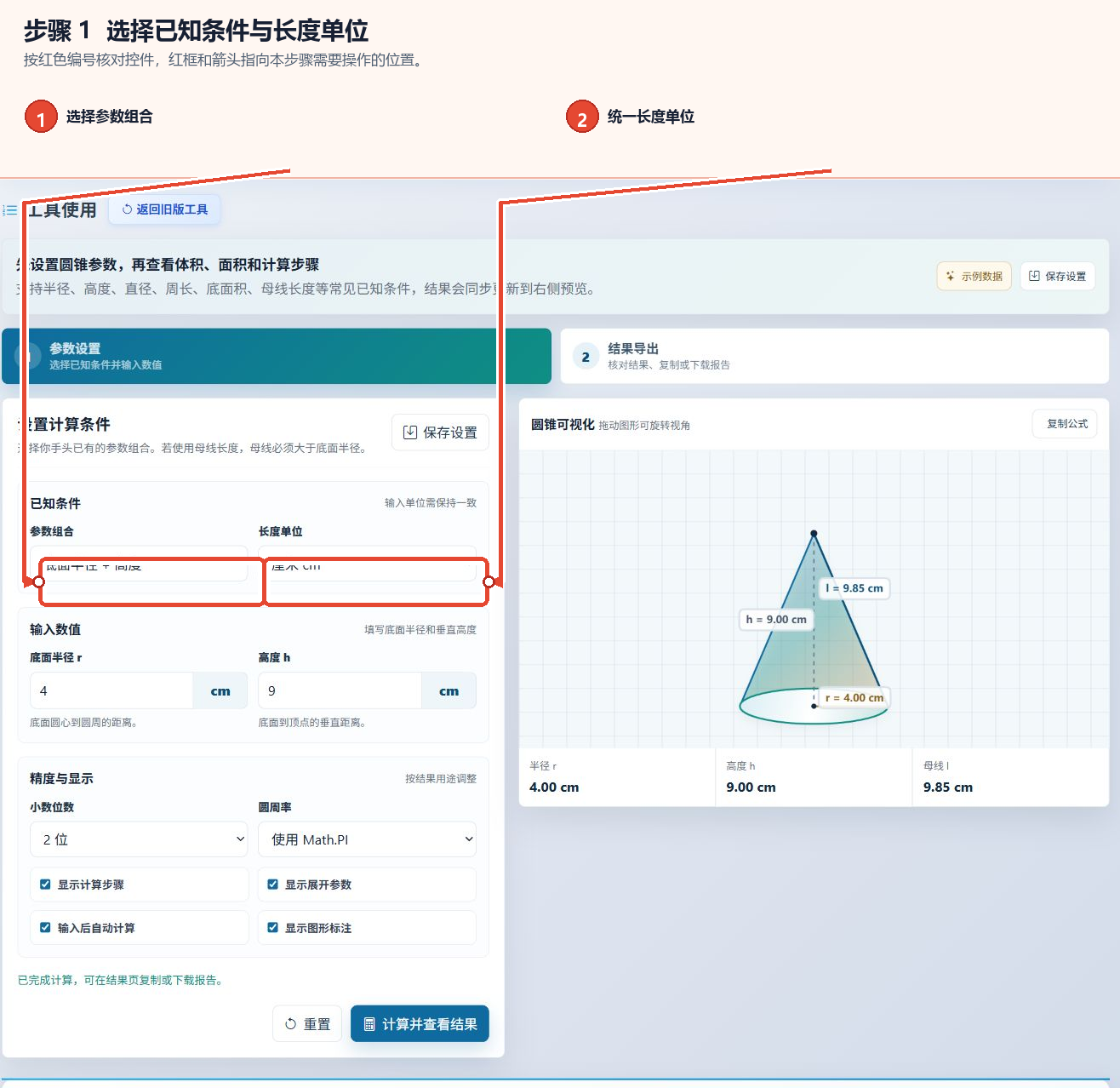
图 1:选择参数组合,并使用统一的长度单位 -
输入当前组合所需的数值
“输入值”区域会随参数组合而变化。当前页面显示“底面半径 r”和“高度 h”两个输入框。请分别输入底面圆心到圆周的距离,以及底面到顶点的垂直距离。如果选择其他组合,请按照页面显示的字段输入直径、圆周长、底面积或母线长。
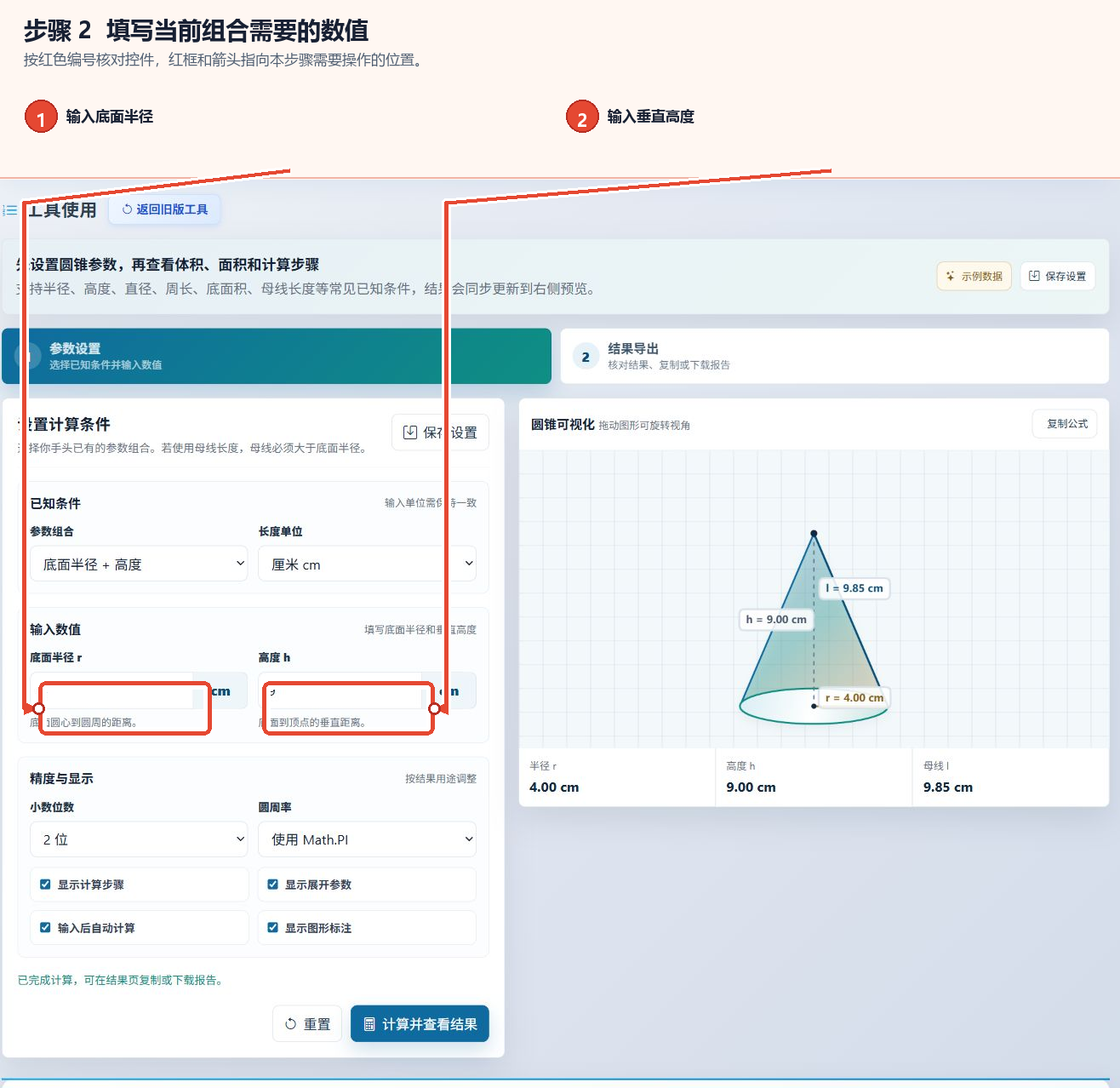
图 2:在当前参数组合中输入半径和高度 -
设置精度和显示选项,并进入结果页面
请在“精度和显示”区域选择小数位数和圆周率的值。本页面还有“显示计算步骤”、“显示展开参数”、“输入后自动计算”及“显示图中标签”四个开关,可根据需要保持开启或关闭。确认设置后,请点击“计算并显示结果”进入结果导出页面。
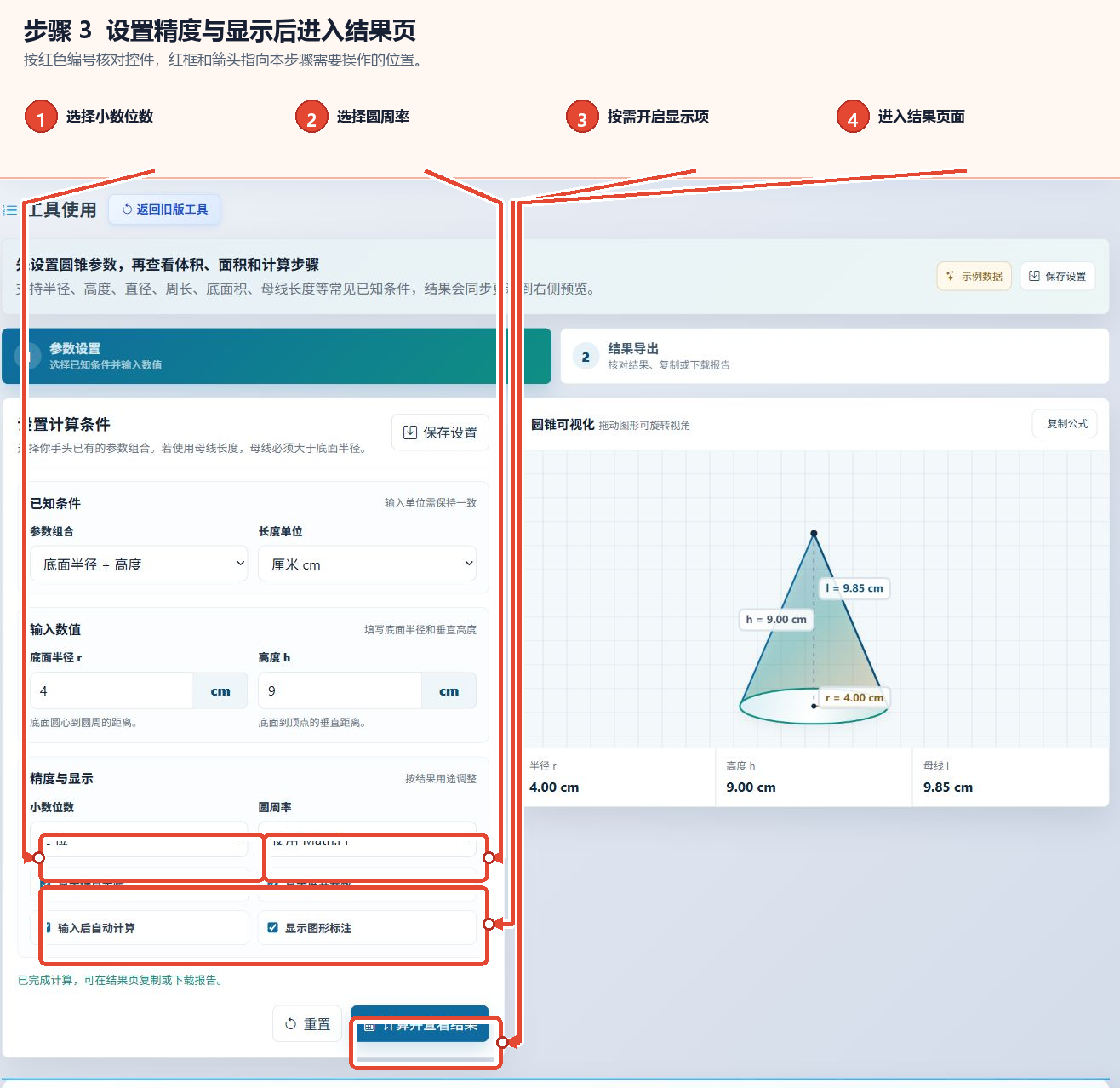
图 3:设置精度和显示选项后,进入结果页面 -
查看计算结果和公式步骤
请在“结果导出”页面,先查看包括体积、底面积、侧面积、表面积、母线长、直径及圆周长在内的主要结果。接着,请查看体积换算、轴截面积、圆锥顶角、展开扇形的圆心角及公式代入过程。如果需要保留文本,可点击“复制结果”,如果需要生成报告,可进入页面提供的报告保存选项。
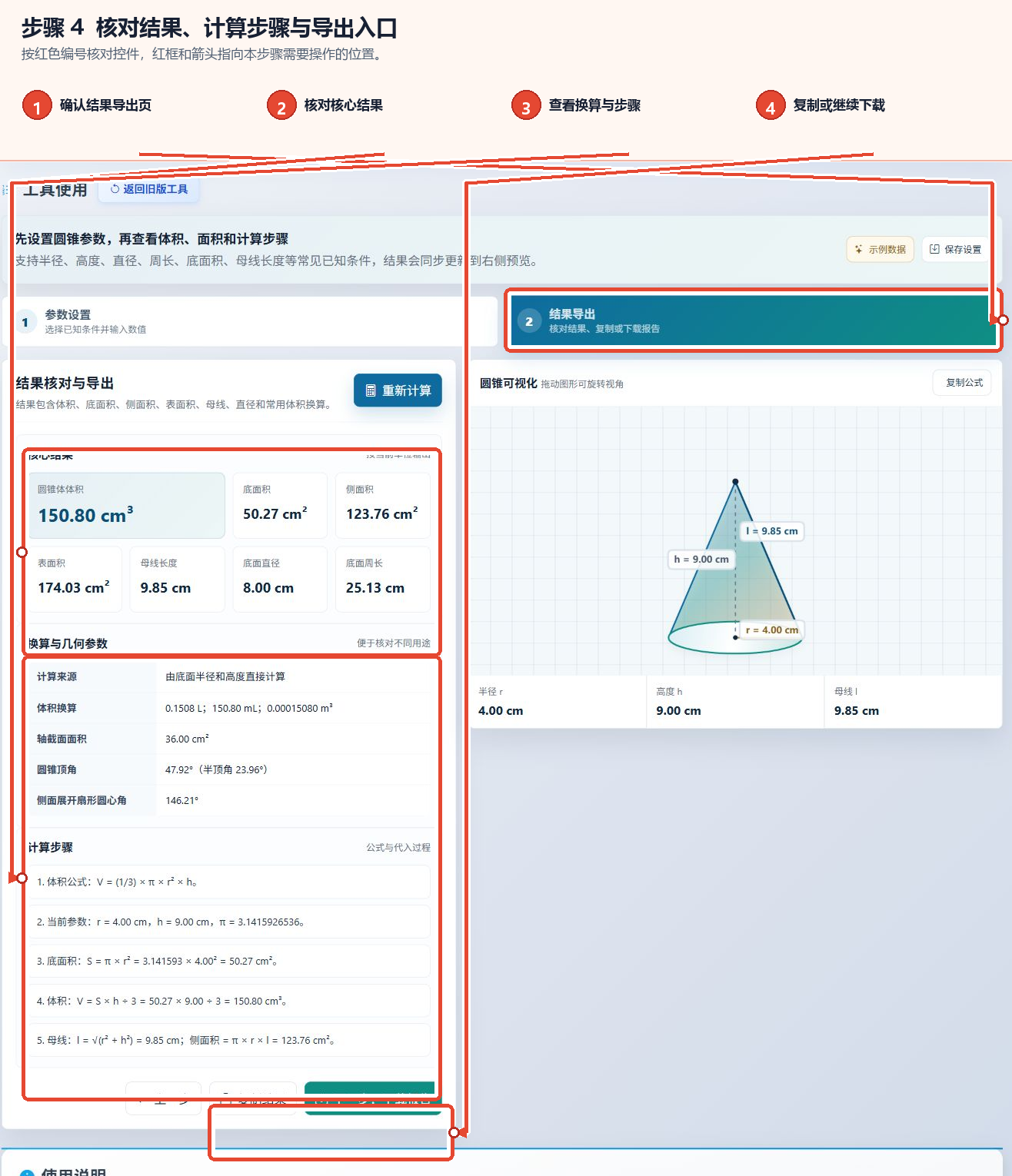
图 4:查看主要结果、几何参数及公式步骤
参数和选项说明
| 参数 | 页面选项 | 用途和选择建议 |
|---|---|---|
| 参数组合 | 半径/直径/圆周长/底面积与高度,或半径/直径与母线长 | 为避免自行换算后将数值输入错误的字段,请选择与可用数据准确对应的组合。 |
| 长度单位 | mm、cm、m、in、ft | 请根据原始数据的单位进行选择,并统一所有长度参数。 |
| 小数位数 | 0、1、2、3、4、6位 | 用于控制结果的显示精度。一般查看时,可以使用页面默认的2位。 |
| 圆周率 | Math.PI、3.14、3.1416 | 需要更高的计算精度时,请使用Math.PI。需要符合指定的近似规则时,请选择对应的值。 |
| 显示计算步骤 | 开启或关闭 | 启用后,在结果页面显示公式和参数代入过程。 |
| 显示展开参数 | 开启或关闭 | 启用后,显示轴截面积、顶角及展开扇形的圆心角等几何参数。 |
| 输入后自动计算 | 开启或关闭 | 启用后,输入的更改会同步更新右侧预览。禁用后,可以在进入结果页面前集中确认参数。 |
| 显示图中标签 | 开启或关闭 | 控制三维圆锥中半径、高度及母线长的文本标签。 |
结果的显示和保存
结果页面以当前单位显示圆锥的体积、面积、长度及常见换算,并列出公式和代入过程。可以使用“复制结果”保留完整文本,或使用右侧的“复制公式”单独保留公式。需要更改参数时,请点击“上一步”返回参数设置,或使用“重新计算”返回输入阶段。
常见问题
半径和高度的单位需要统一吗?
是的。本页面明确说明,输入单位需要保持统一,半径、高度、直径、圆周长及母线长请使用相同的长度单位。
已知直径时,应如何输入数值?
请在“参数组合”中选择“底面直径 + 高度”或“底面直径 + 母线长”,并按照页面显示的字段输入数值。
母线长可以代替高度吗?
可以选择包含母线长的参数组合,但本页面要求母线长大于底面半径。
侧面积和表面积会分别显示吗?
是的。结果页面会将侧面积和表面积列为两个独立的主要结果,因此查看时请注意不要混淆。
应如何选择圆周率的值?
本页面提供Math.PI、3.14及3.1416。请根据题目或业务要求选择。未指定近似值时,可以使用Math.PI。
结果中的L、mL及m³是什么意思?
这些是结果页面提供的常见体积换算单位,便于在涉及容量或立方米的场景中使用当前计算结果。