

工具功能
- 集装箱尺寸设置:可以直接选择20英尺运输集装箱、40英尺运输集装箱、40英尺高柜集装箱、45英尺高柜集装箱、欧洲标准托盘、美国标准托盘、厢式卡车、标准纸箱,或手动输入自定义尺寸和装载重量上限。
- 物品信息管理:可以设置物品名称、长、宽、高、重量、数量、显示颜色、堆叠方式、旋转限制,还支持添加更多种类的物品。
- 多算法装箱:本页面提供智能多策略尝试、MaxRects、Extreme Points、BFD、Guillotine、Layer、遗传算法等选项。
- 装载约束优化:可以基于空间利用率、集装箱数量、稳定性、重量平衡选择优化目标,并设置全局旋转和底面支撑要求。
- 多场景计算:除单次装箱计算外,还提供批量装箱计算、集装箱比较分析、多客户运输集装箱堆叠模式。
- 结果显示和导出:页面说明指出,计算完成后可以查看利用率、已装载和未装载的数量、3D视图、装箱步骤,并提供用于导出各种报告、电子表格、3D模型的入口。
操作前的准备
- 请准备集装箱内部的长、宽、高、装载重量上限。也可以直接使用页面上现有的集装箱预设。
- 请准备每种物品的名称、长、宽、高、单位重量、数量,并确认是否允许堆叠和旋转。
- 请先确定尺寸单位。本页面支持cm、mm、inch、ft,切换单位后,需要按照当前单位检查所有尺寸。
- 如果需要使用批量装箱模式,本页面指出可以通过CSV、Excel、JSON导入。具体字段需要遵循该选项卡中显示的模板和说明。
操作步骤
-
进入单次装箱计算并确认单位
打开工具后,请在“工具使用”区域选择“单次装箱计算”。为避免集装箱尺寸与物品尺寸使用不同单位,请先在顶部的单位栏中确认cm、mm、inch、ft。本页面还提供新手指南、保存计划、加载计划,首次操作时可以根据需要使用这些入口。
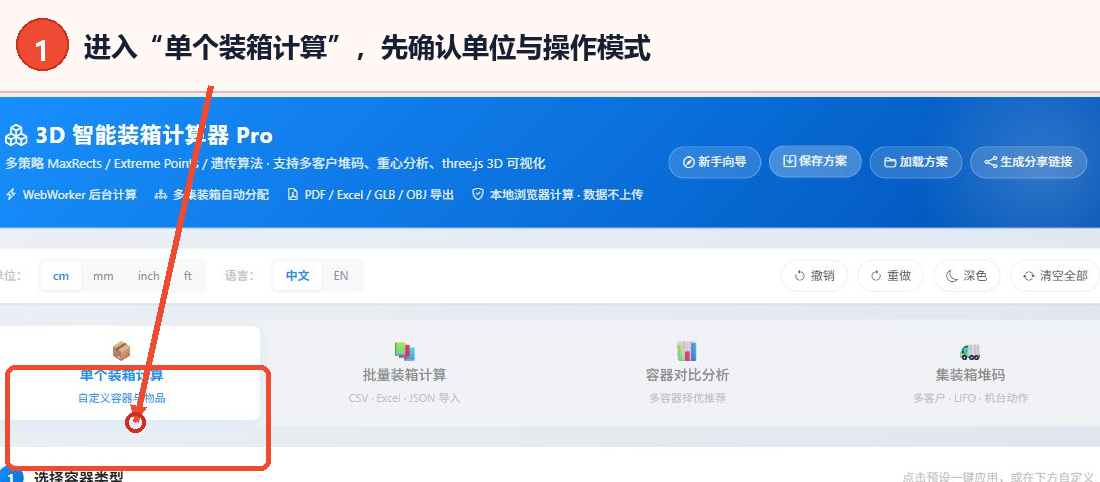
图1:进入“单次装箱计算”,首先确认尺寸单位和操作模式 -
选择集装箱预设或输入自定义尺寸
在“选择集装箱类型”下点击合适的预设,页面会自动填入对应的长、宽、高。如果需要使用其他箱子,请选择“自定义尺寸”,并输入集装箱内部的长、宽、高、装载重量上限。
如果一个集装箱可能无法容纳所有物品,可以保持“允许多个集装箱”启用,并设置最大集装箱数量。输入数值后,请检查页面显示的集装箱容积,确认尺寸没有输入错误。
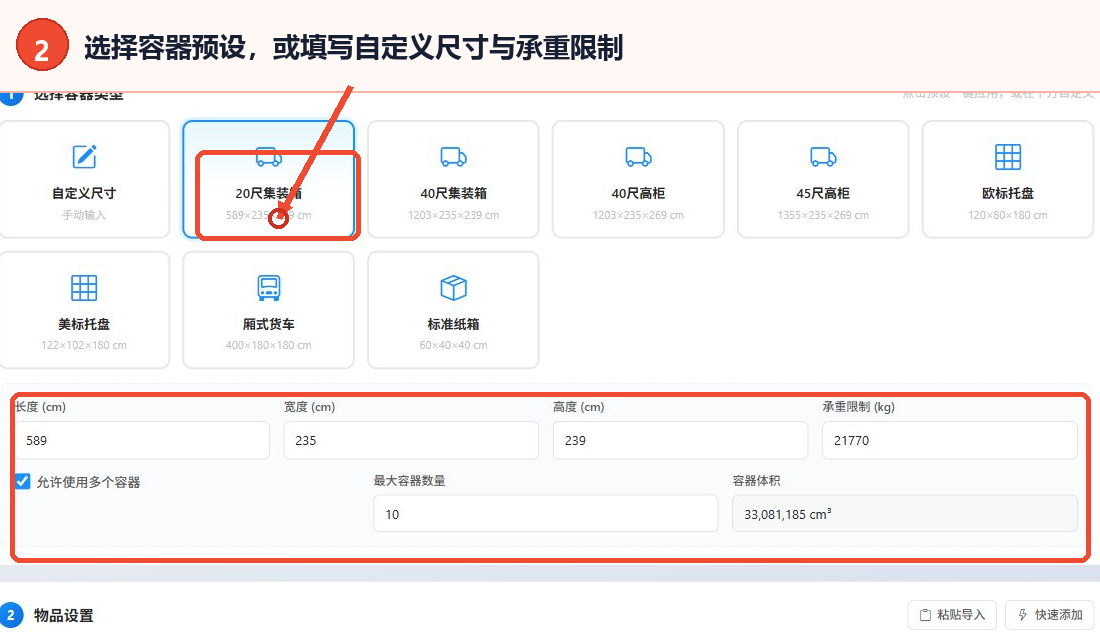
图2:选择集装箱预设,或切换到自定义尺寸和装载重量上限 -
输入物品尺寸、重量、数量、装载限制
请在“物品设置”中依次确认或输入物品名称、长、宽、高、单位重量、数量。然后,请根据实际装箱要求选择“可堆叠、仅顶层或禁止堆叠”,并将旋转设置为无限制、水平或禁止。
如果有多种规格,请点击“添加物品”继续添加物品行,或使用“快速添加”选择常用模板。页面底部会汇总物品种类、总数、总体积、总重量、理论填充率,便于在计算前检查数据。
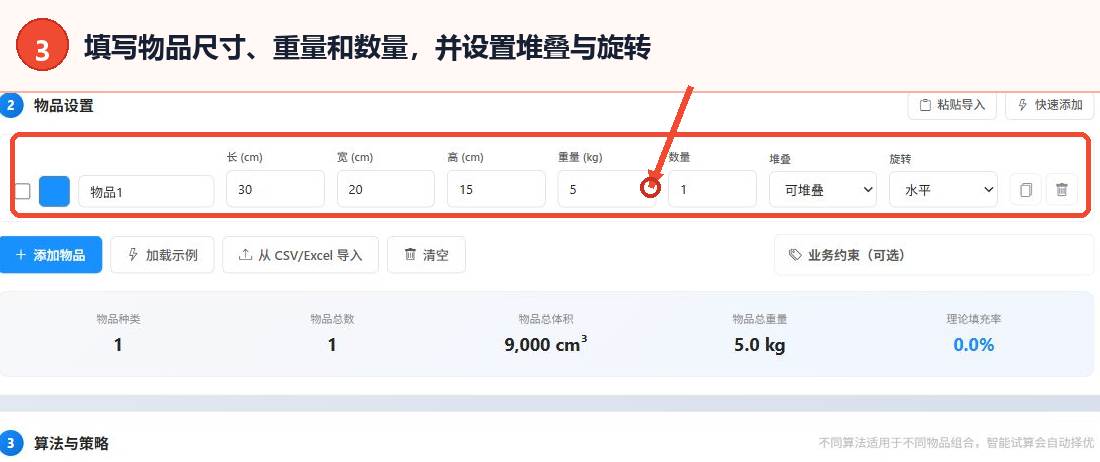
图3:输入每种物品的参数,并设置堆叠和旋转限制 -
设置算法和优化目标,并开始计算
请在“算法与策略”中选择装箱算法。如果没有明确的算法偏好,可以使用页面默认的“智能多策略尝试”,让工具能够尝试多种算法并选择最好的算法。然后,请设置全局旋转、优化目标、重力约束。如果需要分析装载稳定性,请保持“在结果中显示重心和稳定性”启用。
遗传算法还提供时间预算设置。确认集装箱、物品、算法参数正确后,点击“开始计算装箱计划”,页面将根据当前设置生成装箱布局。
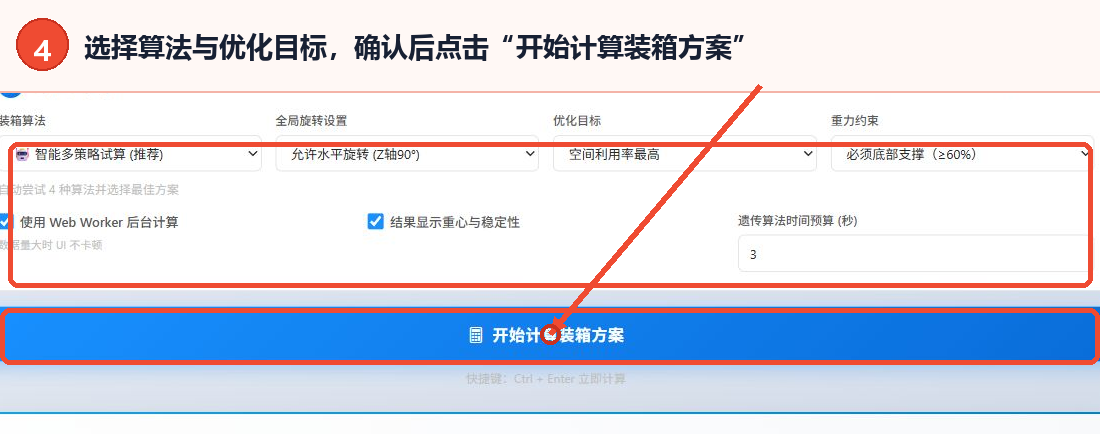
图4:完成算法和约束设置后,按照页面指示开始计算
主要参数说明
| 参数 | 页面上的功能 | 选择建议 |
|---|---|---|
| 集装箱尺寸 | 定义可用装载空间的长、宽、高 | 请优先输入集装箱内部的可用尺寸。选择预设后,也需要确认是否与实际箱子一致 |
| 装载重量上限 | 限制集装箱可承载的物品总重量 | 请按照实际设备或集装箱的限制输入数值,并确认使用的单位与物品重量相同 |
| 堆叠 | 选项包括可堆叠、仅顶层、禁止堆叠 | 对于容易受压损坏的物品,请使用“仅顶层”或“禁止堆叠”。普通箱子可以根据装箱要求设置 |
| 物品旋转 | 控制允许单一种类的物品进行无限制旋转、水平旋转还是不旋转 | 如果有朝向要求,请勿选择无限制旋转。允许水平旋转可以增加可用的放置方向 |
| 装箱算法 | 决定工具使用的空间布局策略 | 通常请先使用智能多策略尝试。页面说明也推荐使用MaxRects以实现更高的利用率 |
| 优化目标 | 可以侧重空间利用率、集装箱数量、稳定性、重量平衡 | 请按照运输成本和安全要求选择。不同目标可能生成不同布局 |
| 重力约束 | 可以要求至少60%的底面支撑、允许部分悬空或忽略重力 | 为避免不合理的悬空布局,实际装载中请优先使用底面支撑检测 |
| Web Worker | 在后台执行计算,减少大量数据导致的界面延迟 | 物品种类或数量较多时,可以保持页面默认选项勾选 |
结果显示和保存
点击计算按钮后,请按照页面指示等待布局优化完成。页面说明指出,结果区域会提供空间利用率、已装载和未装载的物品数量、3D可视化、详细装箱步骤。可以通过3D视图确认物品的位置、朝向和整体布局。
如果需要保留计划,可以先使用页面顶部的“保存计划”。页面顶部还列出了PDF、Excel、GLB、OBJ导出功能,说明中还包含文本报告和装箱作业指示。实际可用的选项需要根据计算完成后结果区域显示的按钮判断。
常见问题和使用建议
应该如何选择预设集装箱和自定义尺寸?
如果实际集装箱与页面预设规格一致,可以直接选择预设。如果规格不同,请使用“自定义尺寸”,并输入内部可用的长、宽、高、装载重量上限。
不知道使用哪种装箱算法时该怎么办?
可以先使用默认的“智能多策略尝试”,页面记载,该模式会尝试多种算法并选择更好的计划。如果需要指定策略,请届时从MaxRects、Extreme Points、BFD、Guillotine、Layer、遗传算法中选择。
有固定朝向要求的物品应该如何设置?
请在对应的物品行中将旋转改为“水平”或“禁止”,并检查下方的全局旋转设置,以避免全局选项与各个物品的朝向要求不一致。
重力约束有什么作用?
此设置控制物品底面所需的支撑比例。本页面提供至少60%的底面支撑、至少25%的支撑、忽略重力三个等级,实际运输计划中通常需要保持支撑检测启用。
物品可能无法装入一个集装箱时该怎么办?
确认物品尺寸和重量输入正确后,可以勾选“允许多个集装箱”并设置最大集装箱数量,或切换到“集装箱比较分析”比较不同集装箱的装箱结果。
如何处理大量物品的数据?
本页面提供批量装箱计算选项卡,并指出支持CSV、Excel、JSON导入。进入该模式后,首先需要按照页面模板整理字段。计算处理量较大时,可以启用Web Worker后台计算。
如何确认计划是否稳定?
请保持“在结果中显示重心和稳定性”启用,并选择稳定性优先或重量平衡作为优化目标。计算完成后,请届时结合3D视图和装箱步骤确认物品位置。