
主要功能
- 单个化学式的计算:输入化学式后,可以设置为使用平均原子量或单同位素精确质量进行计算,并将结果保留至小数点后2位、4位或6位。
- 元素组成分析:结果区域可以显示分子量、元素种类、总原子数、各元素的原子数、原子量小计、质量百分比及组成图。
- 常见物质搜索:页面设有搜索框和常见物质列表,选择物质后可以自动填入相应的化学式。
- 分子量批量计算:支持按行粘贴多个化学式,也可以选择TXT或CSV文件在浏览器内本地读取,批量结果可以导出为CSV。
- 摩尔与浓度换算:可以在质量与摩尔数之间进行换算,也可以根据溶质质量、溶液体积或摩尔浓度进行双向计算。
- 化学式比较与实验式推算:可以比较两个化学式的分子量和元素差异,并根据元素的质量百分比推算实验式。
- 反应式配平与元素查询:输入未配平的反应式后,可以显示系数、质量比及验证信息。周期表支持显示元素序号、中文名称、原子量及分类。
使用前的准备
- 进行单项计算时,请准备采用标准写法、区分元素符号大小写的化学式,例如页面所示的H2O、Ca(OH)2、CuSO4·5H2O、C6H12O6等。
- 用于批量处理的文本需要每行包含一个化学式。本地文件输入明确支持TXT和CSV格式,可多选。
- 实验式推算需要至少两种元素的质量百分比。已知分子量为选填项。
- 配平反应式时,请用“+”分隔物质,用“=”或“→”分隔反应物和生成物。
使用步骤
-
输入化学式并设置分子量参数
进入“使用工具”区域后,请点击第一个“分子量”页面。请在“化学式”输入框中输入要计算的内容,并注意元素符号的大小写。如果不想手动输入,也可以在“常见物质”区域按名称、分类或化学式搜索,选择相应条目自动填入。接下来,请在“质量模式”中选择平均原子量或单同位素精确质量,并将“结果小数位数”设为2位、4位或6位。
确认输入后,请点击“计算”。根据页面说明,结果区域会显示分子量、元素种类、总原子数、元素详情及组成图。如果需要保留文本结果,可以使用“复制结果”,也可以通过页面上的入口将当前化学式用于摩尔或浓度换算。
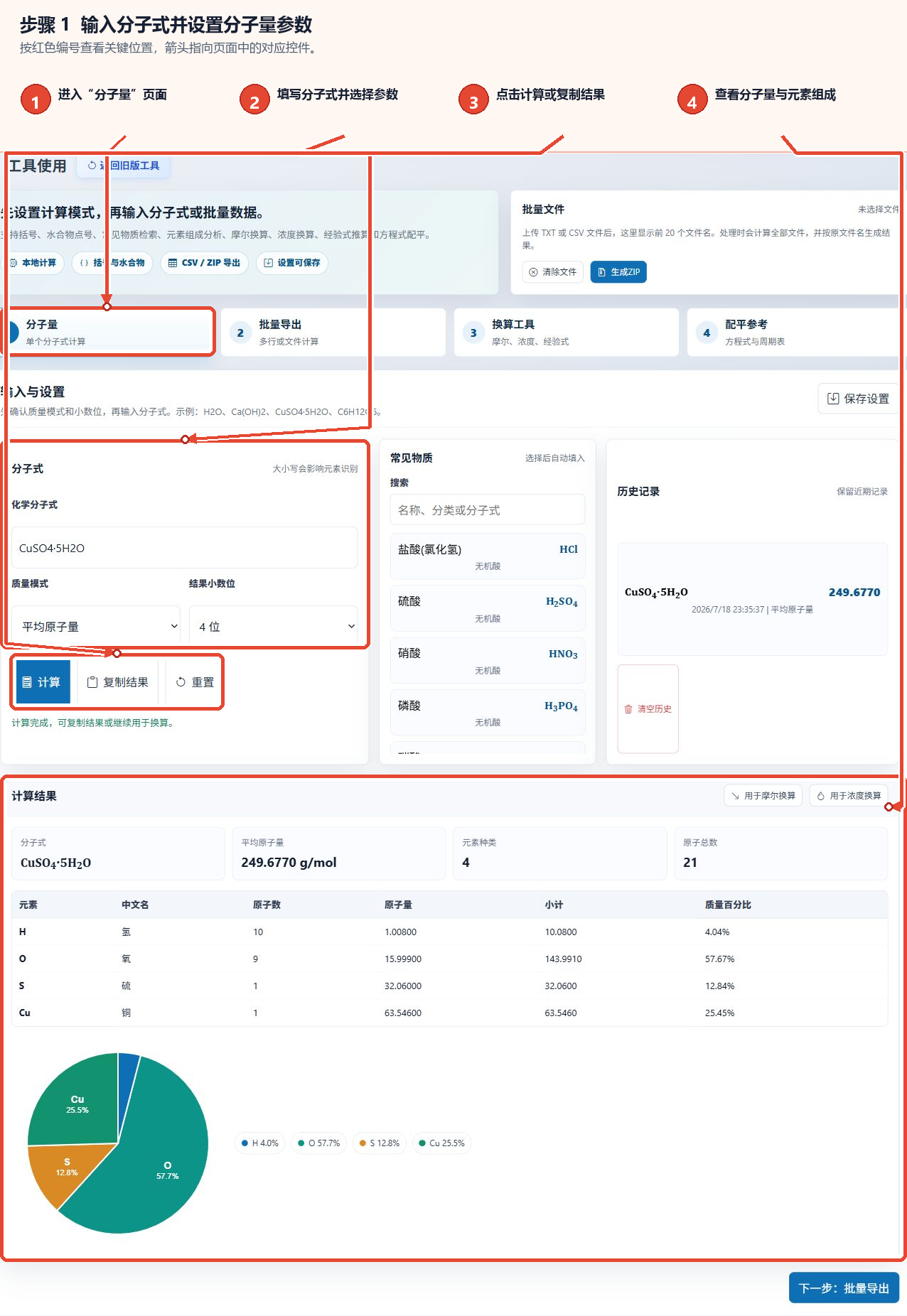
图1:输入化学式并设置计算参数,查看页面显示的结果字段 -
按行添加批量数据或选择本地文件
请点击“批量导出”页面。请在左侧的“化学式列表”文本框中每行输入一个化学式,或从表格中粘贴一列。如果数据已整理在文件中,可以在“文件输入”区域选择TXT和CSV文件,或拖入文件。页面注明,这些文件将在浏览器内本地读取,界面会显示前20个文件名,处理时会计算所有文件。
使用文本列表时,请点击“批量计算”。使用文件时,请通过“处理文件并下载”入口继续。完成后,请在“结果概览”中根据页面状态查看批量结果。如果需要电子表格文件,可以使用“下载CSV”保存当前批量数据。
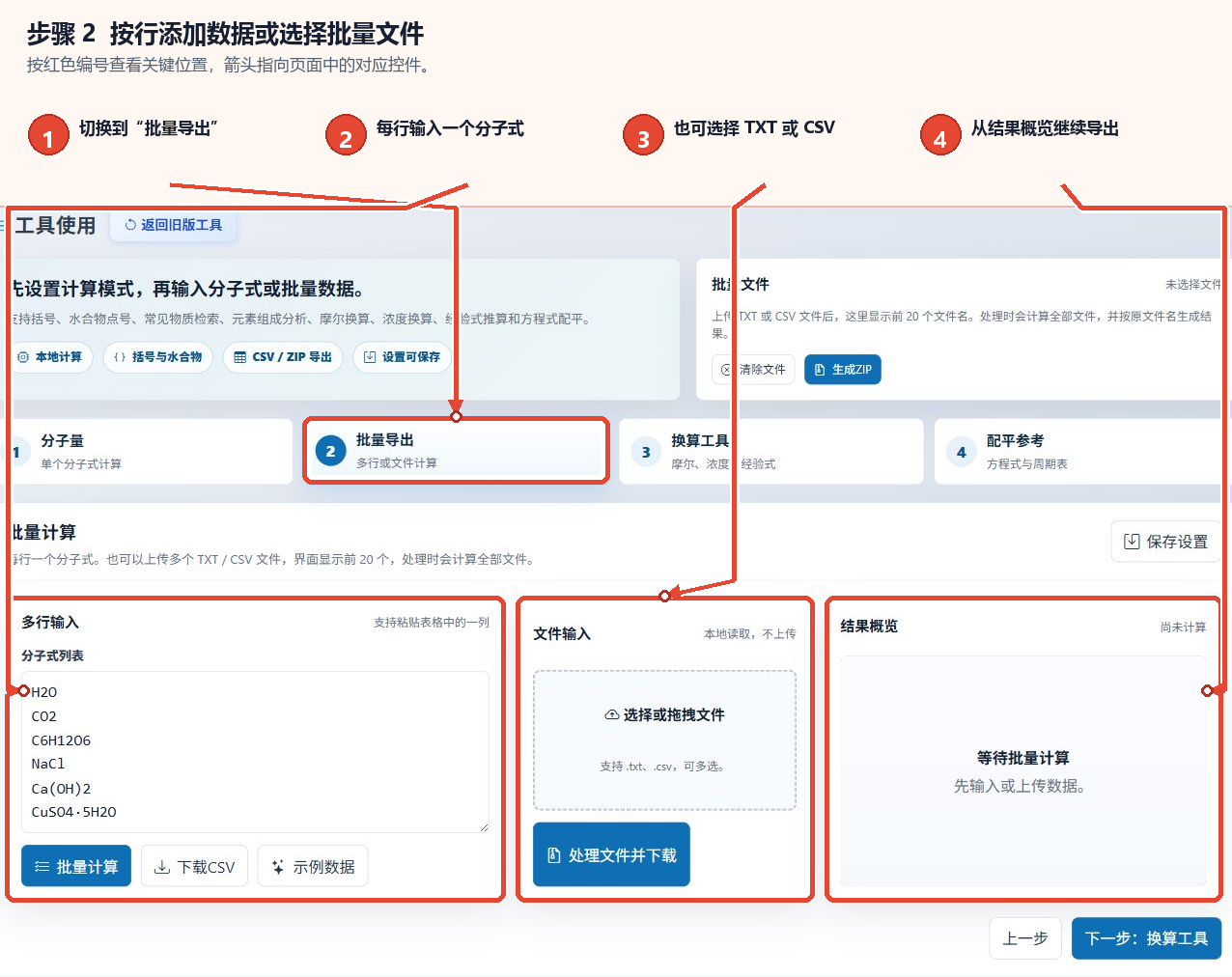
图2:按行添加化学式或选择TXT和CSV文件进行批量计算 -
选择摩尔、浓度、比较或实验式功能
进入“换算工具”页面后,请根据任务选择四个面板中的一个。在“摩尔质量换算”中,请先输入化学式,再选择“质量→摩尔数”或“摩尔数→质量”,并输入相应数值。在“溶液浓度换算”中,可以切换“质量与体积→浓度”和“浓度与体积→质量”,然后输入溶质化学式、质量、体积或浓度。
如果需要比较物质,请在“化学式比较”中分别输入A和B,然后点击“比较”。如果需要推算实验式,请按行输入元素符号和质量百分比,并指定至少两种元素。如果有已知分子量,也请输入,然后点击“推算”。请按照各面板各自的状态提示,继续查看结果。
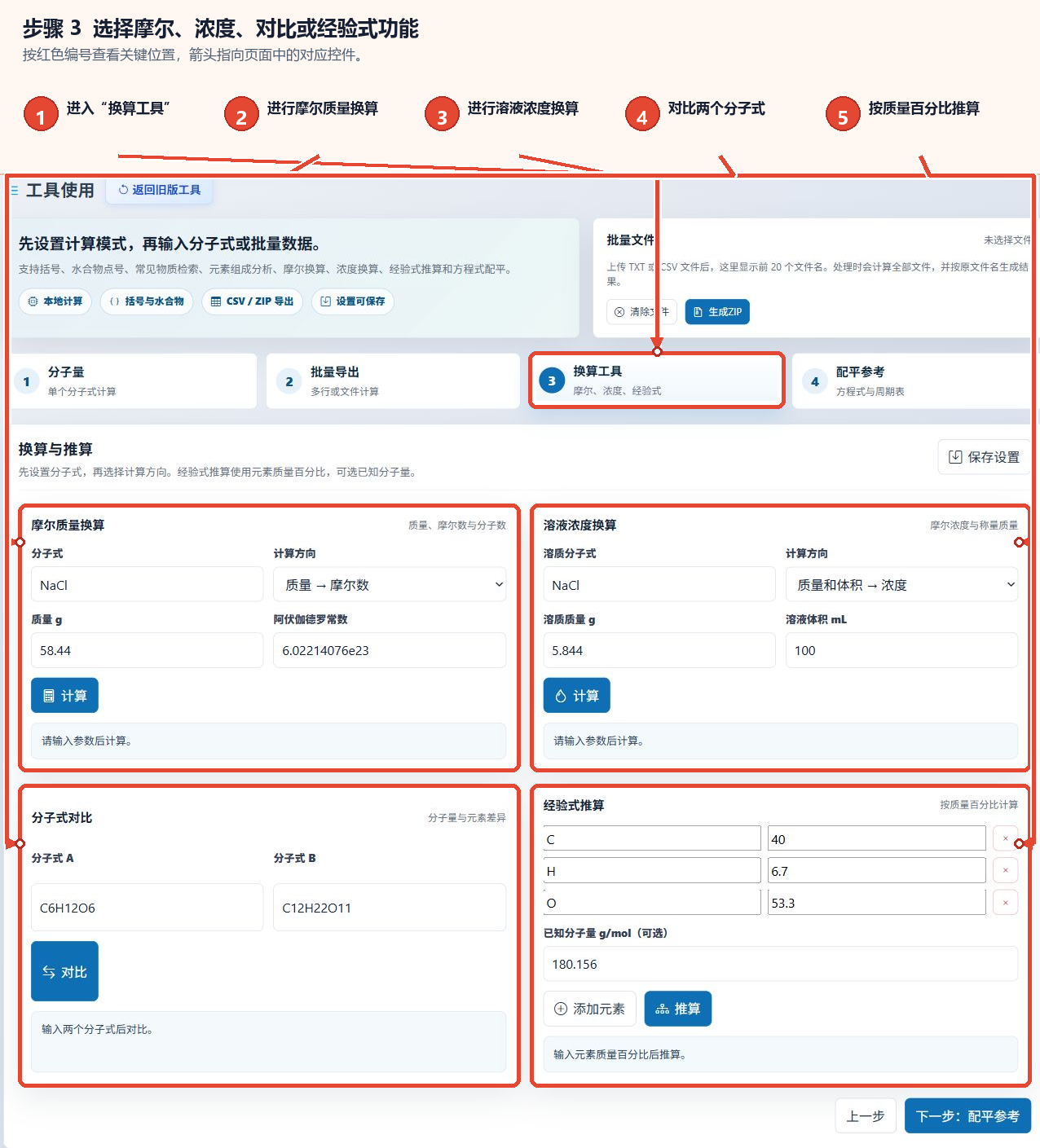
图3:根据任务选择换算方向、化学式比较或实验式推算 -
反应式配平与周期表查询
请点击“配平参考”页面,在“反应式”输入框中输入未配平的内容,例如页面所示的Fe + O2 = Fe2O3。也可以从“反应式示例”下拉框中选择铁燃烧、甲烷燃烧、乙烷燃烧、铝与盐酸或高锰酸钾分解。确认物质之间使用“+”、两边之间使用“=”或“→”后,点击“配平”,页面会按照说明显示系数、质量比及验证信息。
下方的周期表按元素分类以颜色区分。点击任意元素,即可在“元素详情”中查看其原子序数、中文名称、原子量及分类。页面还注明,双击元素可以将其符号插入化学式,便于返回分子量计算继续使用。
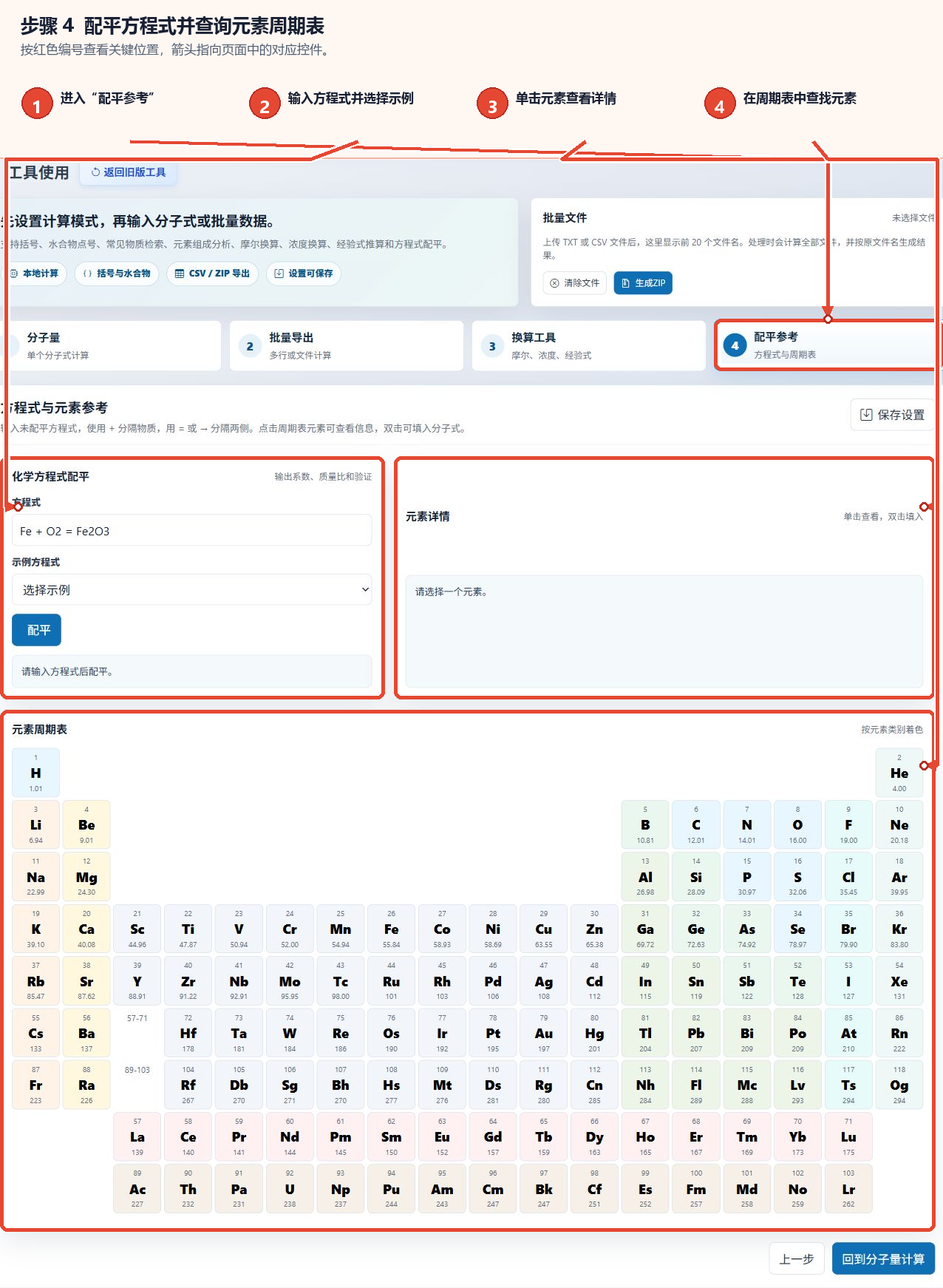
图4:输入未配平的反应式,并通过周期表查询元素信息
主要参数说明
| 参数 | 功能 | 选择建议 |
|---|---|---|
| 质量模式 | 切换平均原子量和单同位素精确质量 | 常规化学计算可以选择平均原子量,质谱或精确质量核对可以选择单同位素精确质量 |
| 结果小数位数 | 控制分子量结果保留至小数点后2位、4位或6位 | 根据报告或计算所需的精度选择。页面默认显示4位 |
| 批量输入 | 按行接收化学式,或读取TXT和CSV文件 | 文本每行一个化学式,文件内容也需要使用清晰一致的格式 |
| 摩尔计算方向 | 切换质量到摩尔数的换算与摩尔数到质量的换算 | 根据已知量选择方向,并确认质量单位为g |
| 阿伏伽德罗常数 | 用于与摩尔数和分子数相关的计算 | 如无特殊要求,可以保留页面当前值 |
| 浓度计算方向 | 可以根据质量与体积求浓度,或根据浓度与体积求质量 | 页面上的体积输入框标有mL。输入数值前确认单位 |
| 实验式数据 | 根据元素符号和质量百分比推算实验式 | 输入至少两种元素。已知分子量为选填 |
| 反应式格式 | 识别反应物、生成物及不同物质 | 物质之间使用“+”,两边之间使用“=”或“→” |
结果显示与保存
计算单个化学式后,结果区域会根据页面状态显示分子量、元素种类、总原子数、各元素的原子量小计、质量百分比及组成图,可以使用“复制结果”保留文本内容。批量页面在“结果概览”中显示处理状态,并提供保存CSV的入口。摩尔换算、浓度换算、化学式比较、实验式推算及反应式配平均在各自面板下方显示提示或结果,输入参数后需要根据面板状态继续操作。如果需要重复使用当前设置,可以点击页面上的“保存设置”。
常见问题与使用建议
化学式中的大小写有什么影响?
元素符号区分大小写。页面示例说明,CO表示一氧化碳,Co表示元素钴,因此需要按照标准元素符号写法书写。
水合物应该如何输入?
页面支持CuSO4·5H2O和CuSO4.5H2O,也支持CuSO4(H2O)5等括号写法。
应该如何选择平均原子量和单同位素精确质量?
常规化学计算可以使用平均原子量,质谱或精确质量核对等场景可以选择单同位素精确质量。
批量文件中的重复名称会如何处理?
页面注明,批量处理会尽可能保留原文件名,名称重复时会在文件名中附加编号以作区分。
反应式配平支持哪些格式?
可以输入Fe + O2 = Fe2O3或CH4 + O2 → CO2 + H2O。请使用“+”分隔不同物质,在反应两边之间使用“=”或箭头。
实验式推算需要哪些数据?
请输入至少两种元素的质量百分比。如果还指定了已知分子量,页面会进一步推算可能的分子式。