
主要功能
- 圆柱体积计算:根据半径和高度或长度计算体积,可以选择竖放或横放,输入液面高度以计算部分充满的体积。
- 长方体容器计算:根据长度、宽度、高度计算水箱、观赏鱼缸或游泳池的体积,输入外部尺寸时使用壁厚计算内部净体积。
- 车辆燃油消耗量估算:根据平均燃油消耗量和行驶距离估算燃油消耗量。
- 单位换算:尺寸输入支持厘米、米、毫米、英寸、英尺,结果可以使用升、毫升、立方厘米、立方米、加仑、立方英尺、立方英寸等单位。
- 单次计算和批量计算:单次模式适合一次进行1项精确计算,批量模式可以粘贴多行数据或选择CSV或TXT文件。
- 结果和设置管理:页面注明,计算后会显示主要结果、换算结果、计算公式和关键参数,并可保存常用设置。
操作前的准备
- 首先,确认目标任务涉及圆柱形容器、长方体容器还是车辆燃油消耗量,并决定使用单次模式还是批量模式。
- 对于圆柱形容器,准备半径和高度或长度。液面高度为可选项,横放圆柱的部分填充使用页面显示的弓形面积公式进行计算。
- 对于长方体容器,准备长度、宽度和高度。液面高度和壁厚均为可选项,仅在需要根据外部尺寸计算净体积时输入壁厚。
- 对于车辆燃油消耗量模式,准备平均燃油消耗量和行驶距离。
- 批量模式的数据每行需要包含一组。页面将圆柱形的格式显示为“半径,高度[,液面高度]”,长方体的格式显示为“长度,宽度,高度[,液面高度,壁厚]”,车辆燃油消耗量的格式显示为“燃油消耗量,距离”。
操作步骤
-
选择计算模式和容器类型
进入“使用工具”区域后,首先在顶部选择“单次计算”或“批量计算”。一次计算一个水箱、油桶、观赏鱼缸或储罐时,保持“单次计算”,需要处理多组数据时,切换为“批量计算”。
在单次模式中,在“选择容器类型”区域点击“圆柱形容器”、“长方体容器”或“车辆燃油消耗量”。选择后,页面会显示对应的参数。圆柱形用于竖放水塔、油桶和横放储罐,长方体用于水箱、观赏鱼缸和游泳池,车辆燃油消耗量用于根据燃油消耗量和距离估算燃油消耗量。
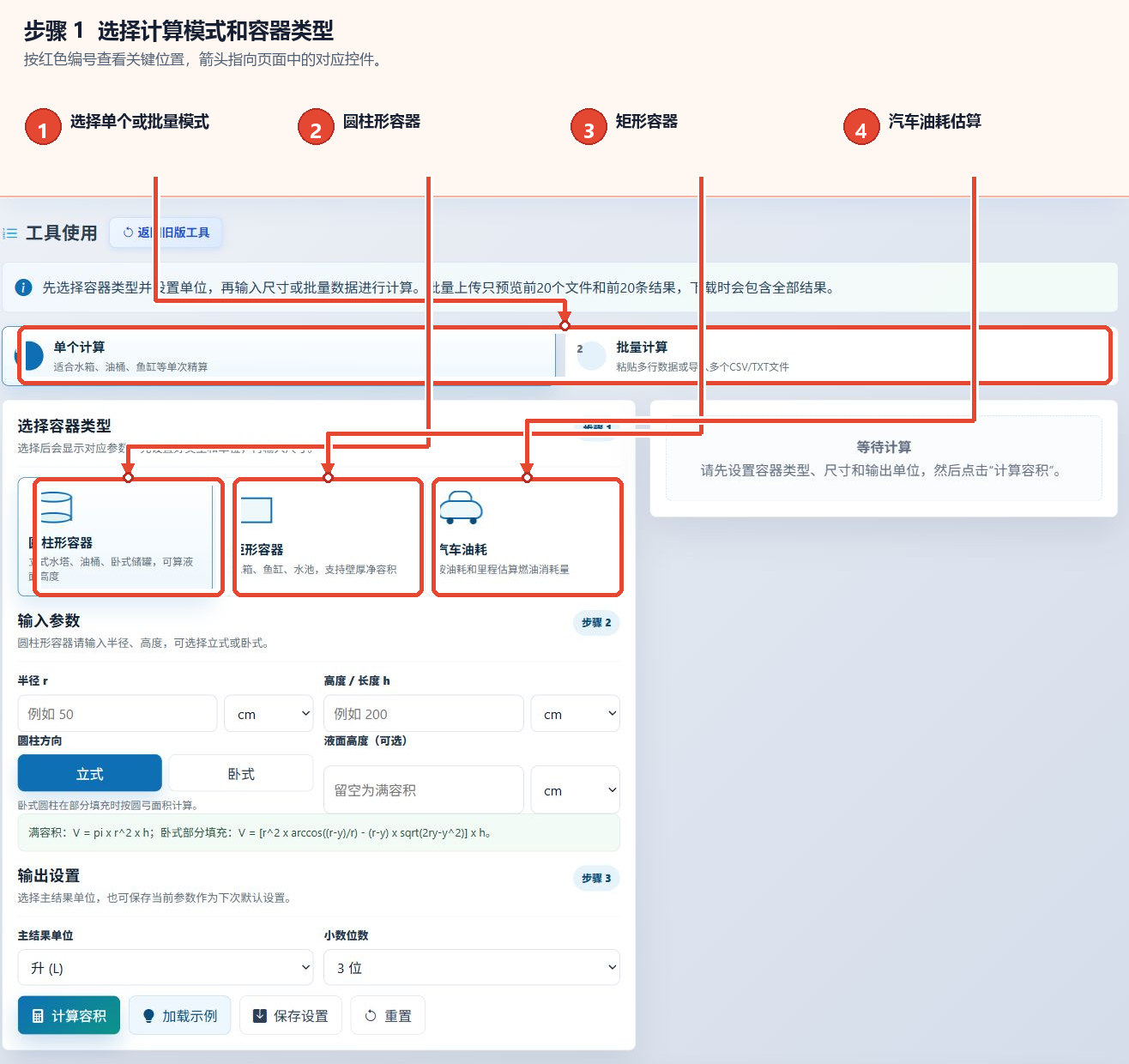
图1:先选择计算模式,再点击对应的容器或燃油消耗量类型 -
输入尺寸、单位和可选参数
以圆柱形容器为例,在“输入参数”中输入半径和高度或长度,并为各项选择对应的单位。接着选择“竖放”或“横放”。需要计算部分充满的体积时输入“液面高度”,按照页面提示按满容量体积处理时留空。
选择长方体容器时,按照页面显示输入长度、宽度和高度,需要将外部尺寸换算为内部净体积时输入壁厚。选择车辆燃油消耗量时,输入平均燃油消耗量和行驶距离。各输入框旁的单位需要根据实际数据选择,以免混用厘米、米、英寸等单位的数值。
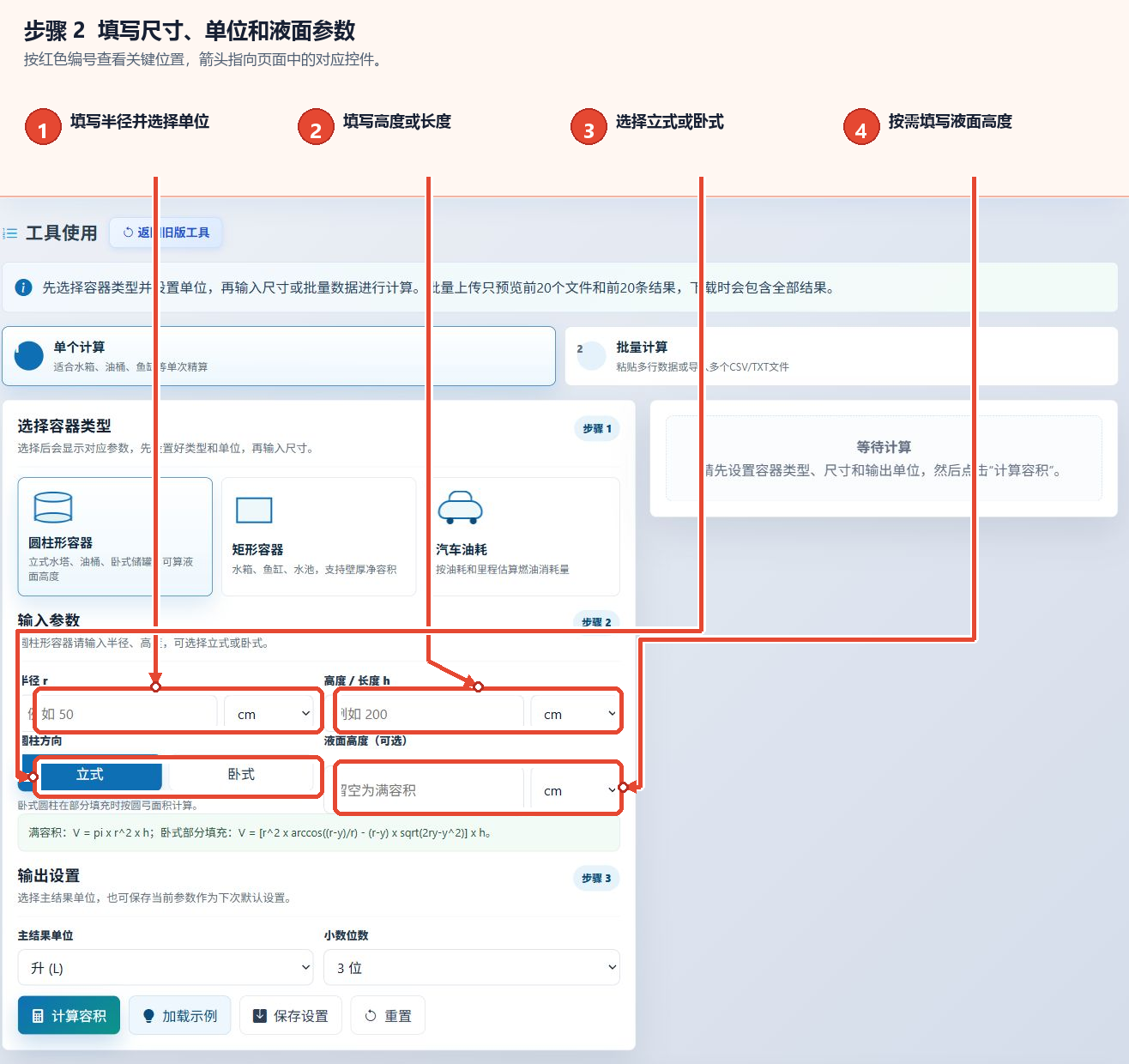
图2:输入尺寸并确认单位,根据需要设置圆柱方向和液面高度 -
设置结果单位并开始计算
在“输出设置”中选择“主要结果单位”,接着将结果的小数位数设置为2、3、4或6位。单位需要根据使用场景选择,例如日常容器的容量可以使用升,工程尺寸计算可以根据需要选择立方米或页面上的其他选项。
确认容器类型、尺寸、单位和小数位数后,点击“计算体积”。页面注明,主要结果、换算结果、计算公式和关键参数将作为结果显示在右侧。常用设置可以点击“保存设置”保留。需要从头开始时使用“重置”,请勿将“加载示例”当作实际数据。
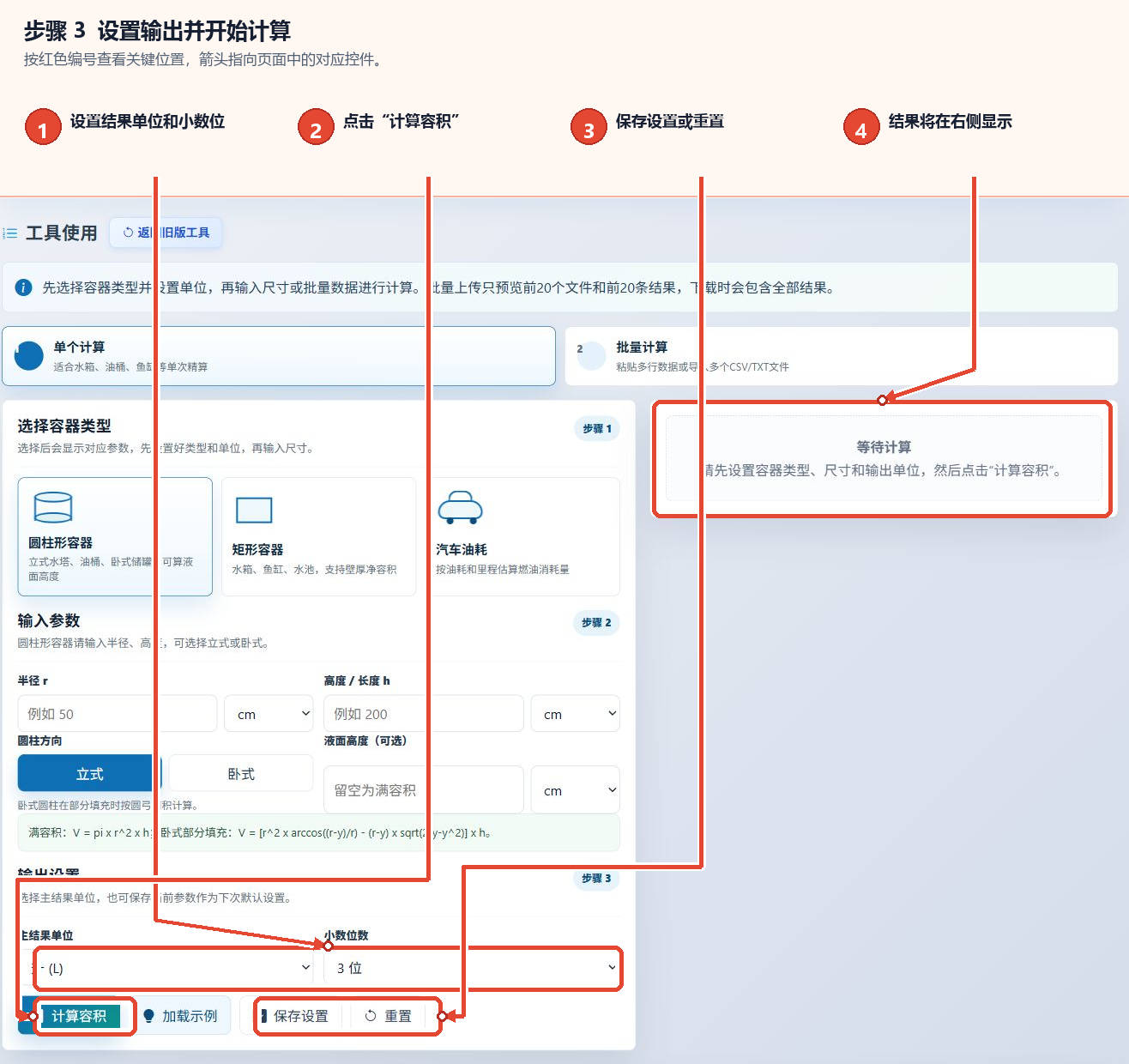
图3:设置结果单位和小数位数,确认后点击“计算体积” -
需要多组数据时使用批量计算
点击顶部的“批量计算”后,首先在“计算类型”中选择圆柱形、长方体或车辆燃油消耗量,接着设置尺寸输入单位、输出单位、圆柱方向和小数位数。圆柱方向仅对圆柱形批量数据产生对应的影响。
在“批量数据”文本框中每行输入一组数据,或在页面提供的CSV/TXT文件区域选择现有文件。确认格式、计算类型和单位一致后,点击“批量计算”。页面注明,批量界面仅预览前20条结果,因此需要先确认前几行的格式和单位是否正确。
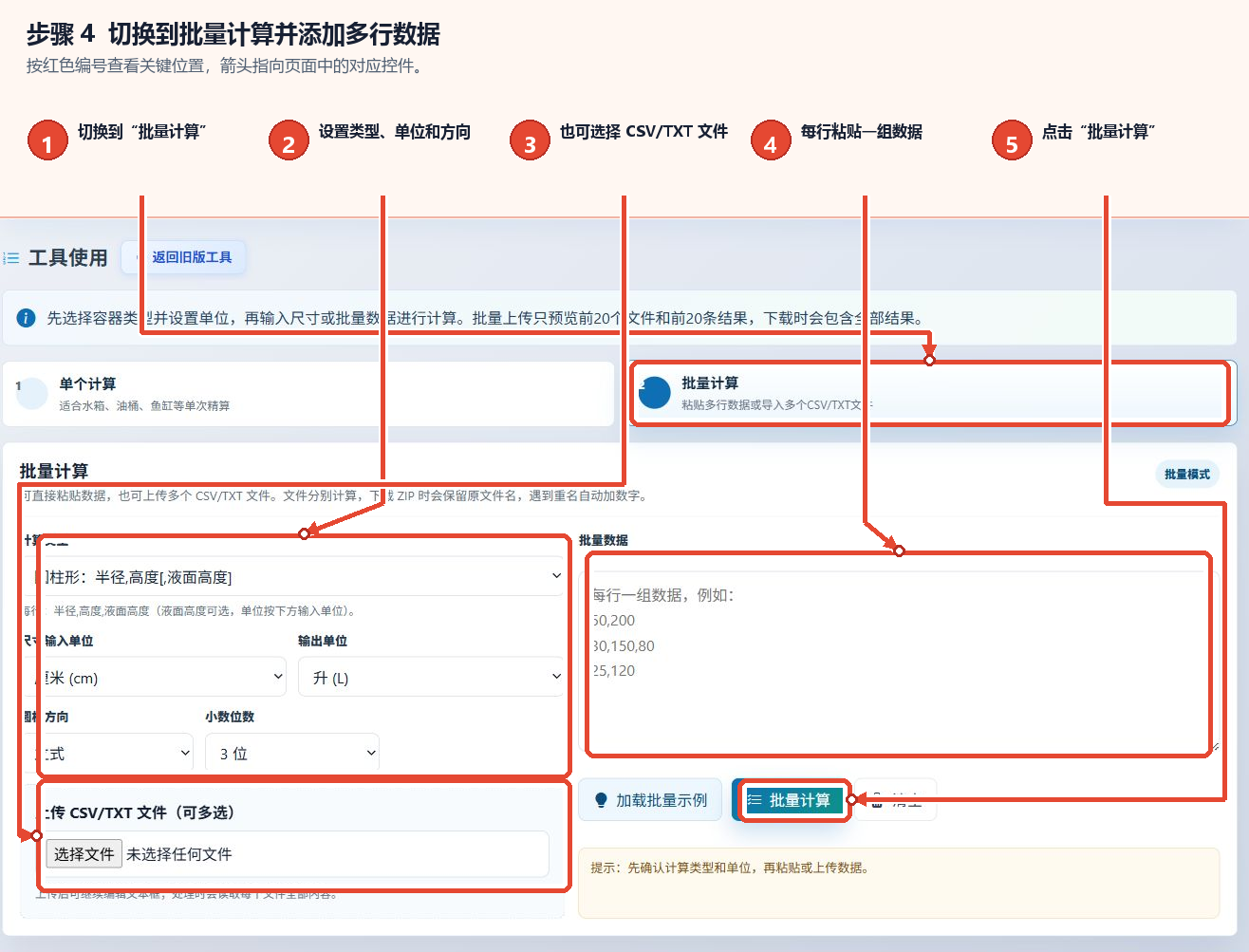
图4:切换到批量模式,设置类型和单位后,再添加多行数据
主要参数说明
| 参数 | 功能 | 选择建议 |
|---|---|---|
| 计算模式 | 切换单次计算和批量计算 | 单项计算使用单次模式,同一类型的多组数据使用批量模式 |
| 容器类型 | 选择与圆柱形、长方体或车辆燃油消耗量对应的参数 | 根据实际对象选择,切换后再次确认输入框 |
| 半径和高度/长度 | 用于计算圆柱形容器的满容量体积或部分充满的体积 | 半径不是直径。两个数值的单位可以分别选择 |
| 圆柱方向 | 区分竖放圆柱和横放圆柱 | 为横放容器输入部分液面时,页面使用弓形面积公式进行计算 |
| 长度、宽度、高度 | 用于计算长方体容器的体积 | 首先确认输入尺寸是内部尺寸还是外部尺寸 |
| 液面高度 | 用于计算未满时的实际液体体积 | 可选。按照页面提示按满容量体积处理时留空 |
| 壁厚 | 将长方体容器的外部尺寸换算为内部净体积 | 仅在使用外部尺寸时输入,并选择与尺寸对应的单位 |
| 平均燃油消耗量和行驶距离 | 用于估算车辆燃油消耗量 | 先确认燃油消耗量和距离的单位,再输入数值 |
| 输入单位和结果单位 | 控制尺寸的解释方式和主要结果的显示单位 | 输入单位根据原始数据选择,结果单位根据使用场景选择 |
| 小数位数 | 控制结果的小数部分保留2、3、4或6位 | 一般估算可以减少位数,需要详细核查时可以增加 |
确认结果和保存设置
点击“计算体积”后,页面会在右侧结果区域显示主要结果,并按照页面说明提供换算结果、计算公式和关键参数。批量计算时,结果区域仅预览前20条,因此需要先根据前几行确认数据格式、容器类型和单位。需要反复使用相同的容器类型、结果单位和小数位数时,可以点击“保存设置”。需要清除当前设置并重新输入时,使用“重置”。
常见问题和使用建议
竖放圆柱和横放圆柱有什么区别?
两者的满容量体积均由半径和高度或长度决定。为横放圆柱输入部分液面高度时,页面会使用弓形面积公式计算液体的横截面积,接着将其与圆柱长度结合求出体积。
液面高度应该如何输入?
液面高度是用于未满容器的可选参数。输入框注明,留空表示满容量体积。输入时,选择正确的单位,并确认数值与容器尺寸一致。
什么时候需要输入壁厚参数?
长方体容器使用外部长度、宽度和高度时,可以输入壁厚来计算内部净体积。如果已经使用内部尺寸,则无需再次扣除壁厚。
批量计算的数据格式是什么?
圆柱形每行输入“半径,高度[,液面高度]”,长方体每行输入“长度,宽度,高度[,液面高度,壁厚]”,车辆燃油消耗量每行输入“燃油消耗量,距离”。方括号内的项目为可选项。
计算结果支持哪些单位?
页面提供升、毫升、立方厘米、立方米、美制加仑、英制加仑、立方英尺、立方英寸等主要结果单位。根据模式,适用当前下拉列表中实际显示的选项。
车辆燃油消耗量的计算结果表示什么?
此模式根据平均燃油消耗量和行驶距离,估算对应距离的燃油消耗量。输入数值前,先确认燃油消耗量单位和距离单位,避免直接混用不同单位制的数值。