

主要功能
- 多种格式的输入计算:可以选择十六进制、UTF-8文本、ASCII码、Base64或单个文件作为数据源。
- 多种校验和算法:本页面提供SUM8、SUM16、SUM32、LRC、BCC、补码、CRC-8、CRC-16、CRC-32、MD5、SHA-1、SHA-256、SHA-384、SHA-512等算法,也可以一次显示所有结果。
- 输出样式调整:支持十六进制、十进制、二进制或所有格式,可以设置字节顺序、HEX的大小写、前缀、分隔符、累加初始值、结果异或值、长度字节。
- 批量文件验证:可以一次选择多个文件,勾选要计算的算法,页面会预览显示前20个文件,报告中包含所有结果。
- 文件的一致性比较:分别选择文件A和文件B,使用SHA-256、SHA-1、SHA-512、MD5或CRC-32比较校验和。
- 设置与历史记录管理:可以将常用算法和输出选项保存为设置快照,计算历史记录保存在当前浏览器中,并提供导出选项。
操作前的准备
- 进行单次计算时,请准备十六进制、UTF-8文本、ASCII码、Base64内容或本地文件,并先确认内容实际使用的格式。
- 十六进制输入支持空格、逗号、0x前缀或连续写法,ASCII码使用十进制字节序列。
- 如果要检查现有校验和,可以准备预期校验和,以便从当前计算结果中找到匹配项。
- 批量验证需要准备一个或多个文件,文件比较需要准备文件A和文件B。页面注明,文件仅在当前浏览器中读取。
操作步骤
-
选择输入和算法,准备计算
进入“输入计算”后,首先在“输入类型”中选择十六进制、文本UTF-8、ASCII码、Base64或单个文件。如果选择基于文本的输入,请在“输入数据”文本框中输入内容;如果选择单个文件,请在页面区域中选择本地文件。十六进制内容可以使用空格、逗号、0x前缀或连续写法,输入后可以使用“检测格式”辅助确认。
接着在“算法与输出”区域选择主算法。如果需要同时显示多个校验和,请保持“显示所有结果”,或指定SUM、LRC、BCC、CRC、MD5或SHA算法。然后设置输出格式、字节顺序和十六进制样式,其他详细设置可以通过“高级选项”展开。确认后,点击“开始计算”,结果数量和结果内容会显示在下方。如果已有预期校验和,可以在“校验和验证”区域中输入,并点击“验证匹配”。
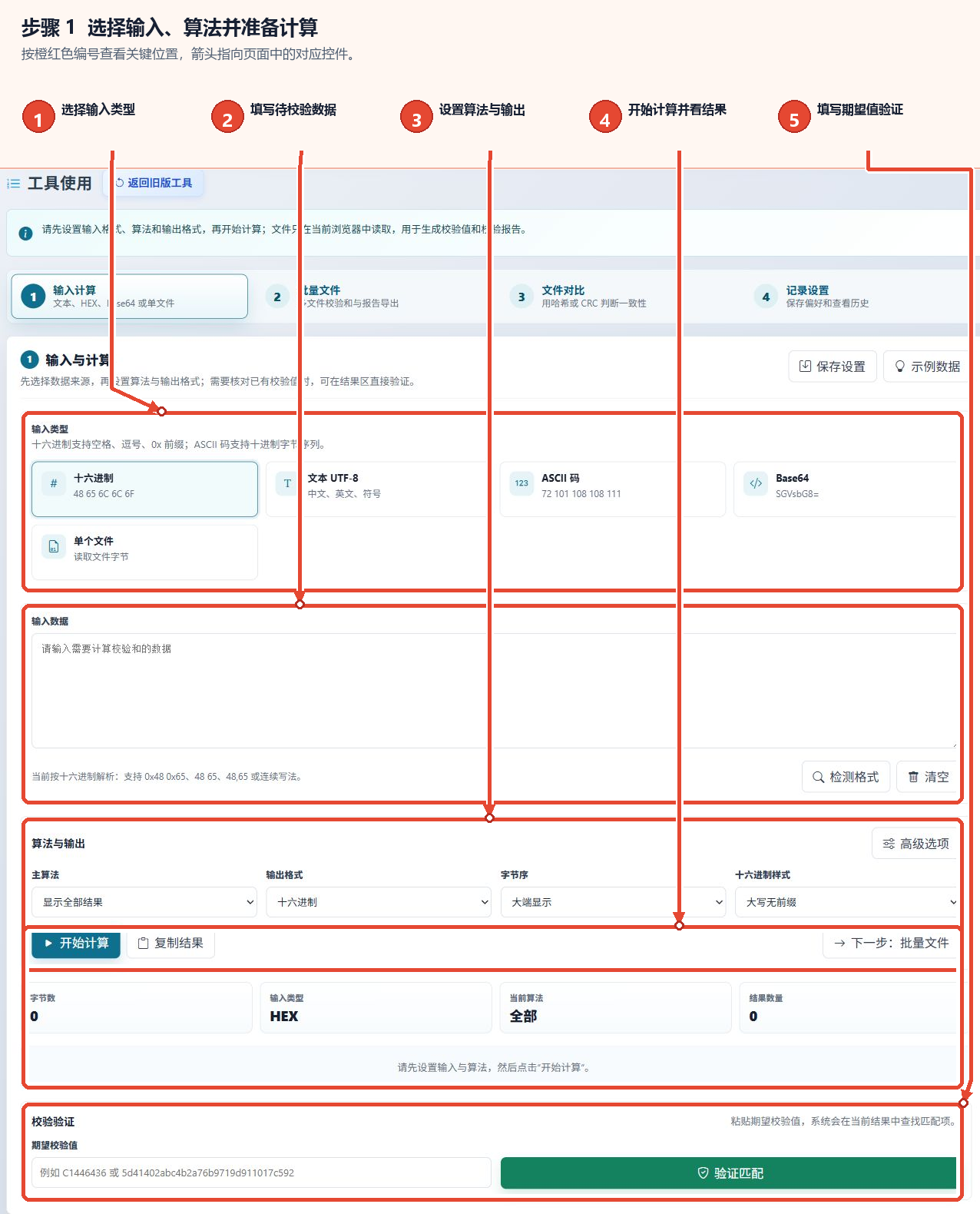
图1:选择数据源并输入内容,设置算法与输出格式后执行计算和匹配验证 -
批量选择文件和校验和算法
需要处理多个文件时,请切换到“批量文件”。在文件选择区域添加一个或多个文件后,页面会显示当前选择状态,但未选择文件时请勿点击计算按钮。然后在“批量算法”中勾选所需项目,或使用“常用”、“全选”或“取消”快速调整。
确认文件和算法后,点击“开始批量计算”。页面注明,界面仅显示前20个文件,批量报告包含所有文件的结果。计算完成后,可以在结果区域查看前20项,并使用页面提供的复制、CSV或JSON选项保存所需信息。
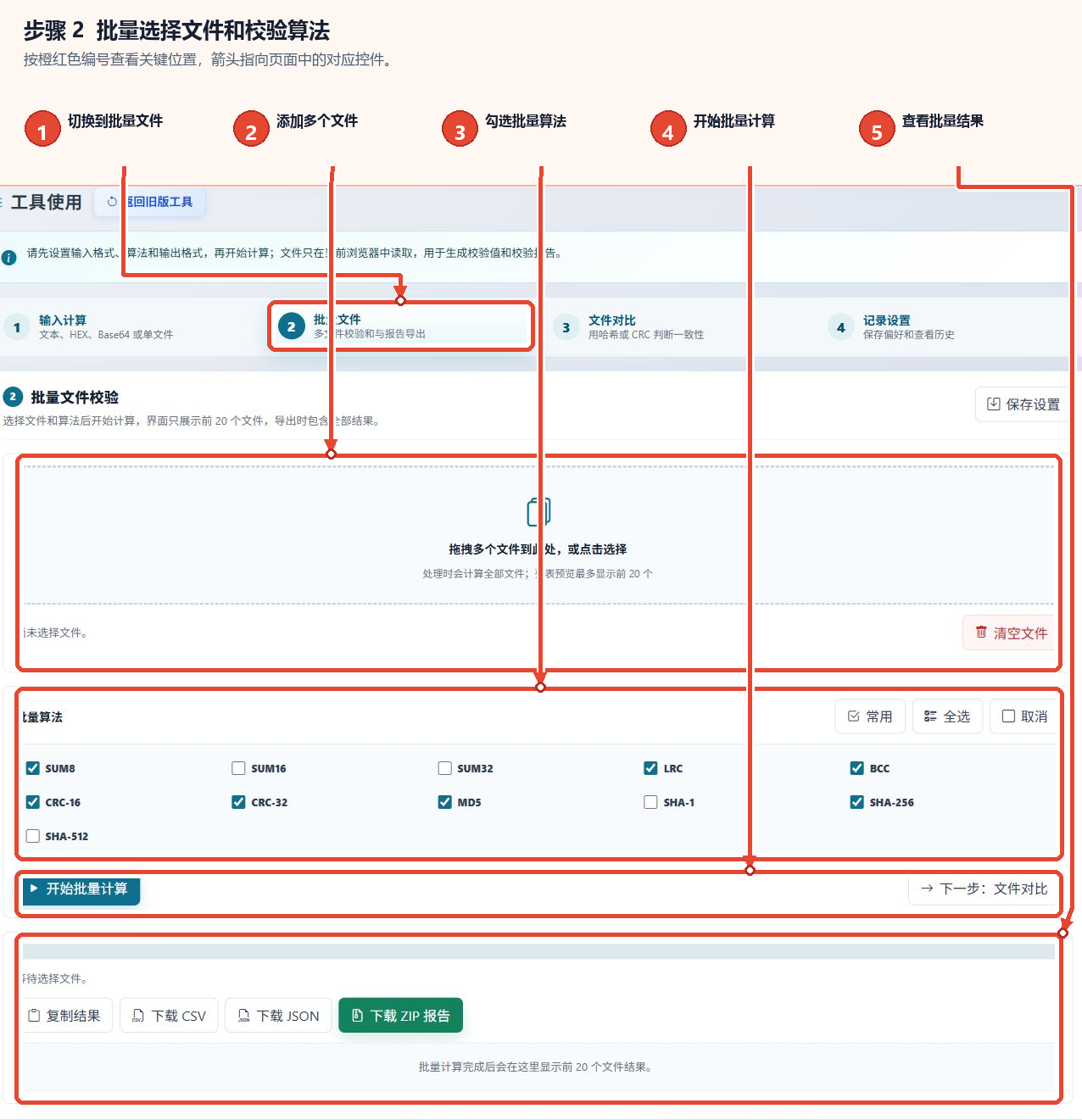
图2:添加多个文件并勾选批量算法,在结果区域查看计算信息 -
选择两个文件并比较校验和
切换到“文件比较”,将要检查的两个文件分别添加到左侧的“选择文件A”区域和右侧的“选择文件B”区域。页面注明,此功能适用于判断原始文件与备份文件等的内容是否一致。
在“比较算法”中选择SHA-256、SHA-1、SHA-512、MD5或CRC-32,然后点击“开始比较”。比较完成后,下方的结果区域会显示一致性信息。比较前,请确认两个文件的位置没有颠倒,并使用双方需要检查的同一算法。
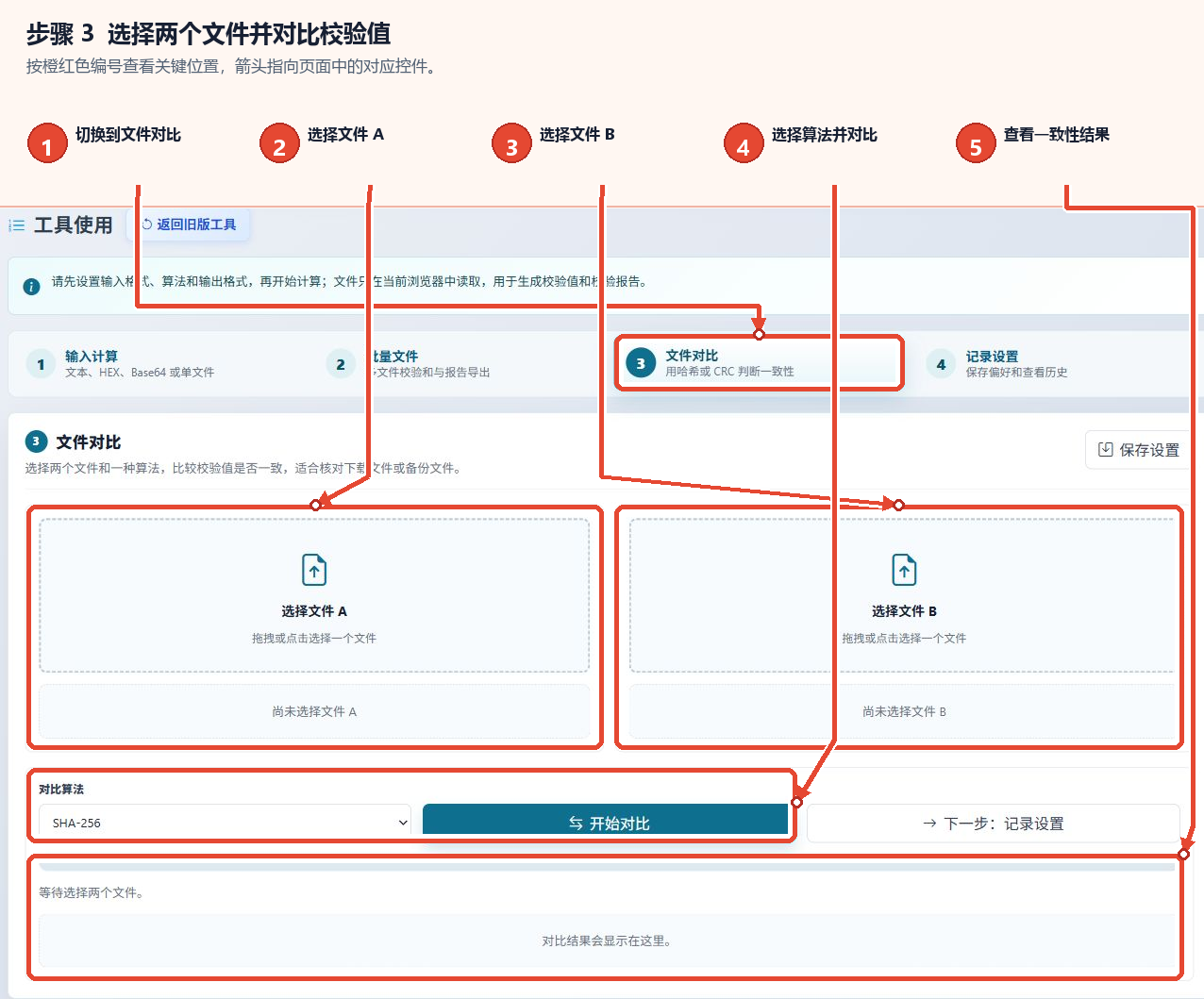
图3:分别选择文件A和文件B,指定同一算法后查看一致性结果 -
保存常用设置并查看历史记录
切换到“记录与设置”后,可以在“设置快照”中确认当前的输入类型、主算法、输出格式、字节顺序、HEX样式、高级选项、批量算法、比较算法。确认这些设置合适后点击“保存设置”,页面表示下次打开时会自动应用,如果需要使用现有设置,请点击“加载设置”。
如果需要从头重新设置,可以使用“恢复默认设置”,并点击“返回输入计算”回到主页面。下方的“历史记录”保存在当前浏览器中,页面提供导出和清除选项,但清除会删除当前浏览器中的历史记录内容,因此在继续之前请确认是否仍需保留。
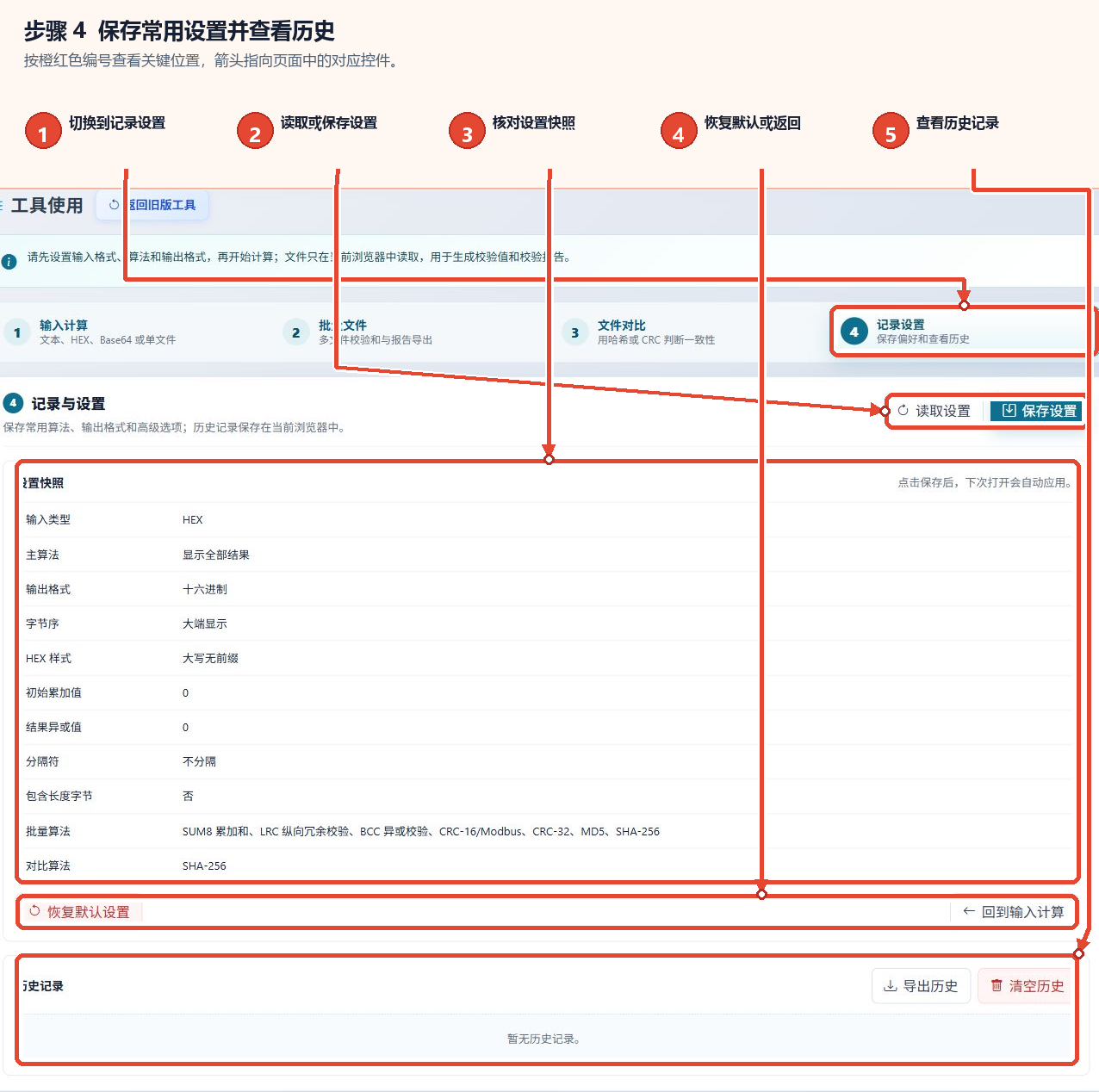
图4:确认并保存设置快照,根据需要恢复默认设置或管理历史记录
主要参数说明
| 参数 | 功能 | 选择建议 |
|---|---|---|
| 输入类型 | 决定将输入数据解析为HEX、UTF-8文本、ASCII码、Base64还是文件字节 | 为避免同一字符串被解释为不同的字节,需要根据原始内容的实际编码进行选择 |
| 主算法 | 选择单个校验和算法,或显示所有算法的结果 | 如果有现有协议或对方的验证规则,请选择对应的算法,如果尚未确定,可以先显示所有结果 |
| 输出格式 | 控制校验和以十六进制、十进制、二进制还是所有格式显示 | 请根据接收方或技术文档的要求进行选择 |
| 字节顺序 | 控制多字节结果以大端顺序还是小端顺序显示 | 请与目标设备、协议或现有校验和的显示顺序保持一致 |
| 十六进制样式 | 控制HEX的大小写以及是否包含0x前缀 | 如果只检查数值,可以保持默认值,复制到其他系统之前请根据其格式要求进行调整 |
| 高级选项 | 页面注明,可以设置分隔符、累加初始值、结果异或值和长度字节 | 没有明确规则时请保持默认值,仅在协议明确要求时更改 |
| 批量算法 | 决定需要为每个批量处理文件生成的校验和 | 请仅勾选实际需要的算法。可以先使用页面提供的“常用”组合 |
| 比较算法 | 决定文件A和文件B用于比较的算法 | 双方需要使用同一算法,页面默认选择SHA-256 |
结果的查看与保存
单次计算完成后,结果区域会显示当前算法对应的校验和,可以使用“复制结果”保存到剪贴板,但如果需要检查现有值,请在“校验和验证”中输入预期校验和,查找匹配项。批量页面会预览显示前20个文件的结果,完整结果可以使用页面提供的CSV或JSON选项保存。文件比较结果显示在“开始比较”按钮下方。常用设置可以保存为设置快照,历史记录可以在“记录与设置”页面查看或导出。
常见问题与使用建议
十六进制输入支持哪些写法?
页面注明,可以使用0x48 0x65、48 65、48,65或连续的十六进制写法。输入后,可以点击“检测格式”确认当前的解析方式。
不知道算法时应如何选择?
“主算法”中提供了“显示所有结果”。如果需要与协议、设备或现有值进行核对,则需要选择其明确要求的SUM、LRC、BCC、CRC、MD5或SHA算法。
为什么只显示批量文件中的前20个?
页面明确注明,列表预览最多显示前20个文件,但批量计算会处理所有选中的文件,报告也包含所有结果。
文件比较可以使用哪些算法?
比较页面提供SHA-256、SHA-1、SHA-512、MD5、CRC-32。选择其中一个后,文件A和文件B将使用同一算法进行比较。
文件内容会发送到服务器吗?
页面表示,文件仅在当前浏览器中读取,用于生成校验和与验证报告,不会上传到服务器。
保存设置后,可以在哪里查看当前设置?
进入“记录与设置”后可以查看设置快照,其中列出了输入类型、主算法、输出格式、字节顺序、HEX样式、高级选项、批量算法、比较算法。
历史记录保存在哪里?
页面注明,历史记录保存在当前浏览器中,可以在“记录与设置”页面查看、导出或清除。