

主要功能
- 长方体的几何计算:根据长度、宽度、高度,计算体积、表面积、空间对角线、棱长总和、底面积及侧面积。
- 3D动态预览:右侧的模型同步显示长度、宽度、高度标签,并提供旋转和缩放提示,以便确认尺寸关系。
- 多单位输入和换算:长度输入支持毫米、厘米、米、英寸、英尺、码,体积结果既可以自动匹配常见立方单位及升和毫升,也可以指定这些单位。
- 材料重量估算:可以选择页面提供的材料预设,或输入自定义密度,获得按照“体积 × 密度”计算的数量参考值。
- 公式步骤和各面面积明细:结果页面显示体积、表面积及空间对角线的公式代入过程,换算页面列出3组相对面的面积。
- 结果复制和导出:本页面提供体积复制、全部结果复制、设置保存、CSV导出及分享链接的入口。
操作前的准备
- 请准备长方体的长度、宽度、高度。本页面明确要求3个值均大于0。
- 请确认尺寸使用的长度单位,并根据需要选择体积结果单位和小数位数。
- 如果需要估算重量,请准备材料类型或密度数据。本页面使用的密度单位为g/cm³。
- 本页面注明,数据在浏览器内处理,不会上传至服务器。处理速度取决于当前设备配置。
使用步骤
-
输入长度、宽度、高度并选择单位
在“参数设置”页面,请先输入长度l、宽度w、高度h。3个输入值均需大于0。然后请在“计算选项”中选择输入长度单位、体积结果单位、小数位数。如果不需要指定输出单位,可以保持“自动匹配”。右侧的3D预览显示当前长度、宽度、高度及公式,可用于确认尺寸关系。页面顶部还提供运输箱、房间体积、水族箱水量、标准砖等示例的入口,选择其中一个后也可以继续修改参数。
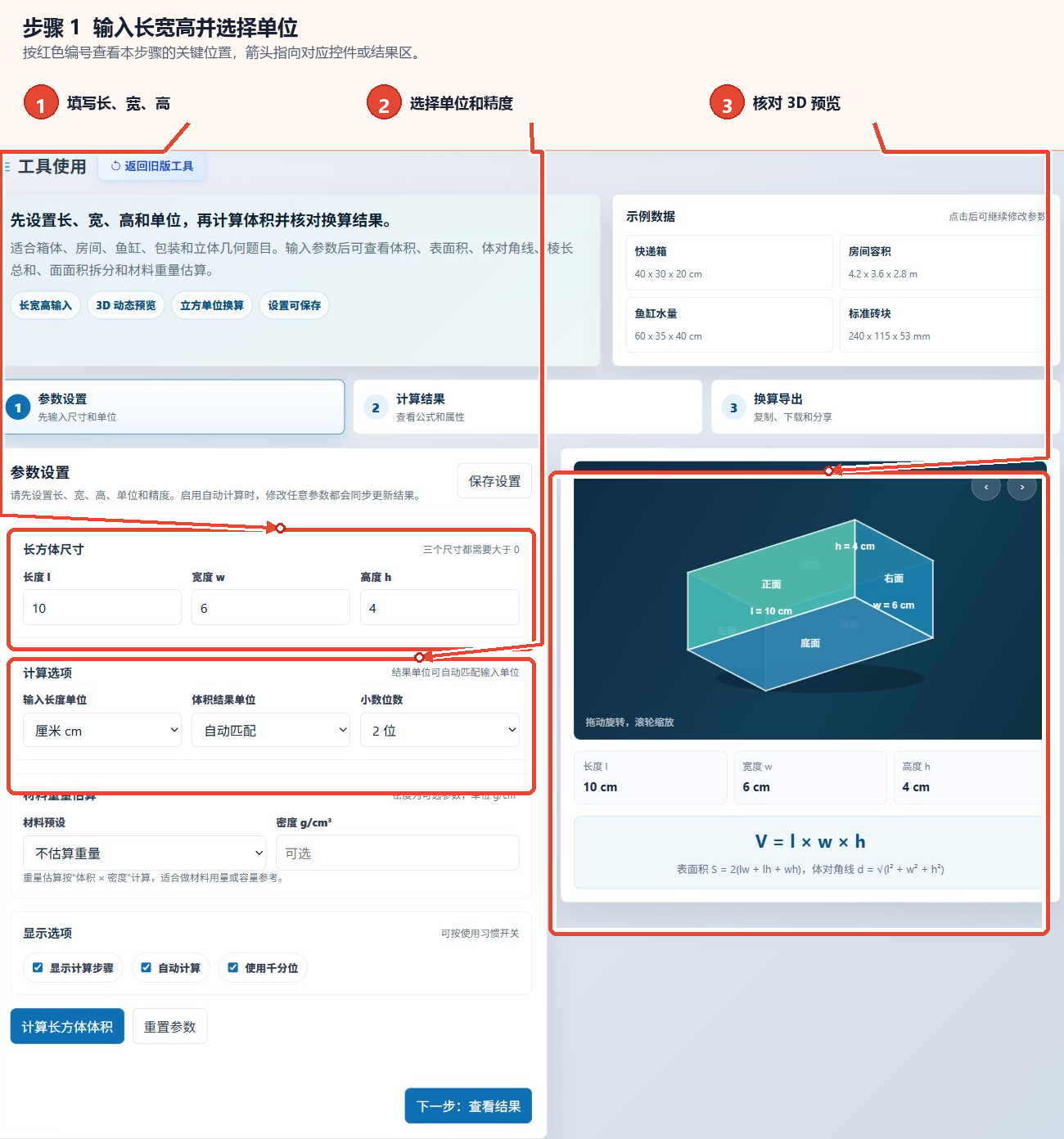
图1:输入长度、宽度、高度,选择单位和精度并确认3D预览 -
设置估算和显示选项,准备计算
如果需要估算材料重量,请在“材料重量估算”中选择材料预设。选择自定义密度后,请按照页面要求输入g/cm³值。如果不需要重量参考值,可以保持“不估算重量”。然后,请确认“显示计算步骤”、“自动计算”、“使用千位分隔符”这3个显示选项。确认设置后,可以使用“保存设置”保留当前选项,然后点击“计算长方体体积”,或进入结果页面查看页面提供的结果区域。
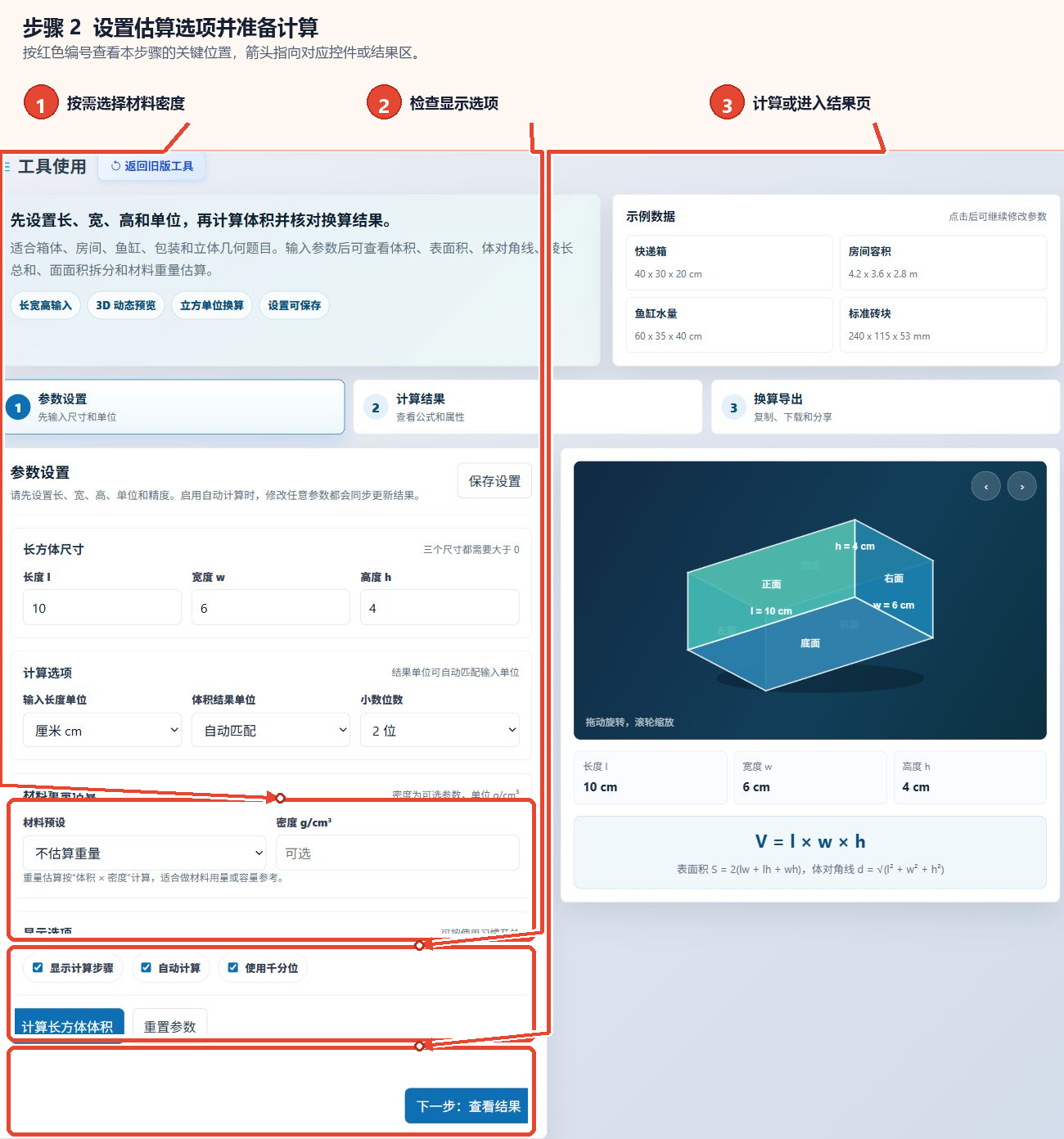
图2:根据需要设置材料密度和显示选项,准备计算 -
查看几何结果和公式步骤
切换到“计算结果”页面后,请先查看主要体积结果,再依次确认表面积、空间对角线、棱长总和、底面积、侧面积及重量估算状态。如果启用了“显示计算步骤”,下方将列出体积、表面积、空间对角线及尺寸比的计算过程。如果需要保留文本,可以使用“复制体积”或“复制全部结果”。如果需要调整输入,请返回参数设置,确认一切正确后,进入“换算和导出”。
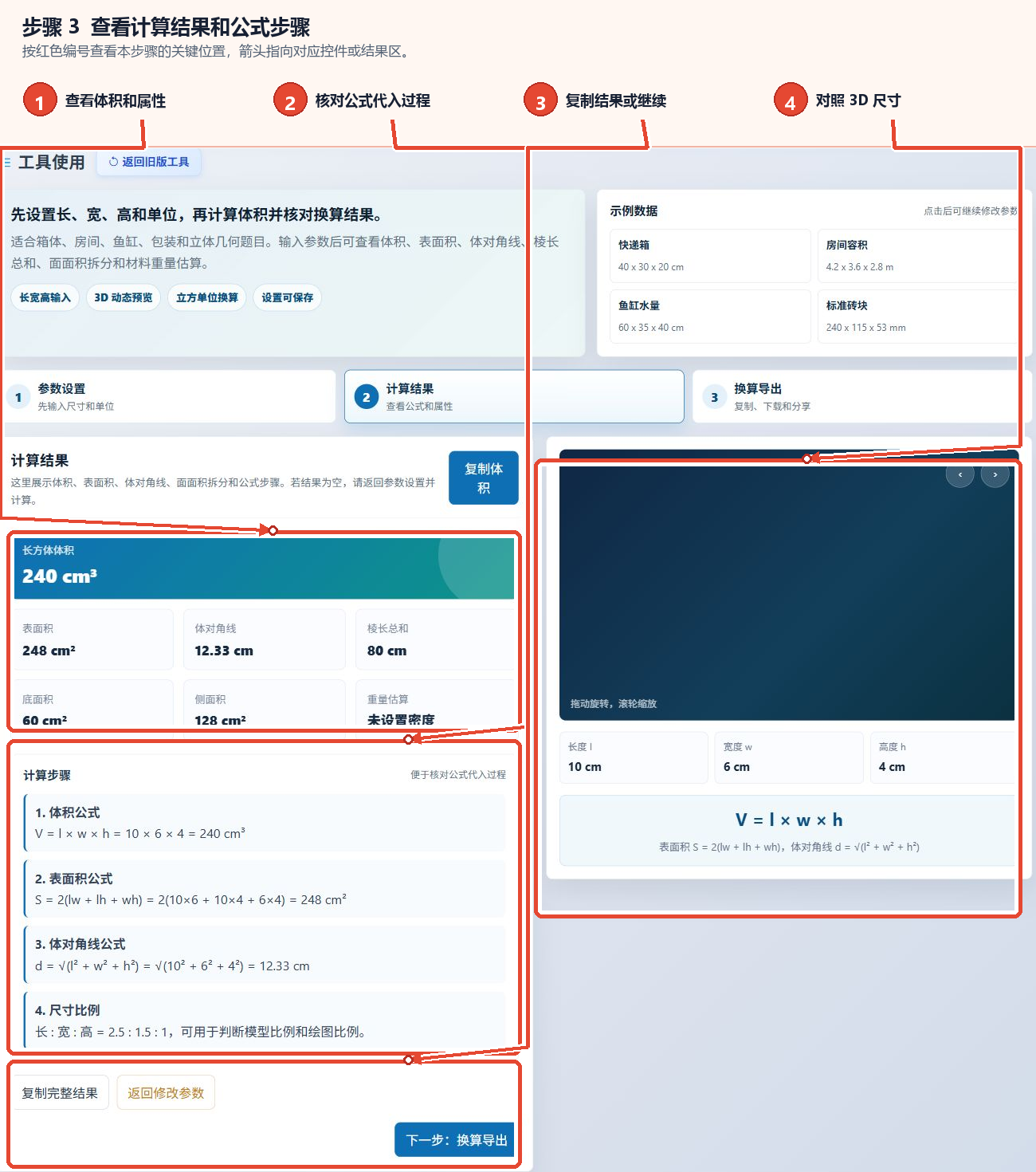
图3:确认体积和几何性质,查看公式代入过程 -
查看单位换算并导出结果
在“换算和导出”页面,请查看同一体积对应的立方毫米、立方厘米、立方米、毫升、升、立方英寸、立方英尺、立方码结果。下方的“各面面积明细”表分别列出上面和下面、前面和后面、左面和右面的单面面积和两面总和。如果需要保存表格,请使用页面提供的CSV导出入口,如果其他人需要复用当前参数,可以复制分享链接。“重置3D视图”仅用于恢复右侧模型的视角。
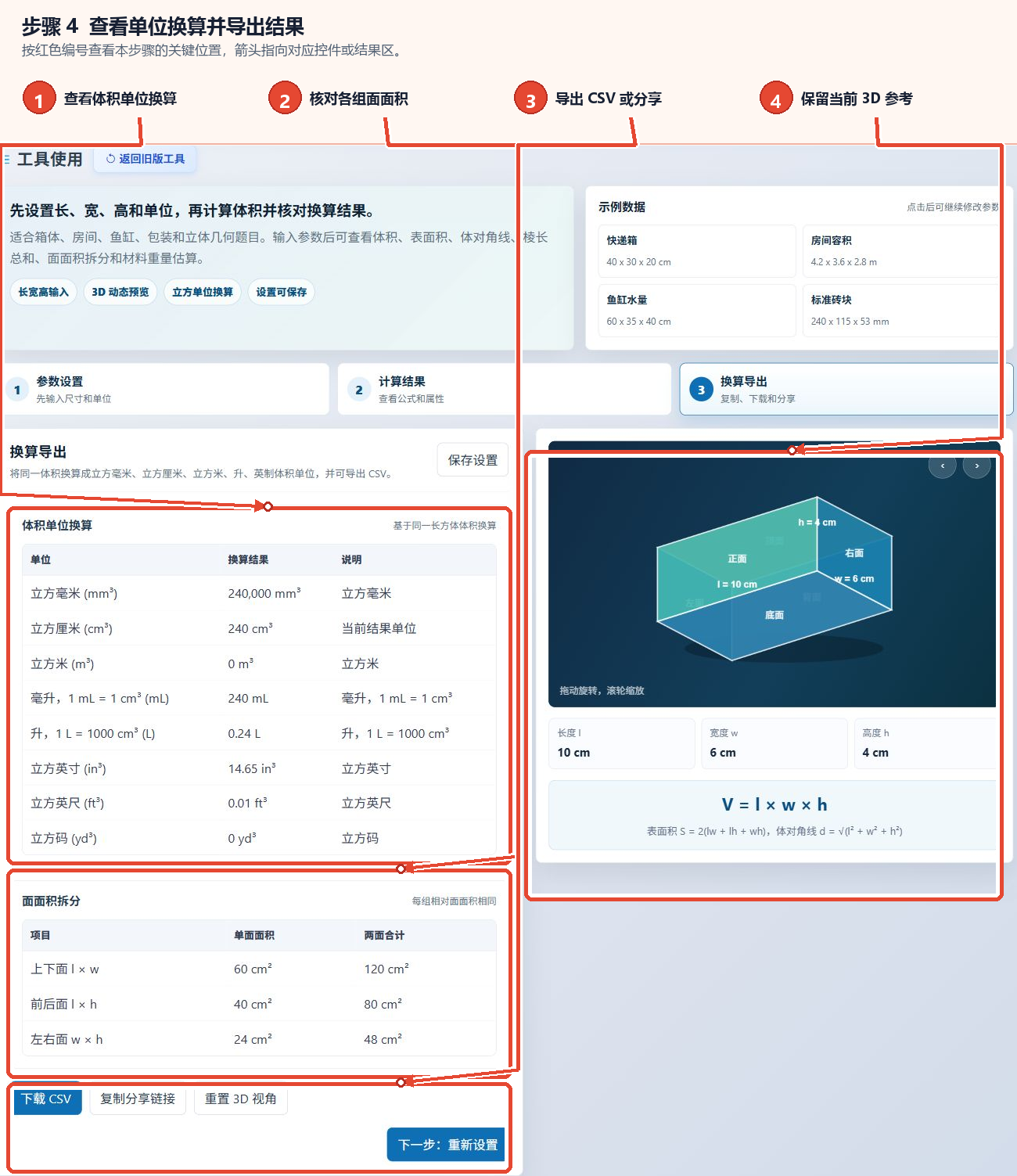
图4:查看立方单位换算和各面面积明细,选择导出或分享
主要参数说明
| 参数 | 功能 | 选择建议 |
|---|---|---|
| 长度l、宽度w、高度h | 用作体积、表面积、空间对角线等结果的基本尺寸 | 3个值均需大于0,并使用相同的输入长度单位 |
| 输入长度单位 | 可以选择毫米、厘米、米、英寸、英尺或码 | 与原始尺寸记录保持一致,以避免输入前手动换算 |
| 体积结果单位 | 可以自动匹配,或指定立方毫米、立方厘米、立方米、毫升、升及码磅制体积单位 | 日常容量可以关注升或毫升,工程尺寸可以选择对应的立方单位 |
| 小数位数 | 控制结果的显示精度,可以使用0、1、2、3、4或6位 | 普通估算可以减少位数,需要保留细节时可以提高精度 |
| 材料预设和密度 | 用于按照“体积 × 密度”估算重量,密度单位为g/cm³ | 仅在需要材料数量参考值时设置。自定义密度必须使用页面指定的单位 |
| 显示计算步骤 | 控制是否在结果页面显示公式代入过程 | 需要核对公式或学习计算过程时启用 |
| 自动计算 | 参数变化时同步更新结果 | 持续调整尺寸时可以保持启用 |
| 使用千位分隔符 | 为较大的数值添加千位分隔显示 | 启用后,处理较大的尺寸或体积时更易阅读 |
结果查看和保存
结果页面首先显示主要体积结果,同时列出表面积、空间对角线、棱长总和、底面积、侧面积及重量估算状态。本页面提供“复制体积”和“复制全部结果”这2种保留文本的方法。换算页面提供CSV导出入口和带参数的分享链接。如果之后需要继续使用相同选项,可以先使用“保存设置”。如果结果单位或精度不符合需求,请返回参数设置,确认输入长度单位、体积结果单位、小数位数后,再次查看结果。
常见问题和使用建议
长方体的体积公式是什么?
页面显示的公式为V = l × w × h,即长度乘以宽度,再乘以高度。3个尺寸必须使用相同的长度单位。
表面积和侧面积有什么区别?
表面积对应长方体全部6个面的总面积,侧面积则是页面单独列出的侧面部分。如果需要确认构成,可以在“各面面积明细”中查看上面和下面、前面和后面、左面和右面这3组数据。
空间对角线如何计算?
页面给出的公式为d = √(l² + w² + h²)。结果页面显示公式代入过程,便于逐一确认长度、宽度、高度的平方值。
可以输入哪些长度和体积单位?
长度输入支持毫米、厘米、米、英寸、英尺、码,体积结果可以自动匹配,或选择常见立方单位、毫升或升。
材料重量估算应如何设置?
请选择页面提供的材料预设,或使用自定义密度并以g/cm³输入。本页面说明,此结果按照“体积 × 密度”计算,适合作为材料数量或容量的参考值。
为什么体积单位是立方单位?
由于体积是通过长度、宽度、高度这3个长度量相乘求得的,因此长度单位也相乘3次。例如,如果3个尺寸均使用厘米,体积单位就是cm³。