

主要功能
- 多个时间系统的转换:本页面提供UTC、GPS时间、BeiDou时间、Galileo时间、GLONASS时间、国际原子时等结果字段。
- 周编号和周内秒的计算:可以处理GPS、BDT、GST的周编号和周内秒,并在结果中显示对应的周编号、周内秒和星期几。
- 日期编号的转换:输入类型包括年内日编号、修正儒略日、儒略日、Unix时间戳,便于在常见日期编号之间转换。
- 闰秒规则的设置:既可以自动计算GPS-UTC闰秒差,也可以选择页面提供的固定值或自定义值。
- 单次处理和批量处理:既可以输入一组时间参数,也可以逐行粘贴文本,还可以选择多个TXT文件和CSV文件。
- 结果的预览和复制:单次结果显示在6种时间面板中,批量处理界面可以预览记录,并可通过页面提供的选项复制或保存结果。
操作前的准备
- 首先,请确认原始时间属于UTC、GPS、BeiDou、Galileo、GLONASS、周编号和周内秒、年内日编号、MJD、JD或Unix时间戳中的哪一种。
- 对于日期类型的单次输入,请准备年、月、日、时、分、秒,选择其他输入类型时,请填写页面切换后的字段。
- 批量文本既可以按照页面规则逐行输入,也可以在“批量记录读取”中选择自动检测、逗号、分号或制表符分隔。
- 文件批量处理区域明确标明支持TXT文件和CSV文件,可以选择多个文件,界面仅显示前20个文件。
- 本页面注明数据在浏览器内处理,开始前请在参数设置中确认闰秒差、秒的小数位数和错误行的处理方式。
操作步骤
-
确认闰秒、精度和批量处理规则
进入“工具使用”区域后,请先停留在“参数设置”。在“GPS-UTC闰秒差”中,选择自动计算、页面提供的固定秒差或自定义值,如无特定要求,可以按照页面提示保持自动计算。接着,请选择0、3或6作为秒的小数位数,并确定批量记录的读取方式。
随后,请将批量输出字段设置为通用字段或全部字段,并确定保存结果时是保留并标记错误行,还是跳过错误行。全部字段还包括TAI、GLONASS、JD、MJD。确认后,请点击“保存设置”。也可以先加载页面列出的GPS、BeiDou或Galileo历元作为参考,然后进入单次转换。
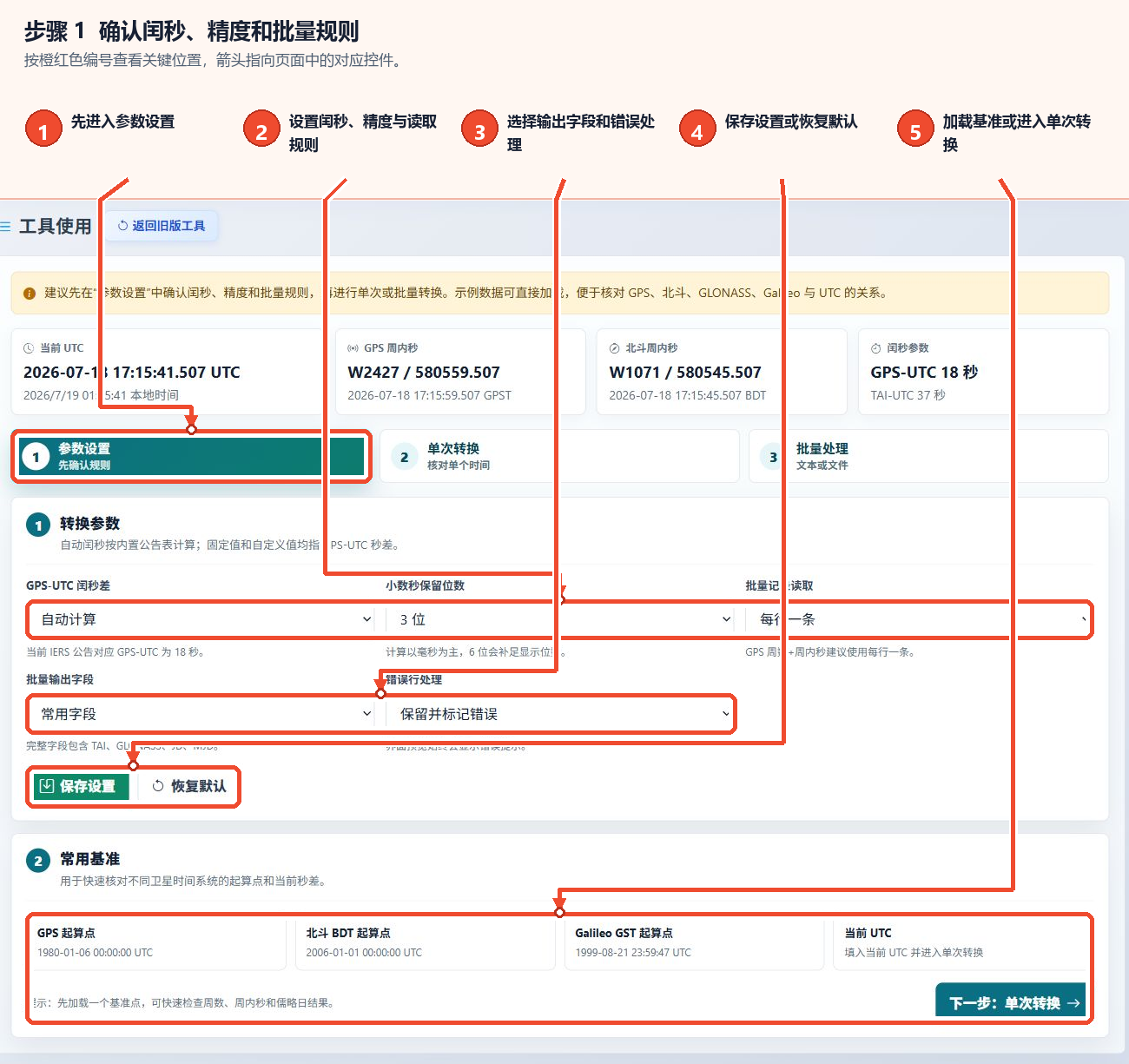
图1:在参数设置中确认闰秒、显示精度、批量读取和错误行规则 -
输入单个时间并显示结果位置
请点击“单次转换”,首先在“输入时间类型”中选择原始时间。本页面提供UTC、GPS、BeiDou、Galileo、GLONASS、3种周编号和周内秒、年内日编号、MJD、JD、Unix时间戳等选项,选项更改后,请按照当前显示的字段输入相应参数。
对于日期类型的输入,既可以输入年、月、日、时、分、秒,也可以使用“使用当前UTC”或“加载示例”填写页面数据。确认输入后,请点击“开始转换”。转换结果区域由UTC和日期编号、GPS、BeiDou、Galileo、GLONASS、TAI和差值这6种面板组成,尚未执行转换时,各字段显示“--”,复制结果按钮处于禁用状态。
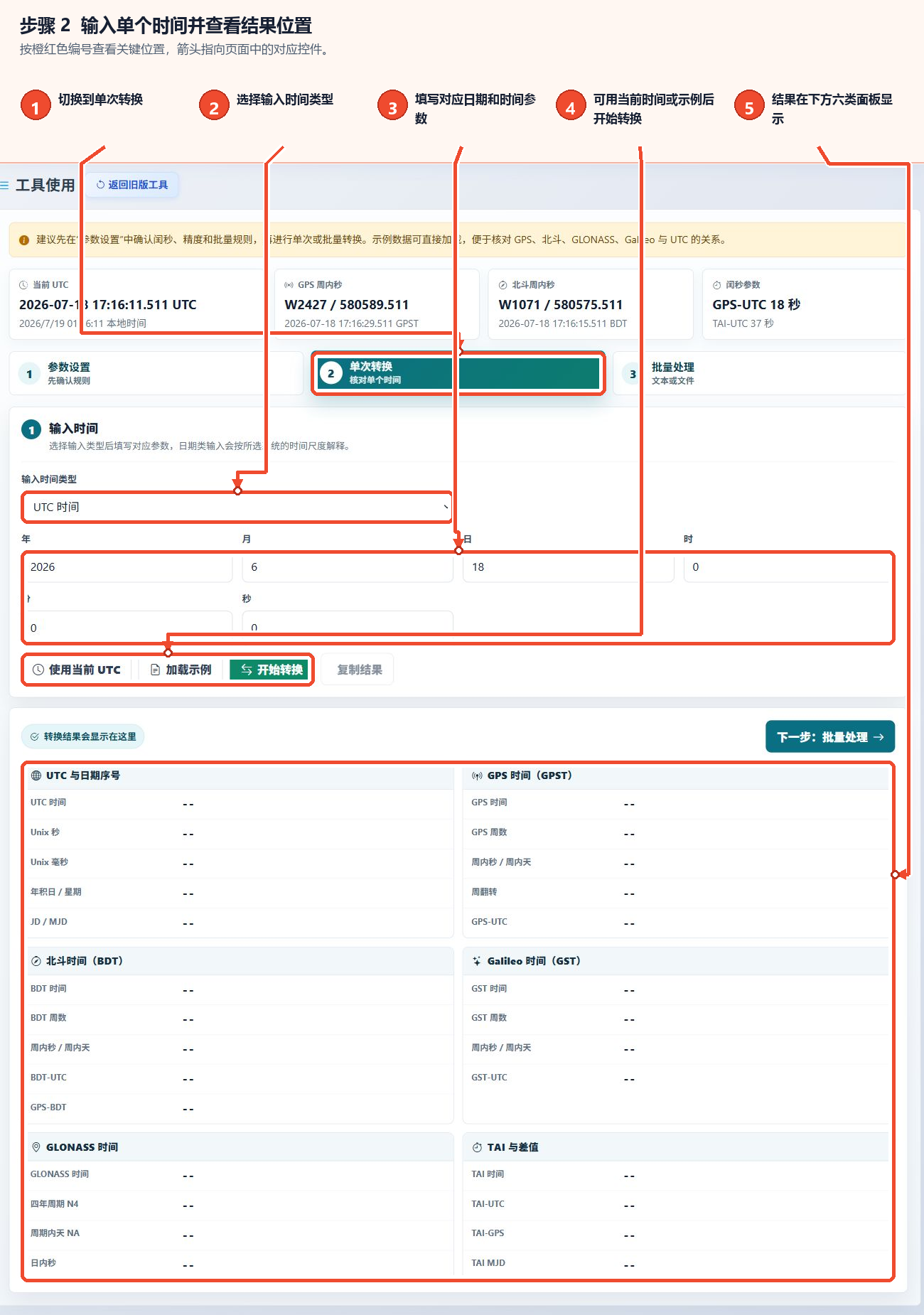
图2:选择单次输入类型并输入相应参数后,通过“开始转换”进入结果区域 -
添加批量处理内容并检查预览区域
需要处理多条记录时,请切换到“批量处理”。首先选择批量输入类型,如果选择了Unix时间戳,请在“批量Unix单位”中指定自动检测、秒或毫秒。之后,可以在文本框中逐行粘贴记录,或在文件区域选择页面支持的TXT文件和CSV文件。
确认输入内容与参数页面的读取规则一致后,请点击“开始批量转换”。页面的结果预览区域最多显示前20条记录,结果显示后,可以使用页面提供的按钮复制内容或保存CSV文件。如果需要更改单次输入,可以使用“返回单次转换”回到前一阶段。
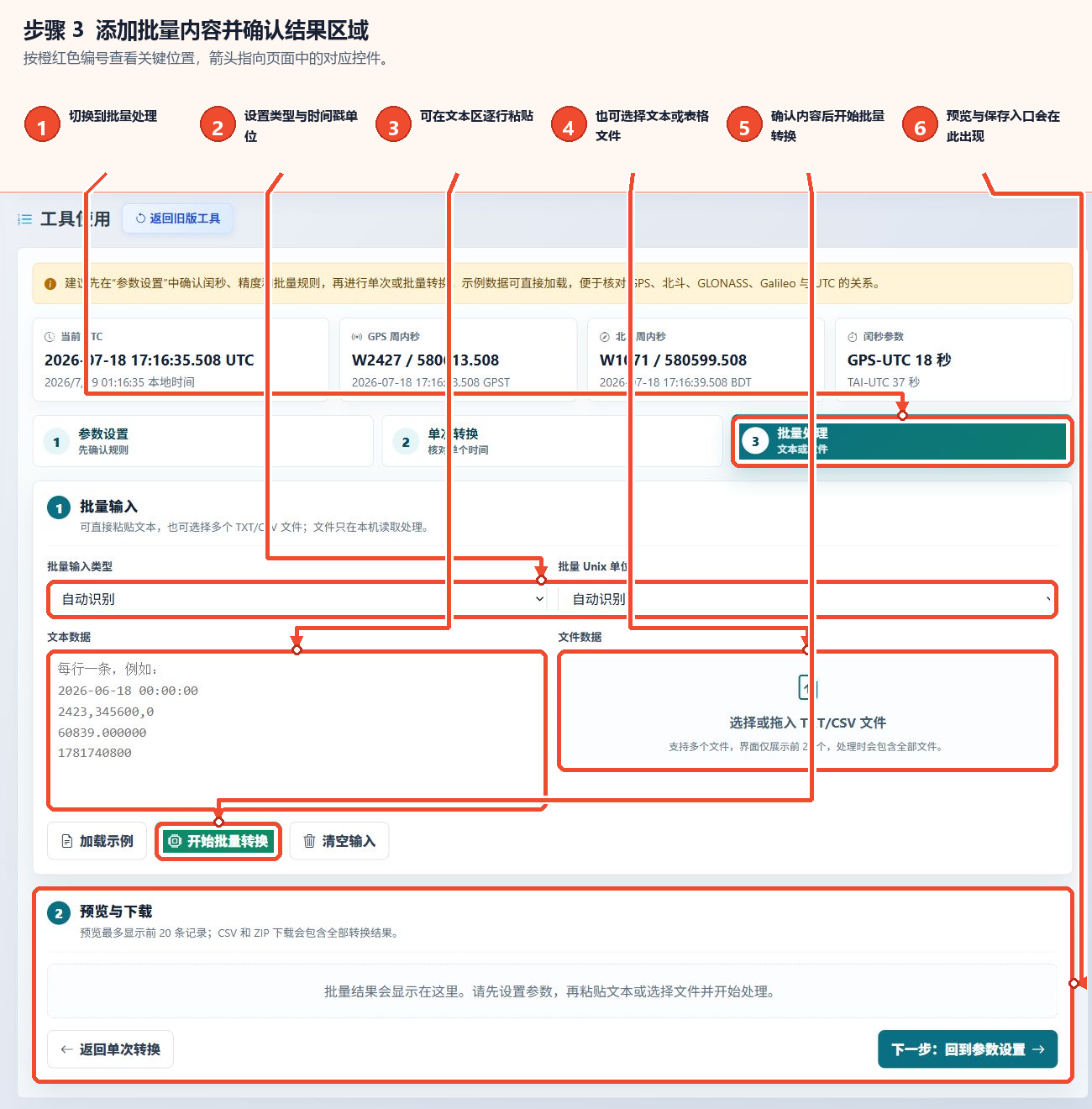
图3:选择批量类型,添加文本或文件,转换后显示预览和保存选项
主要参数说明
| 参数 | 功能 | 建议事项 |
|---|---|---|
| GPS-UTC闰秒差 | 确定GPS时间与UTC之间使用的秒差 | 常规使用时可以保持自动计算,固定值和自定义值需要与待转换时间相对应 |
| 秒的小数位数 | 控制结果中的秒以0位、3位或6位小数显示 | 毫秒数据选择3位,需要固定6位显示时选择6位 |
| 批量记录读取 | 通过行、自动检测、逗号、分号或制表符分割记录 | 对于GPS周编号和周内秒,按照页面提示优先使用一行一条记录 |
| 批量输出字段 | 切换通用字段和全部字段 | 需要TAI、GLONASS、JD、MJD时选择全部字段 |
| 错误行处理 | 保留并标记错误,或在保存时跳过错误行 | 首次整理数据时,保留并标记错误,以便定位格式问题 |
| 输入时间类型 | 确定单次输入框如何解释当前数据 | 严格按照原始时间系统选择,避免将GPS时间作为UTC输入 |
| 批量输入类型 | 指定批量记录的时间系统,也可使用自动检测 | 批量记录格式统一时,可以直接选择对应类型 |
| 批量Unix单位 | 按秒、毫秒或自动检测解释Unix值 | 数据单位已知时,直接指定,以减少单位判断的歧义 |
结果的显示和保存
单次转换完成后,可以在6种结果面板中查看UTC、Unix的秒和毫秒、JD和MJD、各卫星系统的周编号和周内秒、GLONASS周期字段、TAI的差值。页面的“复制结果”按钮在结果可用前处于禁用状态,结果显示后,请根据按钮状态进行操作。
批量结果显示在结果预览区域,本页面注明预览最多显示前20条记录。如果需要保留全部批量内容,可以使用结果区域提供的CSV保存选项,错误行是否保留取决于参数设置中的处理方式。
常见问题和使用建议事项
GPS时间应如何与UTC对应?
两者通过GPS-UTC闰秒差关联。本页面当前显示自动公布值为18秒,处理其他时段的数据时,请使用自动计算或选择与时间范围匹配的设置。
不清楚输入属于哪种格式时该怎么办?
首先,请确认原始数据属于完整日期、周编号和周内秒、年内日编号、MJD、JD或Unix值中的哪一种。批量处理界面提供自动检测,但单次转换仍需在“输入时间类型”中明确选择。
如何从0、3、6中选择秒的小数位数?
仅需要整数秒时请选择0位,毫秒数据通常请选择3位。本页面注明,计算主要基于毫秒,选择6位时会补齐显示位数。
GPS周编号和周内秒的批量记录应如何排列?
参数页面明确建议此类记录使用“一行一条记录”。每条记录中的字段需要与页面示例及当前输入类型保持一致。
批量记录的格式不统一时,如何定位问题?
将“错误行处理”设置为“保留并标记错误”后,页面预览中会显示错误提示。确认有问题的记录后,请根据需要决定保存时是否跳过错误行。
为什么单次结果区域显示“--”?
这表示尚未执行转换。选择输入类型并填写相应参数后,请点击“开始转换”,并查看页面显示的各时间系统字段。
为什么批量处理界面仅显示部分文件或记录?
本页面注明,文件列表仅显示前20个文件,结果预览也最多显示前20条记录,实际处理范围和保存范围以页面在结果区域给出的提示为准。