
主要功能
- 日期间隔计算:输入开始日期时间和结束日期时间后,可以统计日历天数、精确时长和标准工作日天数。
- 时间加减及日期计算:从基准时间开始,加上或减去年、月、周、日、时、分、秒,或计算下一个指定星期几、月份的最后一个工作日等常见日期。
- 倒计时和纪念日:为截止日期、纪念日或活动的日程安排设置目标时间、活动名称、重复周期和里程碑间隔。
- 多城市时区转换:选择源时区和多个目标时区,显示多个地点的时间、UTC偏移量和时间戳。
- 年龄计算:根据出生日期和计算基准日期,输出周岁、虚岁、已过天数、距下次生日的倒计时和出生当天的星期几。
- 多行批量处理:支持批量计算日期间隔、批量计算时间加减和批量计算年龄,并在结果区域预览显示前20条。
- 设置和历史记录的复用:常用选项可以保存在本地,计算历史记录支持重新填入参数,可以使用示例数据确认页面所需的输入格式。
使用前的准备
- 日期间隔需要开始日期时间和结束日期时间。如果要统计工作日天数,也可以准备YYYY-MM-DD格式的排除日期,每行一个。
- 时间加减需要基准日期时间和各时间单位的正数或负数调整量。
- 倒计时需要目标日期时间。活动名称、重复周期和里程碑间隔可以根据实际任务填写。
- 时区转换需要确认源日期时间、源时区和需要同时显示的目标时区。
- 年龄计算需要出生日期和计算基准日期。
- 批量计算日期间隔时,每行输入两个日期,用逗号或制表符分隔。批量计算时间加减和批量计算年龄时,每行输入一个日期。
使用步骤
-
设置和计算日期间隔
在顶部的模式栏中选择“日期间隔”,分别输入“开始日期时间”和“结束日期时间”。本页提供今天、昨天、本月月初、今年年初、30天后、今年年底等快捷日期。如果方向相反,可以点击“交换”。
当两个日期时间均为00:00:00时,选择“包含结束日期”即可将结束日期计入日历天数。如果需要统计星期一至星期五,请选择“统计工作日天数”,并可在“自定义排除日期”中输入节假日、休息日或项目不计入的日期,每行一个YYYY-MM-DD。确认后,点击“计算日期间隔”,结果将显示在右侧。
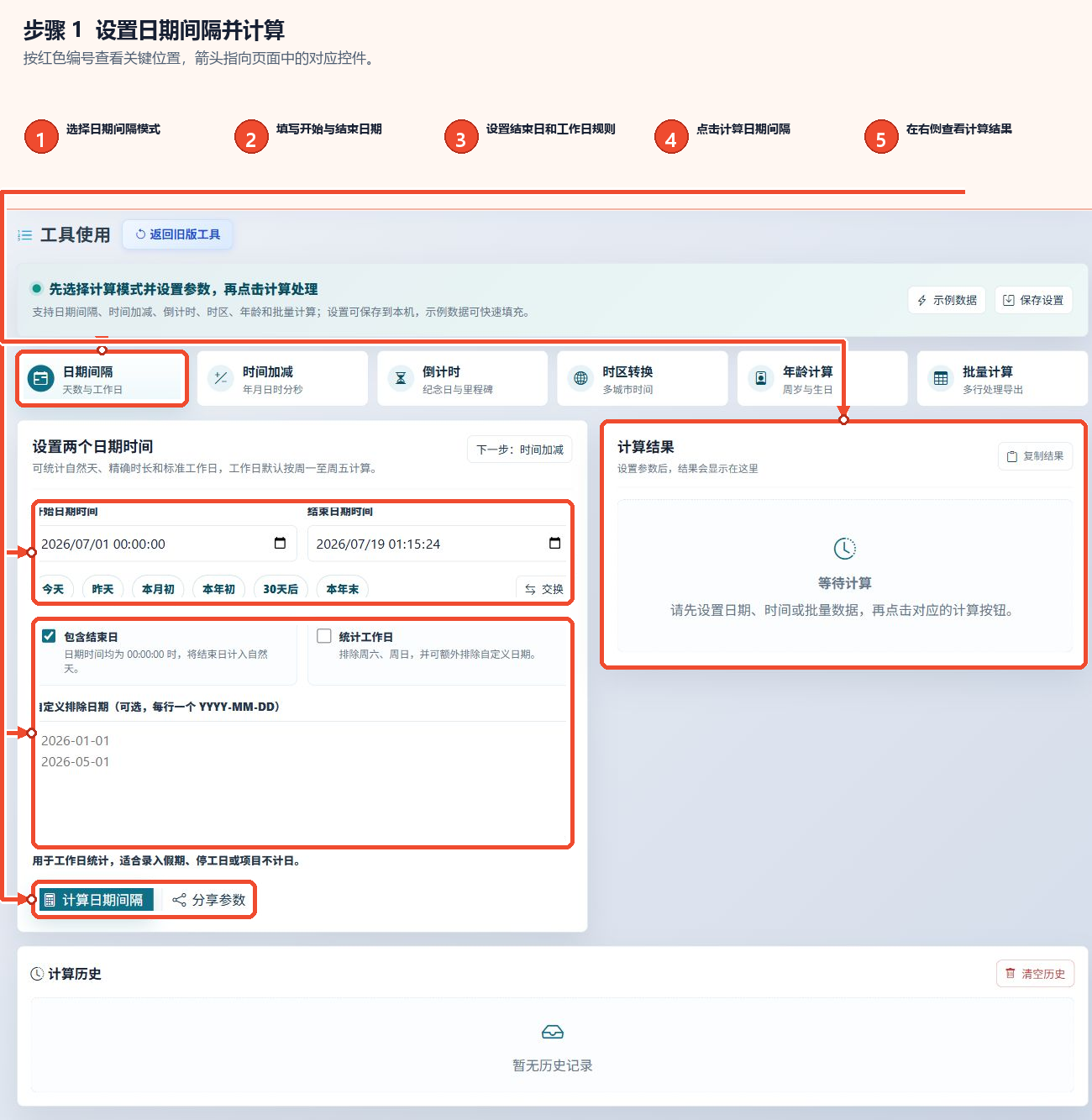
图1:设置开始时间和结束时间,并设置结束日期、工作日和排除日期 -
时间加减及常见日期的计算
切换到“时间加减”,先设置基准日期时间,再输入年、月、周、日、时、分、秒的调整量。正数表示向后推算,负数表示向前推算。当月份跨越月末时,页面会自动处理。根据需要选择输出的小数位数后,点击“计算结果日期”。如需重新输入,可以点击“将调整量重置为零”。
在下方的“常见日期计算”中,可以选择下一个指定星期几、本月的最后一个工作日、指定年份第N周的星期几、下个月的第一天或本季度的最后一天。根据计算类型设置星期几、周数、年份,然后点击“计算日期”。
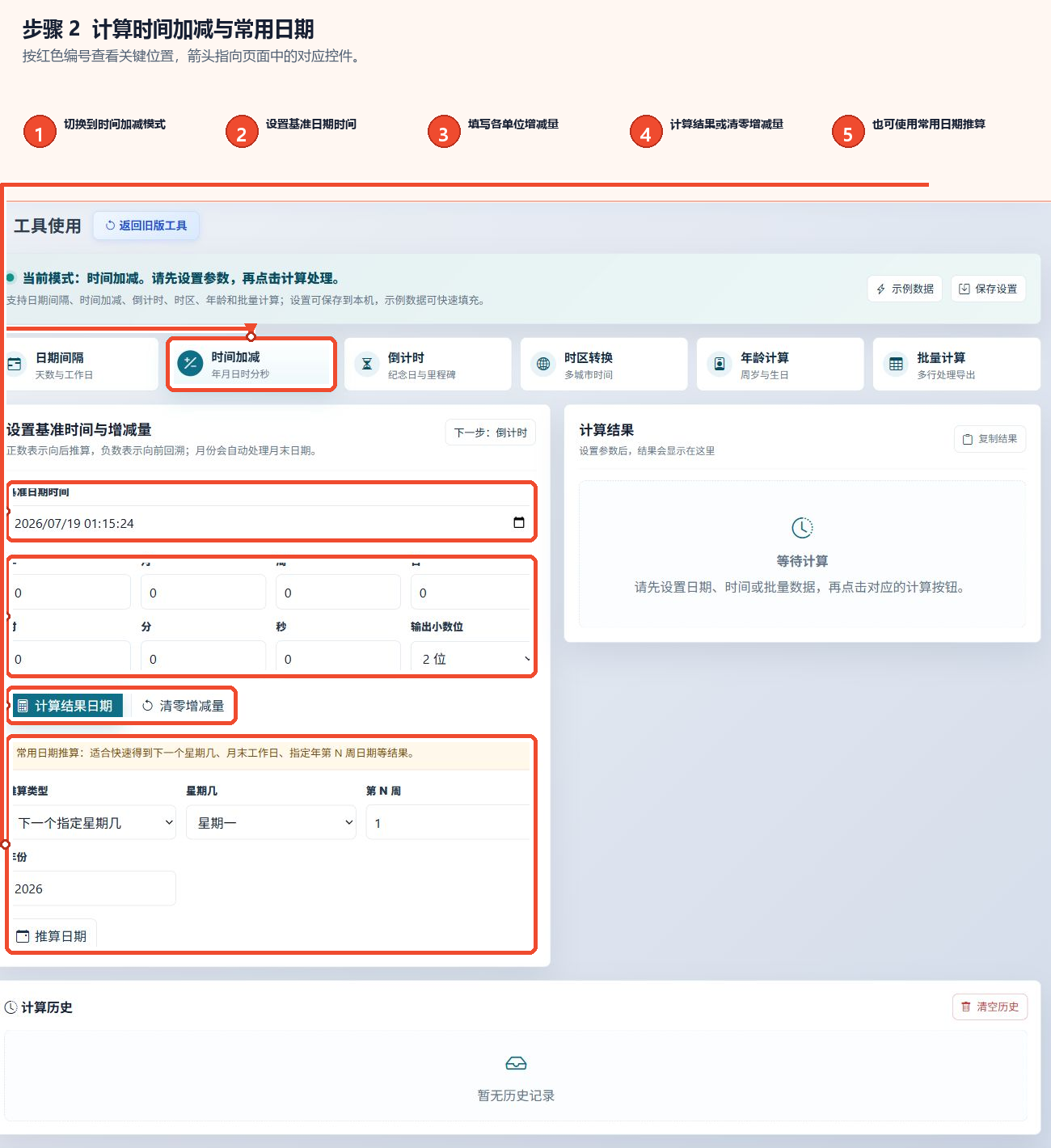
图2:输入各时间单位的调整量,或使用常见日期计算 -
设置纪念日或截止日期的倒计时
选择“倒计时”,输入目标日期时间和活动名称。重复周期可以设置为不重复、每年重复或每月重复。“里程碑间隔(天)”用于设置阶段里程碑之间的天数。
点击“计算倒计时”后,页面会根据目标时间判断是面向未来的倒计时,还是已经过去的天数,并将相关信息显示在右侧的结果区域。
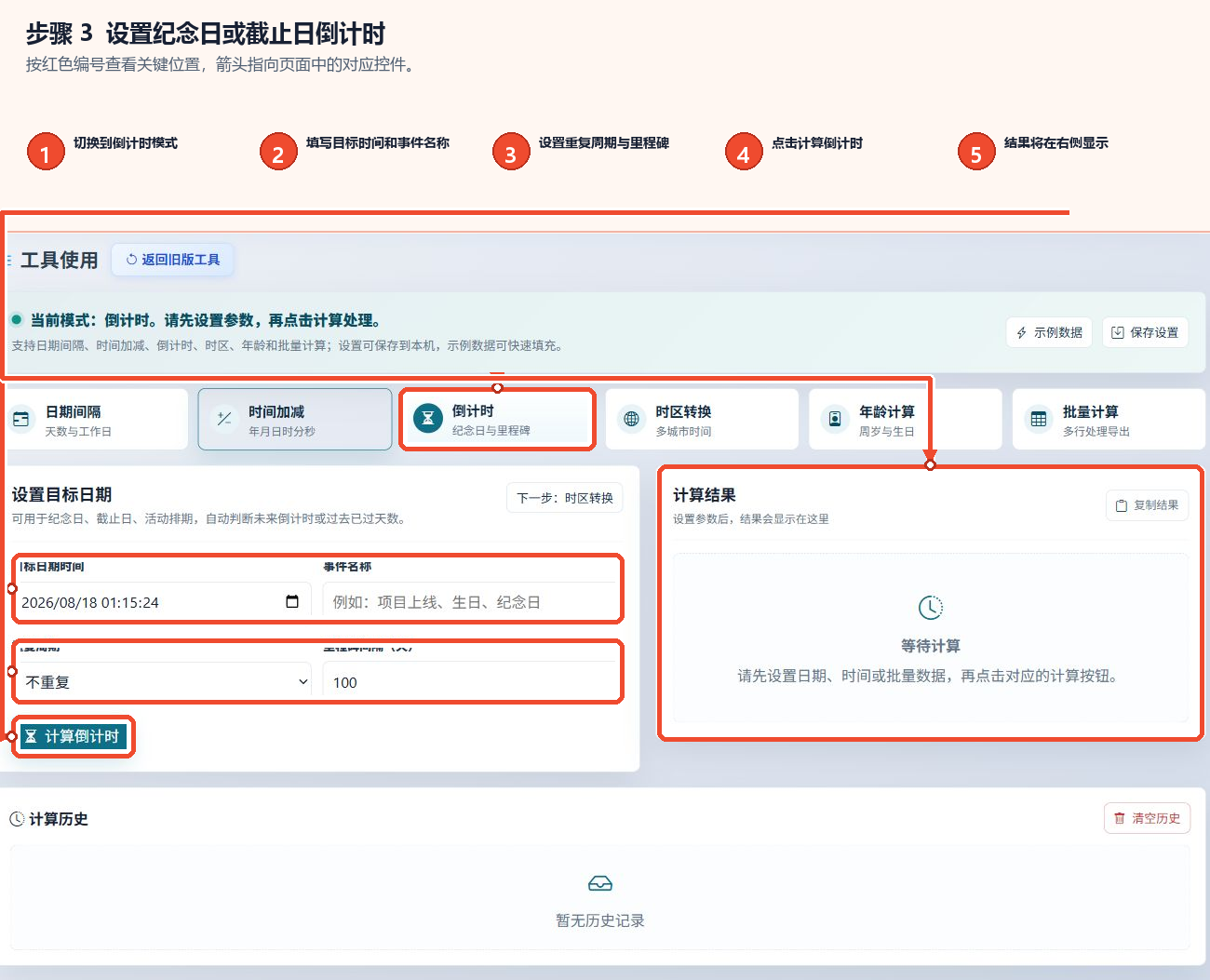
图3:设置目标活动、重复周期和里程碑后计算倒计时 -
转换多城市的时区
进入“时区转换”,先输入源日期时间,再在下拉菜单中选择源时区。目标时区支持多选,可以同时选择页面中的中国·上海、UTC、美国东部、美国太平洋、英国·伦敦、中欧、日本·东京、新加坡、悉尼等选项。
点击“转换时区”后,在右侧查看多个地点的时间、UTC偏移量和时间戳。页面注明,此模式基于系统的Intl时区规则进行转换,并根据日期处理夏令时偏移量。
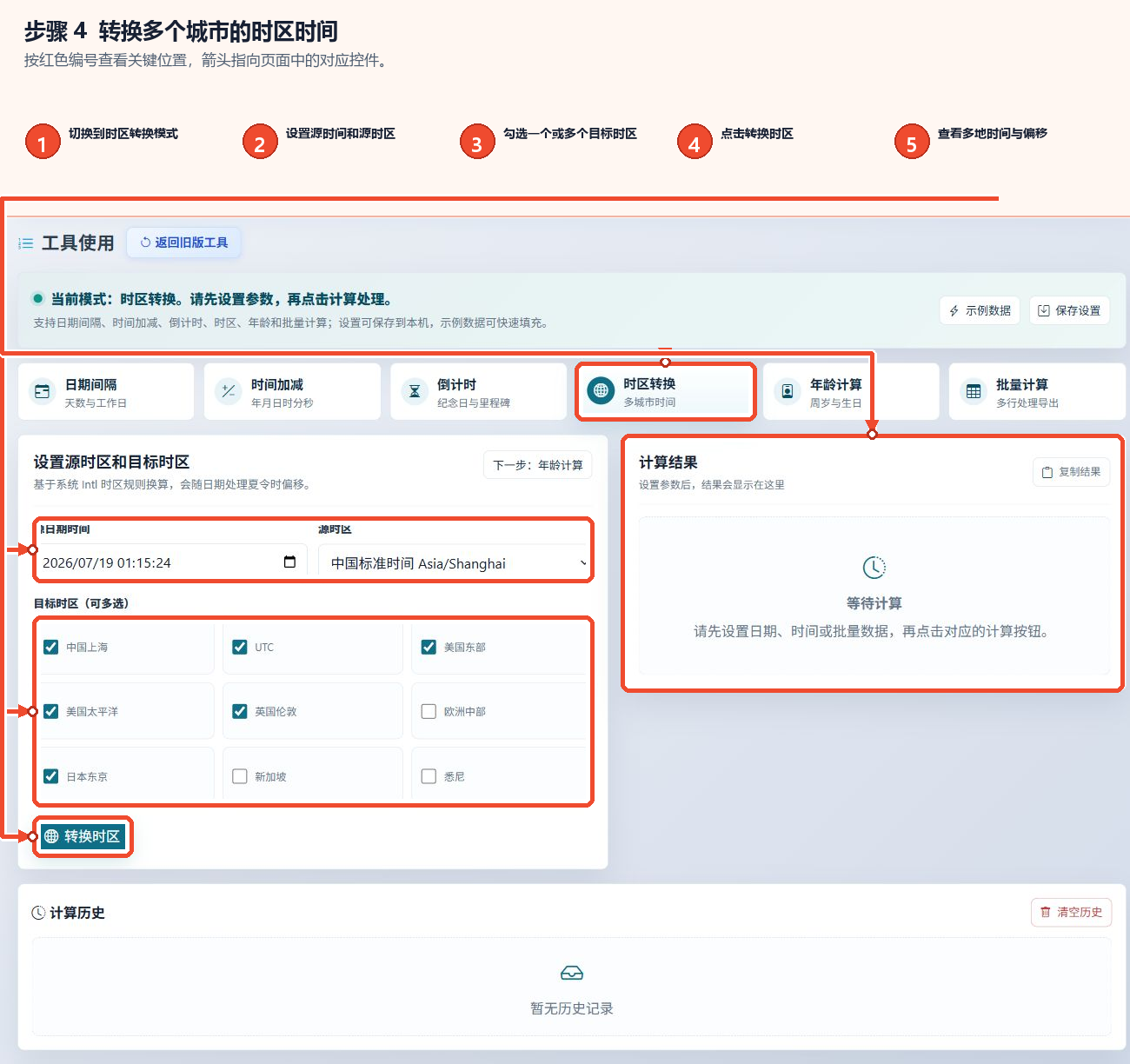
图4:选择源时区和一个或多个目标时区后执行转换 -
计算年龄和下次生日
切换到“年龄计算”,在“出生日期”中选择实际日期,再设置“计算基准日期”。基准日期默认显示当前页面的日期,也可以更改为需要查看年龄的其他日期。
点击“计算年龄”后,右侧结果区域将按照页面说明输出周岁、虚岁、已过天数、距下次生日的倒计时和出生当天的星期几。
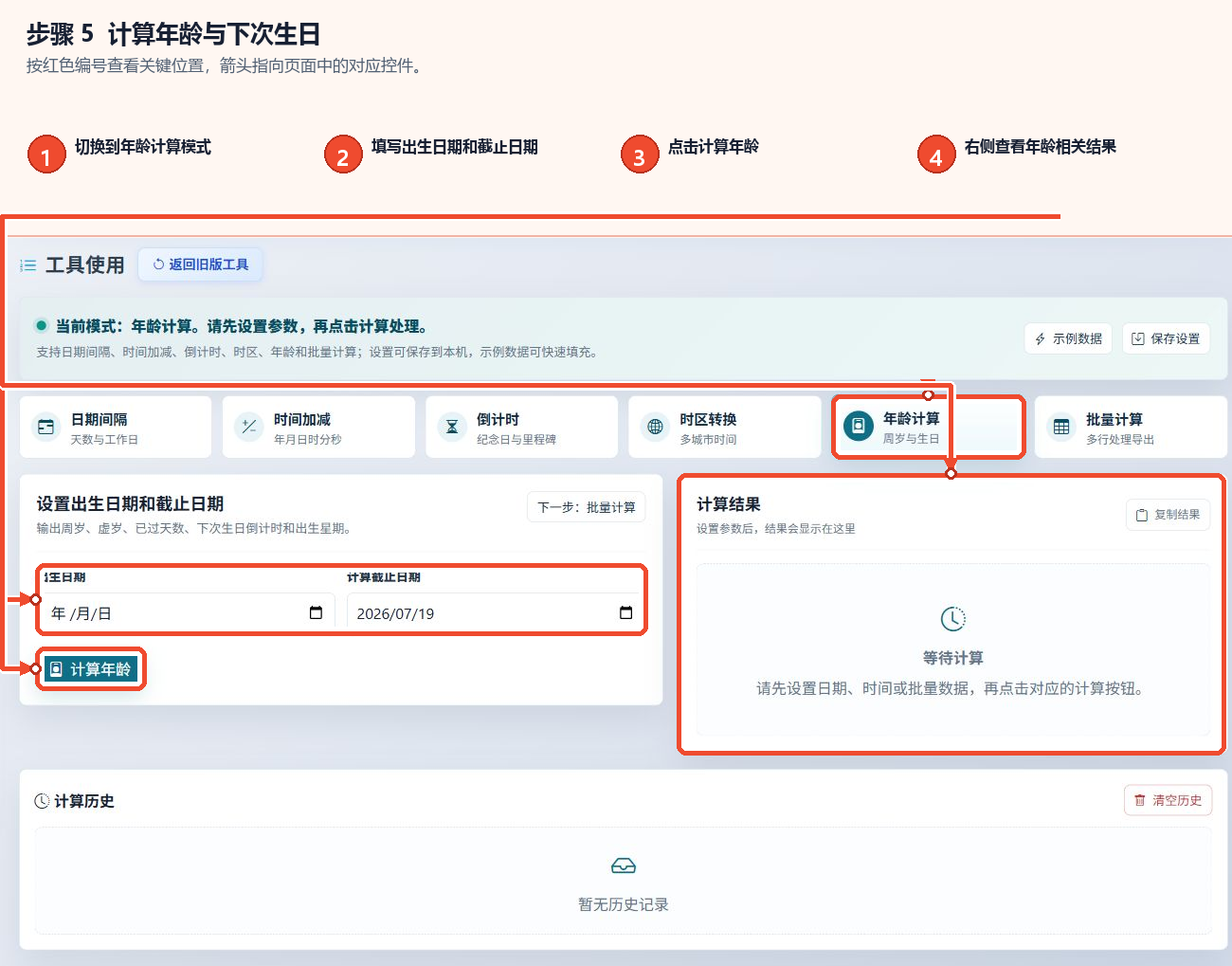
图5:输入出生日期和基准日期后计算年龄相关结果 -
进行批量计算,并复制或导出结果
选择“批量计算”,先从批量计算日期间隔、批量计算时间加减、批量计算年龄中选择任务类型。批量计算日期间隔时,需要在每行用逗号或制表符分隔两个日期。批量计算时间加减时,每行输入一个基准日期,再统一设置调整量。批量计算年龄时,每行输入一个出生日期。
日期间隔任务还可以设置“包含结束日期”和“统计工作日天数”。点击“开始批量计算”后,结果区域会预览显示前20条。页面注明,“复制所有结果”和“下载CSV”包含全部计算结果。
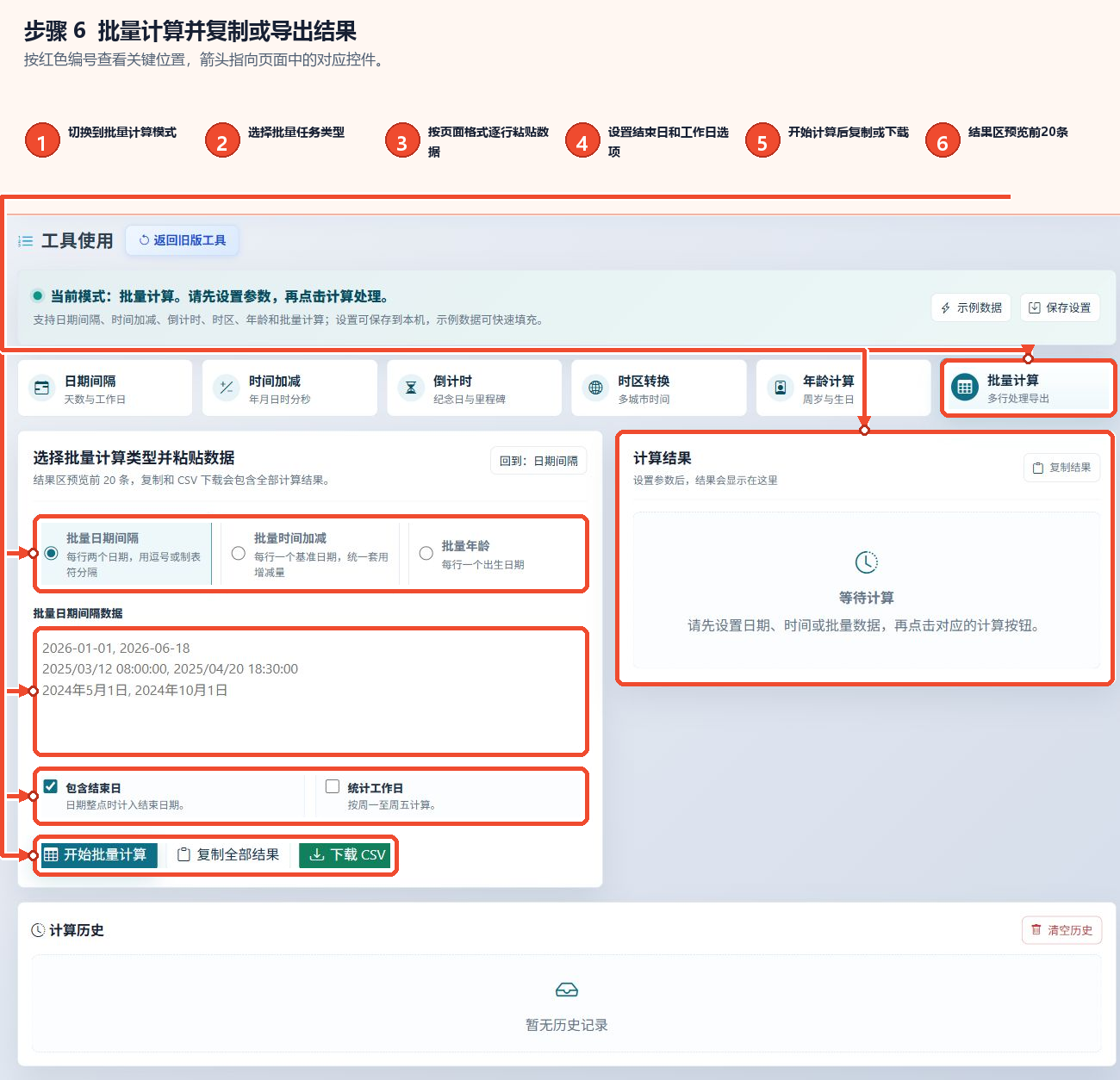
图6:选择批量任务,逐行粘贴数据后,计算并复制或下载结果
主要参数说明
| 参数 | 功能 | 选择建议 |
|---|---|---|
| 开始/结束日期时间 | 确定日期间隔的起点和终点 | 方向相反时使用“交换”。常见日期可以通过快捷按钮输入 |
| 包含结束日期 | 当两个日期时间均为00:00:00时,将结束日期计入日历天数 | 根据业务标准决定是否选择。批量计算日期间隔也提供同类选项 |
| 统计工作日天数 | 统计星期一至星期五,并根据需要排除额外的自定义日期 | 可以在计算项目工期或日程时启用,然后补充节假日和休息日 |
| 年、月、周、日、时、分、秒 | 设置相对于基准时间的调整量 | 向后推算输入正数,向前推算输入负数 |
| 输出的小数位数 | 设置时间加减结果的数值精度 | 页面提供0、2、4、6位小数。根据后续使用所需的精度选择 |
| 重复周期 | 控制倒计时活动是否每年或每月重复 | 一次性截止日期选择“不重复”。生日或纪念日可以选择“每年重复” |
| 里程碑间隔 | 设置倒计时阶段里程碑之间的天数 | 根据项目或活动的回顾周期填写 |
| 源时区 | 声明源日期时间所属的时区 | 需要与所输入时间的实际地区一致 |
| 目标时区 | 确定需要同时输出的城市或地区的时间 | 可以多选。仅保留实际需要查看的地区 |
| 计算基准日期 | 确定计算年龄时点的日期 | 计算当前年龄时可以保留页面日期,查询过去或未来的年龄时可以更改 |
| 批量任务类型 | 切换批量计算日期间隔、批量计算时间加减或批量计算年龄 | 先选择类型,再按照该类型下方的格式说明逐行输入 |
结果的显示和保存
单次计算的结果显示在操作区域右侧,可以使用“复制结果”获取当前内容。已完成的任务会进入下方的“计算历史记录”,需要复用时,可以按照页面说明重新填入参数。常用设置可以通过点击顶部的“保存设置”保存在本地。批量模式下,页面上仅预览显示前20条,但“复制所有结果”和“下载CSV”包含全部计算结果。
常见问题和使用建议
“包含结束日期”何时生效?
页面注明,当开始日期时间和结束日期时间均为00:00:00时,选择此选项会将结束日期计入日历天数。如果任务有固定的统计标准,需要在单次模式和批量模式中保持一致。
统计工作日天数使用什么规则?
默认情况下,页面统计星期一至星期五,排除星期六和星期日。也可以在自定义排除日期中逐行添加节假日、休息日或其他排除日期。
时间加减可以输入负数吗?
可以。页面明确注明,正数表示向后推算,负数表示向前推算,当月份跨越月末时,页面会自动处理。
批量处理支持哪些日期格式?
页面示例包含2026-01-01、2025/03/12 08:00:00、2024年5月1日等格式。批量计算日期间隔时,需要在每行用逗号或制表符分隔两个日期。
为什么批量结果只显示20条?
页面注明,为便于快速查看,结果区域仅预览显示前20条,复制所有结果和下载CSV包含全部计算结果。
时区转换会处理夏令时吗?
页面注明,时区转换基于系统的Intl时区规则,并根据所选日期处理夏令时偏移量。输入数据时,仍需要确认源时间和源时区一致。