

功能介绍
- 从各种已知量反算:可以选择半径、直径、大圆周长、表面积或体积作为已知参数,计算球体的其他参数。
- 单次计算和批量计算:单次模式用于显示一个球体的完整参数,批量模式可以一次处理多行数值。
- 单位自动对应:此页面提供毫米、厘米、米、千米、英寸、英尺、码、英里,面积和体积会显示对应的平方单位和立方单位。
- 精度和π值的设置:结果可以显示为整数,或小数点后1、2、3、4、6、8位,π可以设置为Math.PI、3.1415926、3.1416、3.14或自定义值。
- 查看结果和公式:结果区域显示表面积、半径、直径、大圆周长、体积、大圆面积、表面积/体积比,并提供公式和计算步骤。
- 复制和CSV保存:此页面有复制表面积、复制完整结果报告、保存CSV数据的选项,批量模式还可以处理所有有效数据。
使用前的准备
- 请准备一个大于0的已知值,并确认它表示的是半径、直径、大圆周长、表面积还是体积。
- 请确认输入值使用的基本单位。此页面会根据已知参数的类型,对应长度单位、平方单位或立方单位。
- 如果使用批量模式,可以按照页面说明,用换行、逗号、分号或空格分隔多组数值。
- 请根据使用场景确定结果的小数位数和π的值。普通计算可以直接使用Math.PI,教学近似或工程估算可以选择页面提供的其他值。
使用步骤
-
选择计算模式并输入已知参数
首先,请在操作区域的右上角选择“单次计算”或“批量计算”。在单次模式中,请在“参数设置”中从半径、直径、周长、表面积或体积中进行选择,并点击对应的已知量卡片。然后,请在数值框中输入大于0的数值。如果切换到批量模式,请按照页面说明粘贴多组数值,并使用支持的分隔符整理数据。
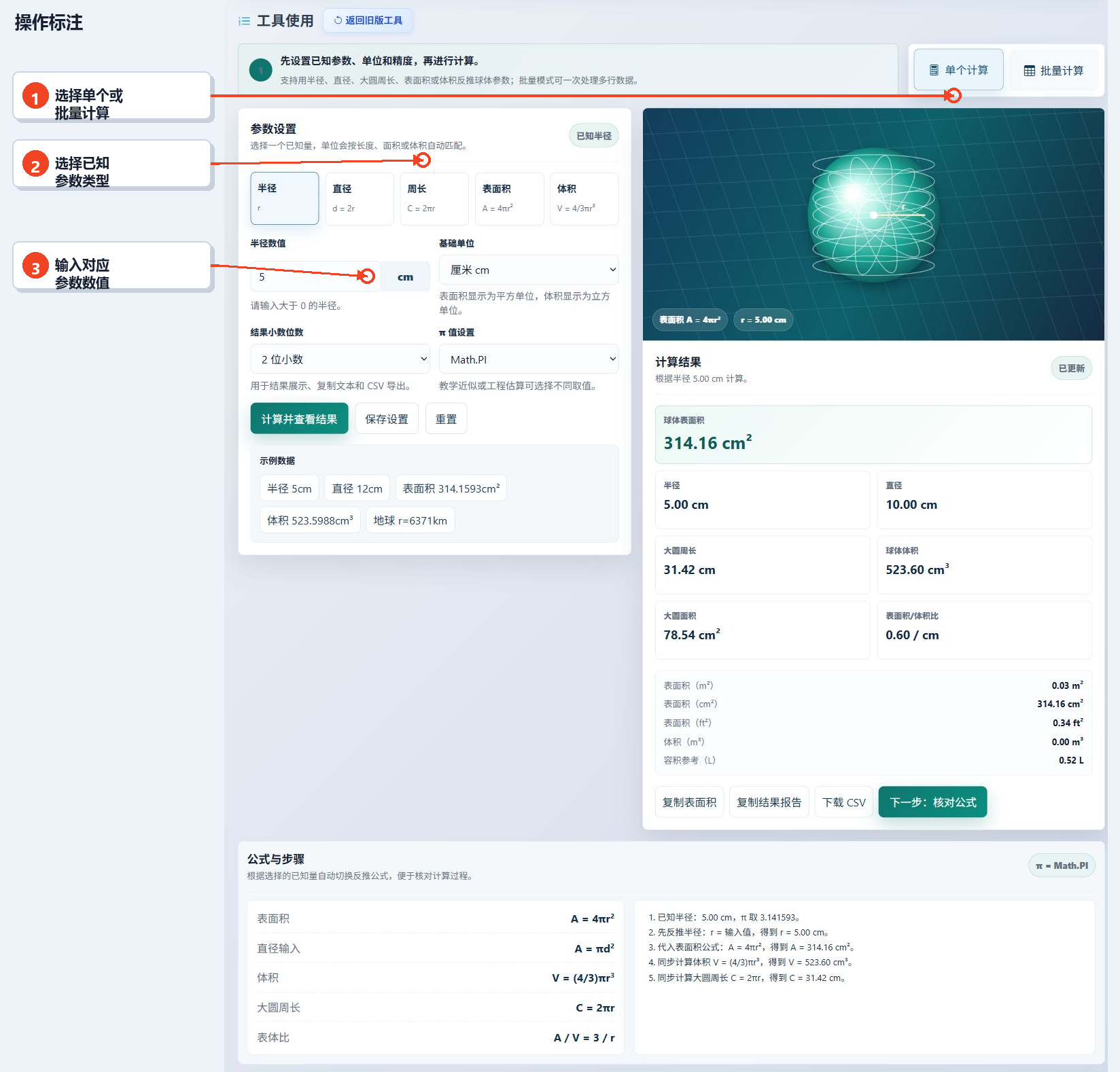
图1:选择计算模式和已知参数类型,并填写对应数值 -
设置单位、精度和π的值
请在“基本单位”中选择与原始数值一致的单位。然后设置“结果的小数位数”,该精度将用于结果显示、复制的文本和CSV数据。之后,请在“π值设置”中选择Math.PI或页面提供的近似值。确认输入和选项正确后,请点击“计算并显示结果”。
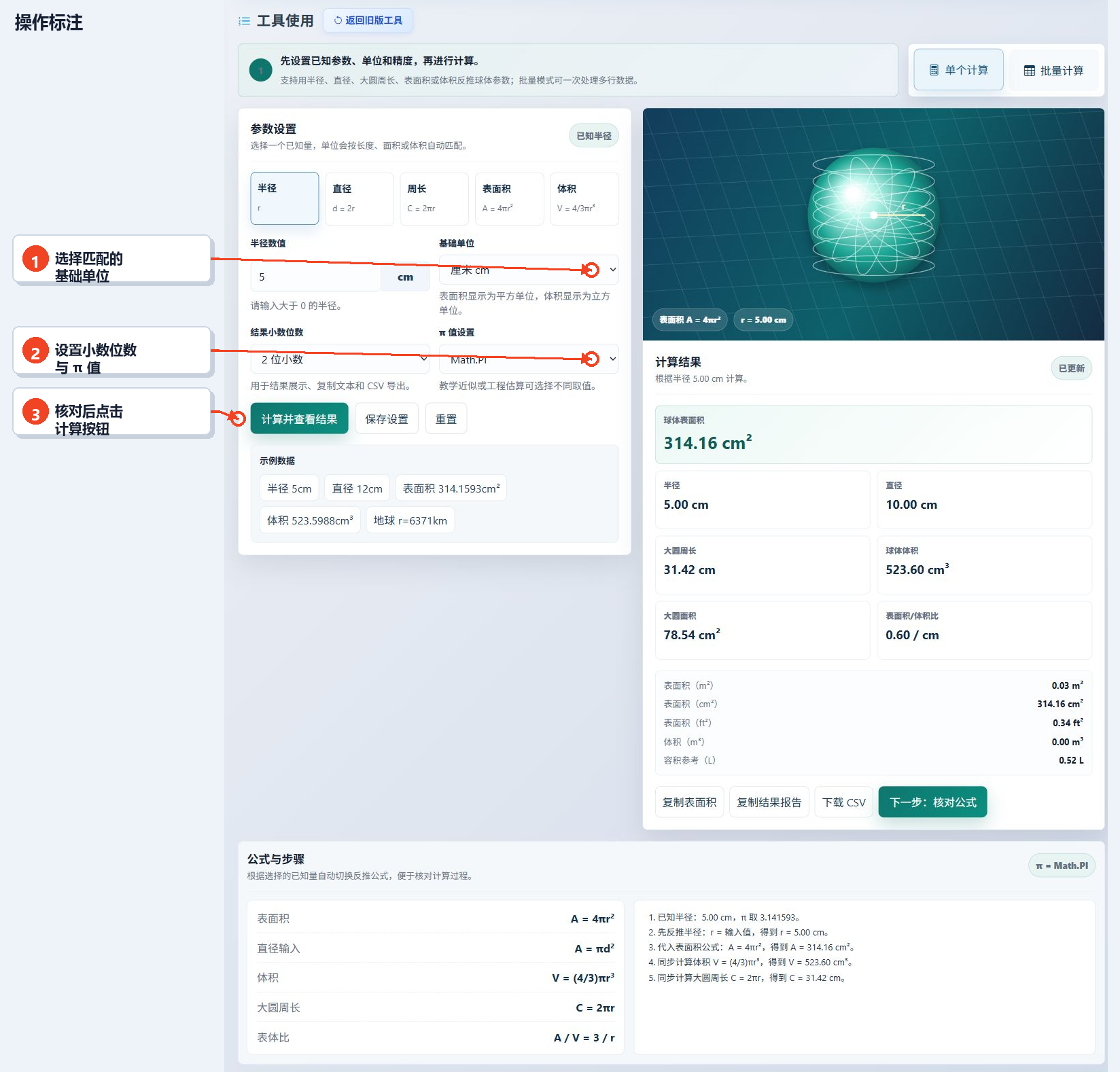
图2:设置基本单位、结果精度和π的值后找到计算按钮 -
显示结果并查看计算公式
计算完成后,结果区域将按照页面设置显示球体的表面积、半径、直径、大圆周长、体积、大圆面积、表面积/体积比。如果需要保留数据,可以选择复制表面积、复制结果报告,或使用页面的CSV按钮保存。请继续查看下方的“公式和步骤”区域,确认与所选已知量对应的反算公式和代入过程。
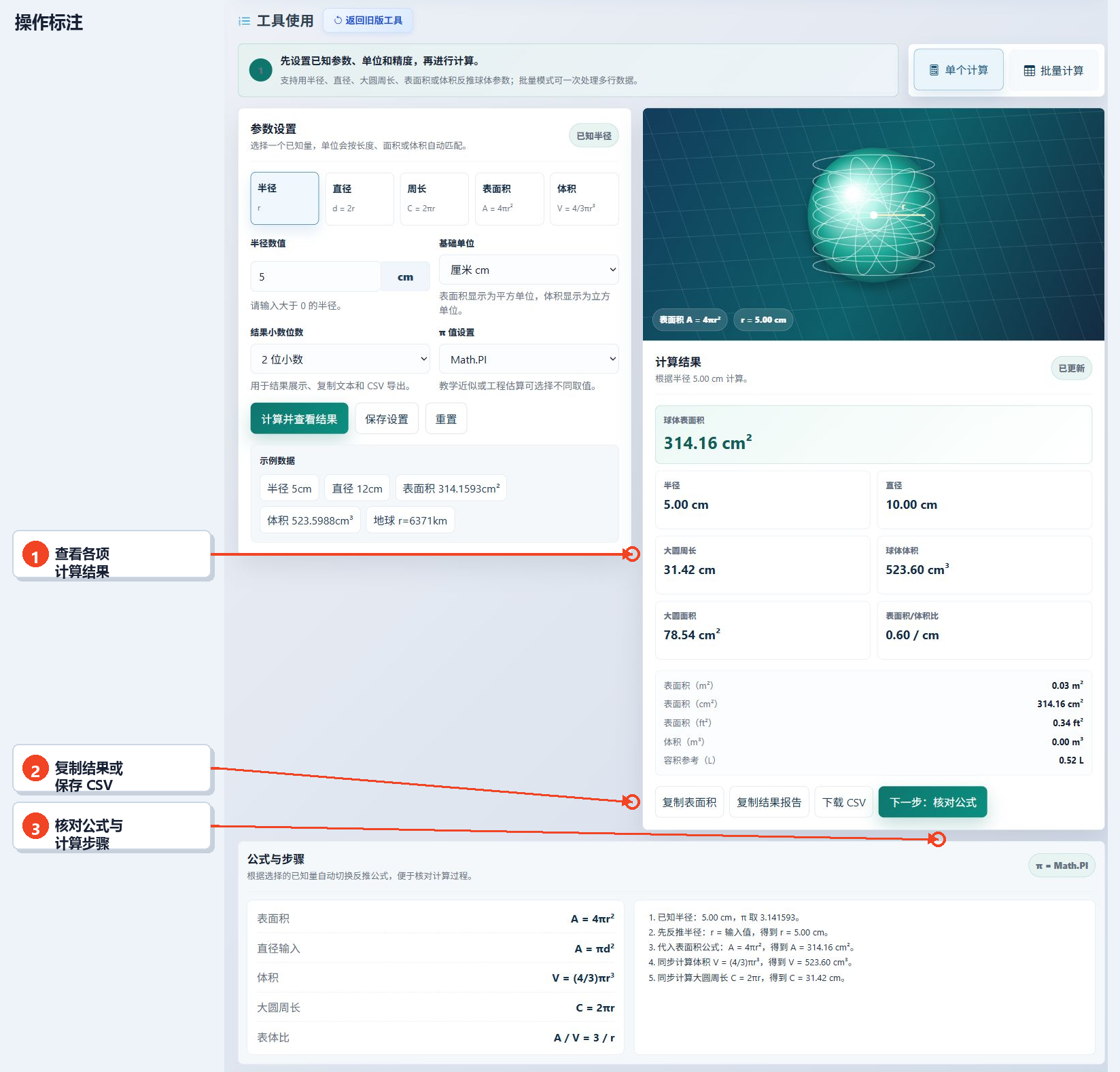
图3:显示计算结果,选择复制或保存,并查看公式步骤
主要参数说明
| 参数 | 功能 | 建议 |
|---|---|---|
| 计算模式 | 切换单次计算和批量计算 | 一个球体选择单次模式,多组数据选择批量模式 |
| 已知参数 | 指定输入值表示的是半径、直径、周长、表面积还是体积 | 根据现有数据的实际含义选择 |
| 基本单位 | 确定长度单位,并对应面积和体积单位 | 选择与输入值一致的单位 |
| 结果的小数位数 | 控制结果显示、复制的文本和CSV数据的精度 | 普通查看可以选择小数点后2位,需要更高精度时增加位数 |
| π值设置 | 选择计算使用的π值 | 普通计算使用Math.PI,教学或估算根据需要选择近似值 |
结果的显示和保存
单次模式的结果区域会显示球体的主要参数,以及不同单位下的表面积和体积参考值。此页面有“复制表面积”和“复制结果报告”按钮,适合将单个数值或完整报告粘贴到其他文档中。如果需要表格形式的数据,可以使用CSV按钮保存。批量模式的页面说明注明,结果会预览前20条,CSV数据包含所有有效记录。
此页面还有“下一步:查看公式”选项,下方的公式区域会根据已知量切换反算公式,并列出表面积、体积、大圆周长、表面积/体积比的计算过程。
常见问题和使用建议
1. 球体表面积使用什么公式?
页面的公式区域显示表面积公式为A = 4πr²,r为球体半径。
2. 已知直径时,如何计算表面积?
请在已知参数中选择“直径”,并输入数值。页面的公式区域注明,直径输入对应A = πd²。
3. 已知体积时,可以反算其他参数吗?
可以。此页面提供“体积 V = 4/3πr³”作为已知参数选项,选择后,工具可以反算半径并计算球体的其他参数。
4. 面积单位和体积单位如何对应?
页面说明记载,单位会根据基本长度单位自动对应,表面积以平方单位显示,体积以立方单位显示。
5. 应该如何选择π的值?
普通计算可以使用默认的Math.PI。教学近似或工程估算可以根据需要选择3.1415926、3.1416、3.14或自定义值。
6. 批量数据可以使用哪些分隔符?
页面说明记载,支持用换行、逗号、分号或空格分隔。结果区域会预览前20条,CSV数据包含所有有效记录。