
主要功能
- 计算宽高比:根据宽度和高度,获取化简后的比率、小数比率、像素尺寸、总像素数、方向和接近的常用规格。
- 等比例缩放尺寸:输入原始宽度和高度后,输入目标宽度或目标高度,按原始比率转换另一尺寸。
- 转换为目标比率:按预设或自定义比率,计算高度、宽度、通过裁剪得到的适配尺寸,或通过添加留白得到的适配尺寸。
- 批量处理尺寸:逐行解析多组宽度和高度,或选择多张图像读取本地宽度和高度信息,统一执行比率或适配计算。
- 输入常用规格:本页面提供16:9、9:16、4:3、3:2、1:1、4:5、21:9等常用比率和分辨率。
- 管理结果和设置:计算后,可以复制结果或导出CSV,并保存常用的取整方式、比率和批量处理参数。
操作前的准备
- 单次计算需要准备以像素为单位的宽度和高度,等比例缩放还需要确定目标宽度或目标高度。
- 批量处理文本
1920x1080、1920,1080、1920 1080支持这样的写法,同一行也可以包含文件名。 - 批量处理可以选择多张图像,页面注明仅读取图像的本地宽度和高度信息。文件较多时,列表仅显示前20条。
- 计算前,请先确定是否需要四舍五入到最近的整数、向下取整、向上取整或偶数尺寸。
注:本教程使用页面的实际空白状态编写,未输入测试数据、选择图像或执行计算。
操作步骤
-
输入宽度和高度计算比率
需要确认一组尺寸的宽高比时,在顶部选择“计算比率”模式,在“设置原始尺寸”中输入宽度和高度。确认两个值后,点击“计算宽高比”。右侧将显示结果,包括宽高比、小数比率、像素尺寸、总像素数、方向和常用规格。计算完成后,可以使用页面按钮复制或导出结果。
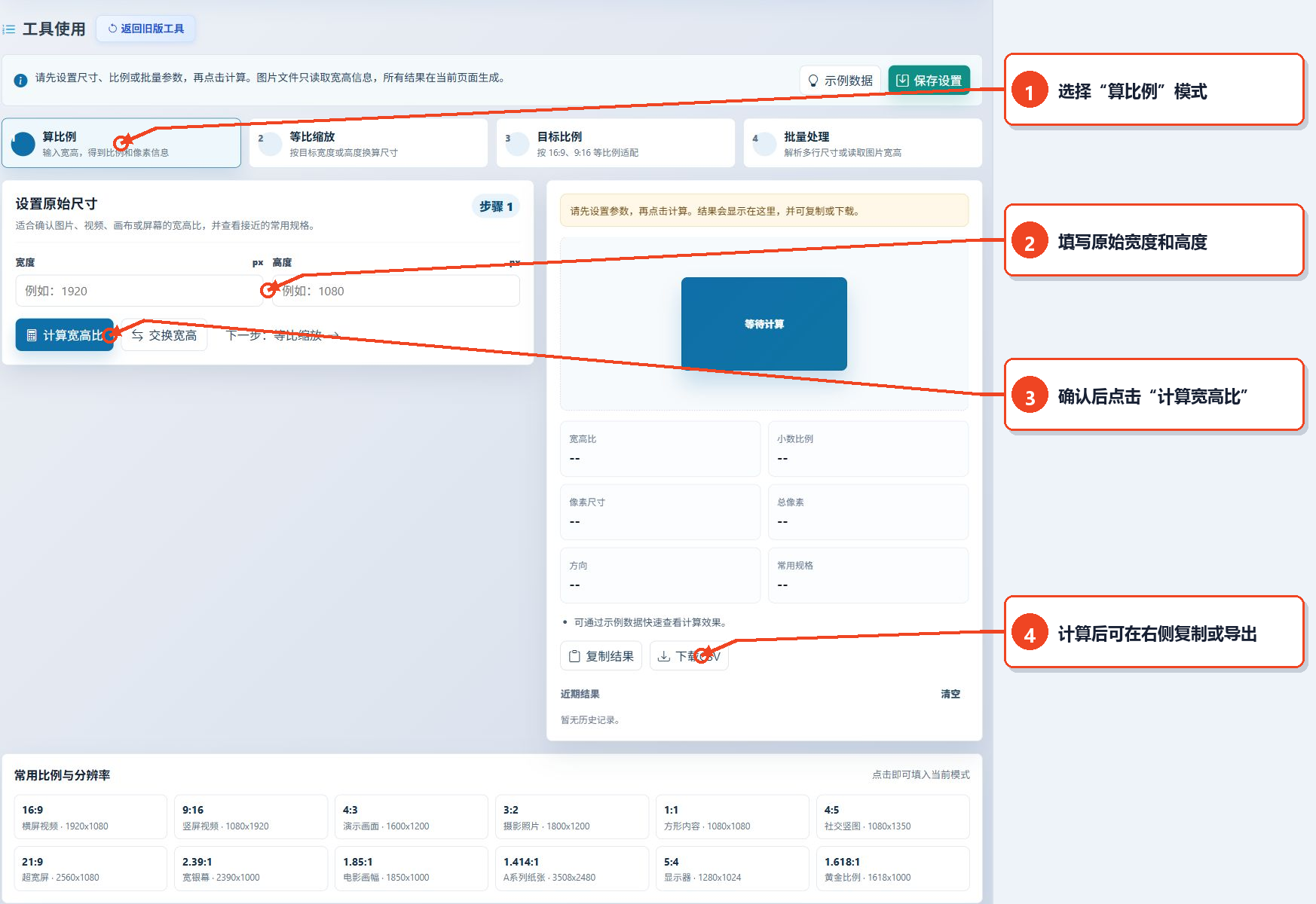
图1:输入原始宽度和高度,计算比率并找到结果操作区域 -
按原始比率转换为新尺寸
切换到“等比例缩放”,先输入原始宽度和原始高度,再在目标宽度或目标高度中输入值,另一栏可以留空,让页面进行比例计算。然后选择取整方式,点击“计算缩放后尺寸”。如果目标宽度和高度均已输入,页面提示将优先使用后修改的目标栏。如果需要沿用上一步的数据,可以使用“使用上一步尺寸”。
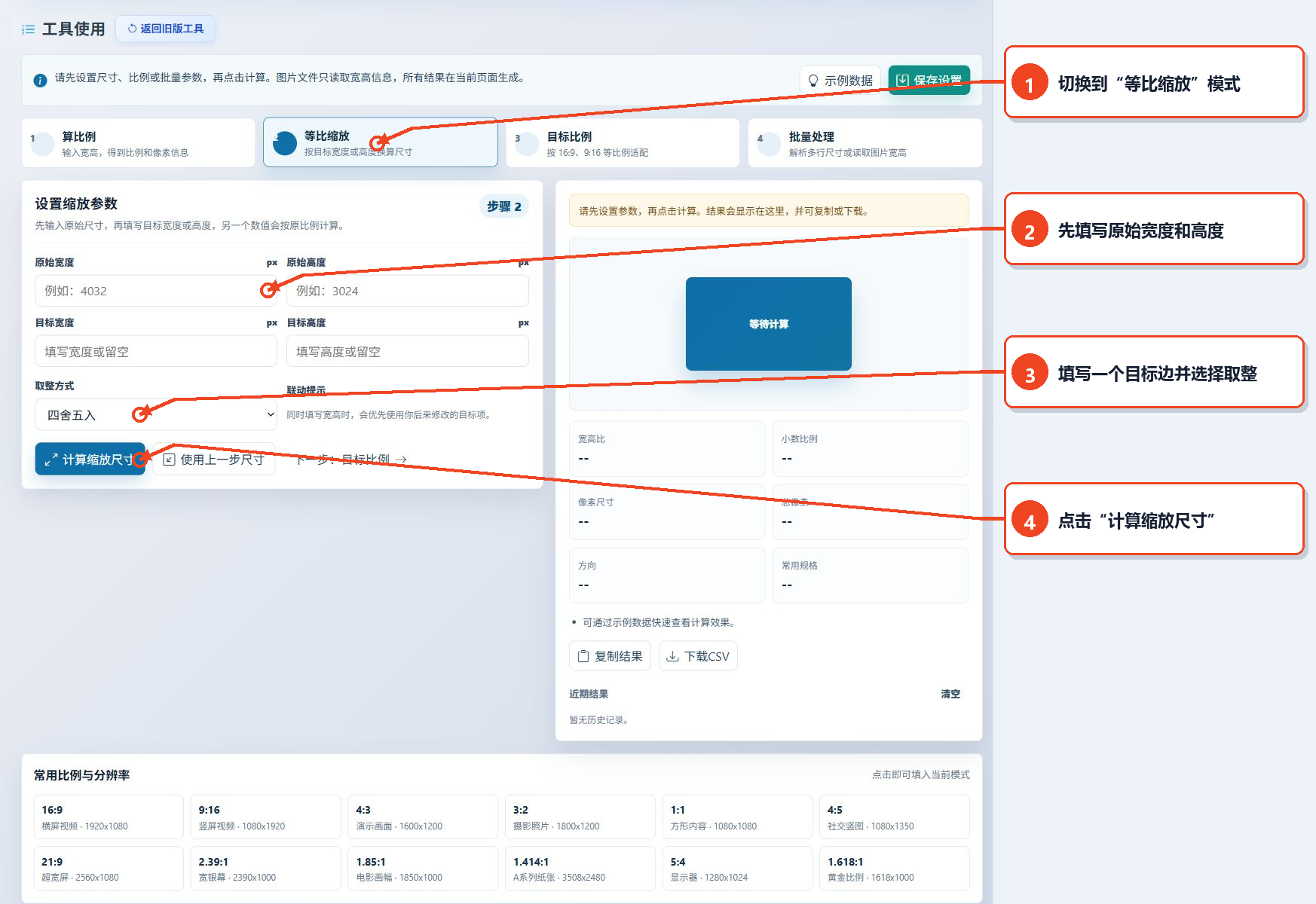
图2:输入原始尺寸和目标的一边,再计算等比例缩放后的尺寸 -
按目标比率计算适配尺寸
切换到“目标比率”,输入基准或原始宽度和高度,再选择目标比率。本页面提供16:9、9:16、4:3、3:2、1:1、4:5、21:9、2.39:1和自定义比率。然后选择根据宽度计算高度、根据高度计算宽度、裁剪适配或添加留白适配,并设置取整方式。确认后,点击“计算目标尺寸”。
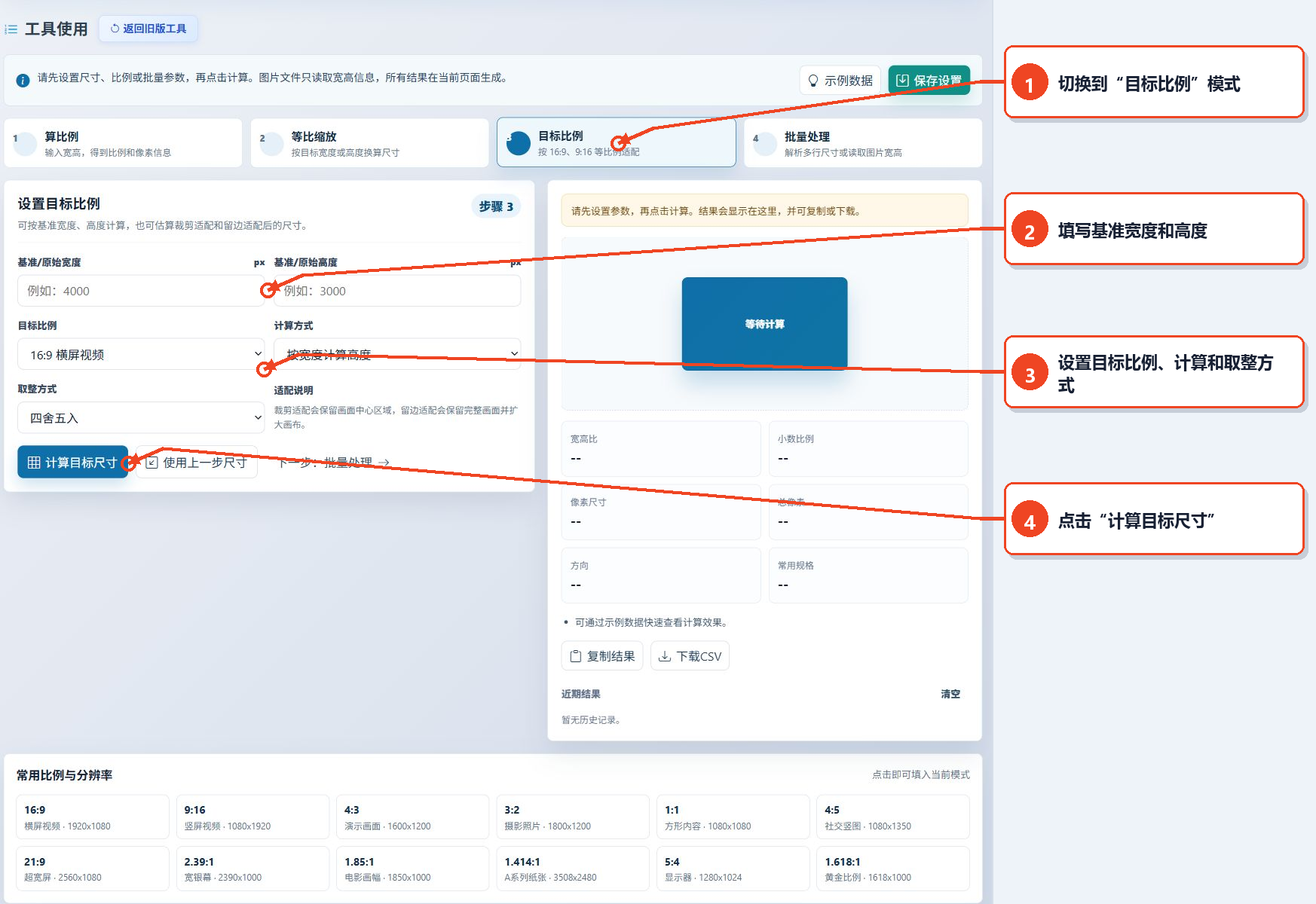
图3:设置目标比率、计算方式和取整方式 -
批量处理尺寸并导出结果
切换到“批量处理”,先选择批量处理功能和取整方式,再在“尺寸数据”中每行输入一组宽度和高度。每个文本行将自动提取两个数值作为宽度和高度。本页面还提供“读取图像尺寸”,可以选择多张图像,仅读取本地尺寸信息。准备完成后点击“批量计算”,结果列表将显示前20条。页面注明,复制和CSV导出包含所有处理结果。
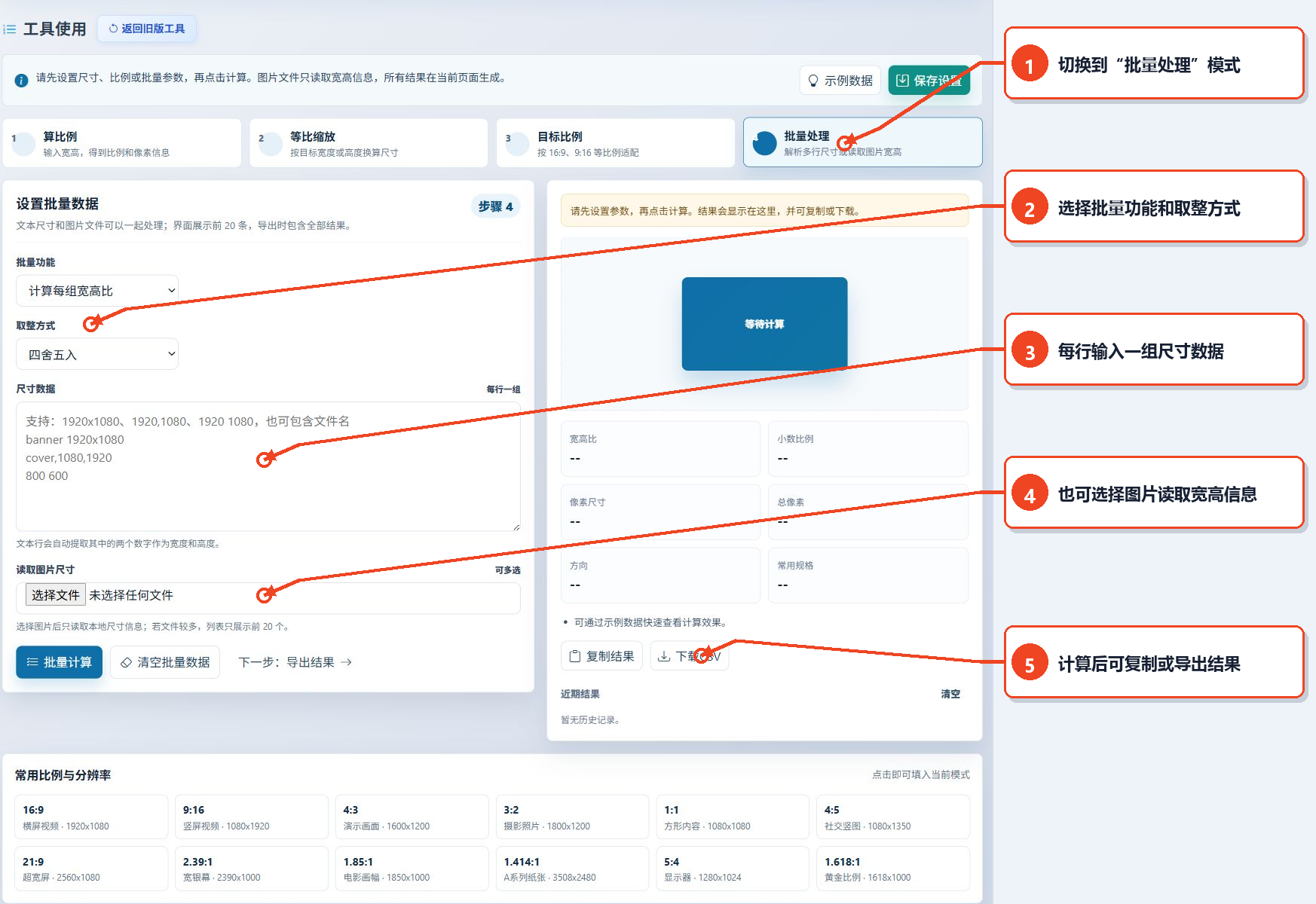
图4:准备批量处理的尺寸或图像的宽度和高度,找到计算和结果导出的位置
主要参数说明
| 参数 | 页面选项 | 用途和建议 |
|---|---|---|
| 计算模式 | 计算比率、等比例缩放、目标比率、批量处理 | 根据需要,计算比率、转换一组尺寸、适配指定比率或批量处理数据。 |
| 取整方式 | 四舍五入到最近的整数、向下取整、向上取整、偶数尺寸 | 普通尺寸转换可以使用四舍五入到最近的整数。需要结果为偶数时,请选择偶数尺寸。 |
| 目标比率 | 16:9、9:16、4:3、3:2、1:1、4:5、21:9、2.39:1、自定义比率 | 请选择符合目标图像或平台要求的比率。列表中没有相应比率时,请使用自定义。 |
| 计算方式 | 根据宽度计算高度、根据高度计算宽度、裁剪以适配比率、添加留白以适配比率 | 仅确定一边时,请选择根据宽度或高度计算。要保留中央区域,请使用裁剪适配,要保留完整图像,请使用添加留白适配。 |
| 批量处理功能 | 计算每组宽高比、统一目标宽度、统一目标高度、按目标比率和宽度或高度转换、裁剪适配、添加留白适配 | 请先确定所有输入行所需的统一处理,再准备尺寸数据。 |
| 批量处理文本 | 每行一组,以x、半角逗号或空格分隔,也可包含文件名 | 每行包含至少两个数值时,页面会按顺序将其提取为宽度和高度。 |
| 读取图像宽度和高度 | 支持多选,仅读取本地尺寸信息 | 需要快速整理多张图像的尺寸时,请使用此功能。文件较多时,页面仅显示前20条。 |
| 保存设置 | 保存设置 | 用于保留常用的取整方式、目标比率和批量处理参数,方便下次继续使用。 |
显示和保存结果
计算前,右侧结果区域显示“等待计算”,所有值均为“--”。在相应模式中完成计算后,可以在此确认比率、像素尺寸、总像素数、方向和常用规格,并使用“复制结果”或“下载CSV”按钮保存。批量处理模式的界面仅显示前20条,页面注明,复制和CSV文件包含所有处理结果。常用设置可以通过顶部的“保存设置”保留在此设备上。
常见问题和使用建议
宽高比计算会显示哪些信息?
页面会显示化简后的宽高比、小数比率、像素尺寸、总像素数、方向和接近的常用规格。
如何在保持原始比率的同时调整尺寸?
进入“等比例缩放”,输入原始宽度和高度,再仅输入目标宽度或目标高度中的一项,页面会按原始比率转换另一项。
裁剪适配和添加留白适配有什么区别?
页面注明,裁剪适配保留图像的中央区域,添加留白适配保留完整图像并扩展画布。
批量处理尺寸支持哪些文本格式?
支持的是1920x1080、1920,1080、1920 1080这样的格式,也可以包含文件名。每行需要指定至少两个可提取的数值。
为什么批量处理列表只显示20条?
页面注明,界面仅显示数据的前20条,但复制和CSV导出包含所有处理结果。
选择图像后,文件会被上传吗?
页面明确说明,所有数据均在浏览器中处理,不会上传到服务器。批量图像功能仅读取本地宽度和高度信息。