
主要功能
- 批量调整采样率:可以一次选择多个音频文件,统一转换为常见采样率或8000~192000 Hz范围内的自定义采样率。
- 支持多种音频格式:输入区域列出了MP3、WAV、FLAC、AAC、M4A、OGG、OPUS、WMA、AIFF、AMR、CAF等常见格式。
- 设置输出参数:可以选择MP3、WAV、FLAC、M4A、AAC、OGG,并根据所选格式设置比特率、编码模式、位深度、压缩级别。
- 调整音频处理选项:本页面提供声道、音量增益、响度归一化、重采样方式、高通滤波器、低通滤波器、保留音频标签的设置。
- 确认批量任务:文件区域显示数量、总大小、显示数量、隐藏数量。转换前还会汇总显示待处理数量、目标采样率、输出格式。
使用前的准备
- 请准备一个或多个本页面支持的音频文件。可以点击选择区域,或将文件拖入虚线框内。
- 请先明确目的:44.1 kHz适合音乐播放,48 kHz适合视频配音和编辑项目,16 kHz常用于语音素材,96 kHz适合保留较高采样规格的WAV或FLAC文件。
- 自定义采样率需要8000~192000 Hz范围内的数值。
- 本页面仅显示前20个文件供确认,但处理包含所有选中的文件。
操作步骤
-
选择音频并确认文件列表
在“使用工具”区域保持选中“导入音频”选项卡,点击左侧的虚线选择区域添加音频,或将一个或多个文件拖入此区域。添加文件后,请在右侧的“文件确认”中确认文件数量、总大小、显示数量和隐藏数量。如果选错文件,可以使用“清空文件”重新选择。确认列表后,请点击“下一步:设置参数”。
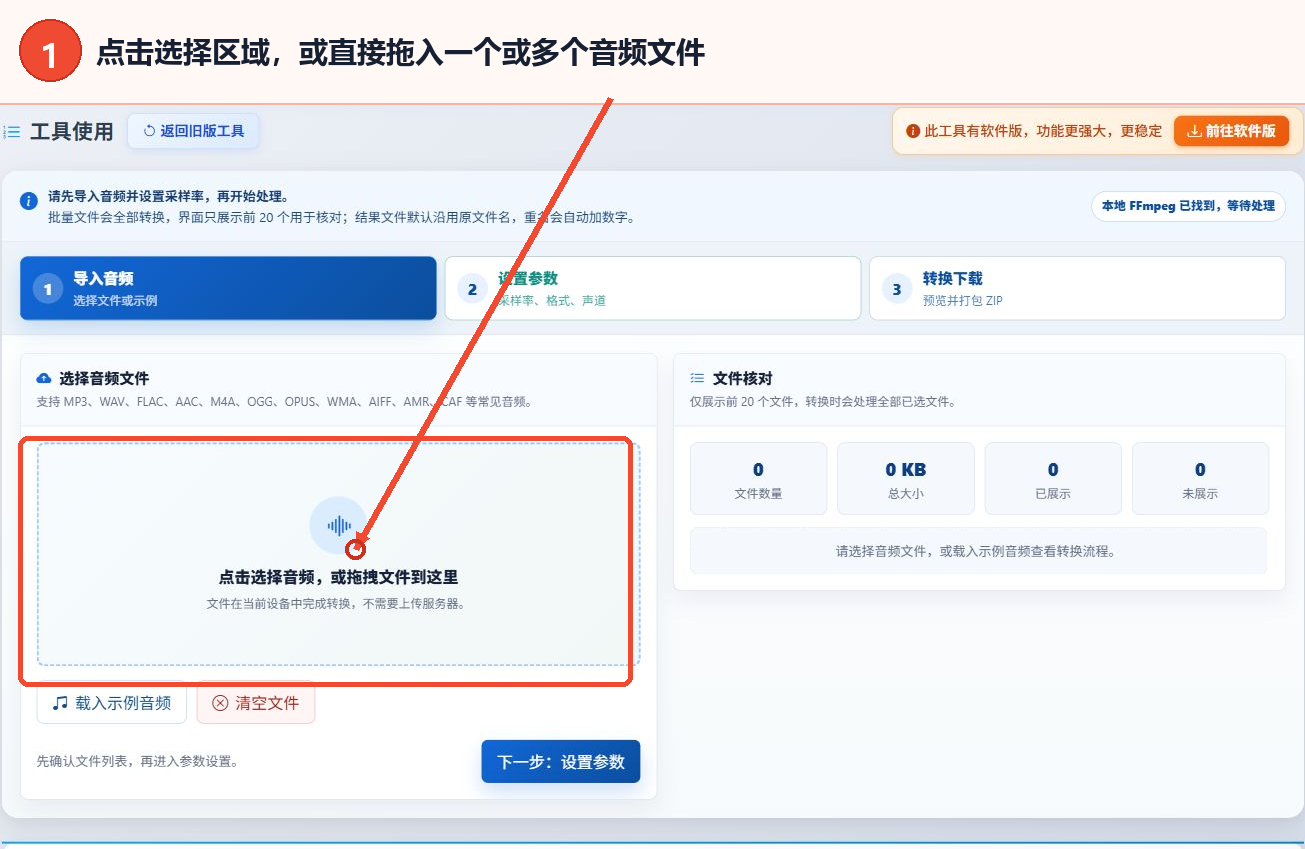
图1:在音频导入页面选择文件,并确认批量处理文件的信息 -
设置采样率、输出格式、处理选项
进入“设置参数”后,请先在左侧选择目标采样率、输出格式、比特率、编码模式、声道,或直接使用页面提供的按用途分类的预设。然后移至右侧,根据需要设置音频标签、响度归一化、处理报告、音量增益、重采样方式、高通及低通滤波器。本页面默认显示44.1 kHz、MP3、192 kbps、固定比特率、保留原声道、均衡模式。完成调整后,请点击右下方蓝色的下一步按钮,进入确认界面。
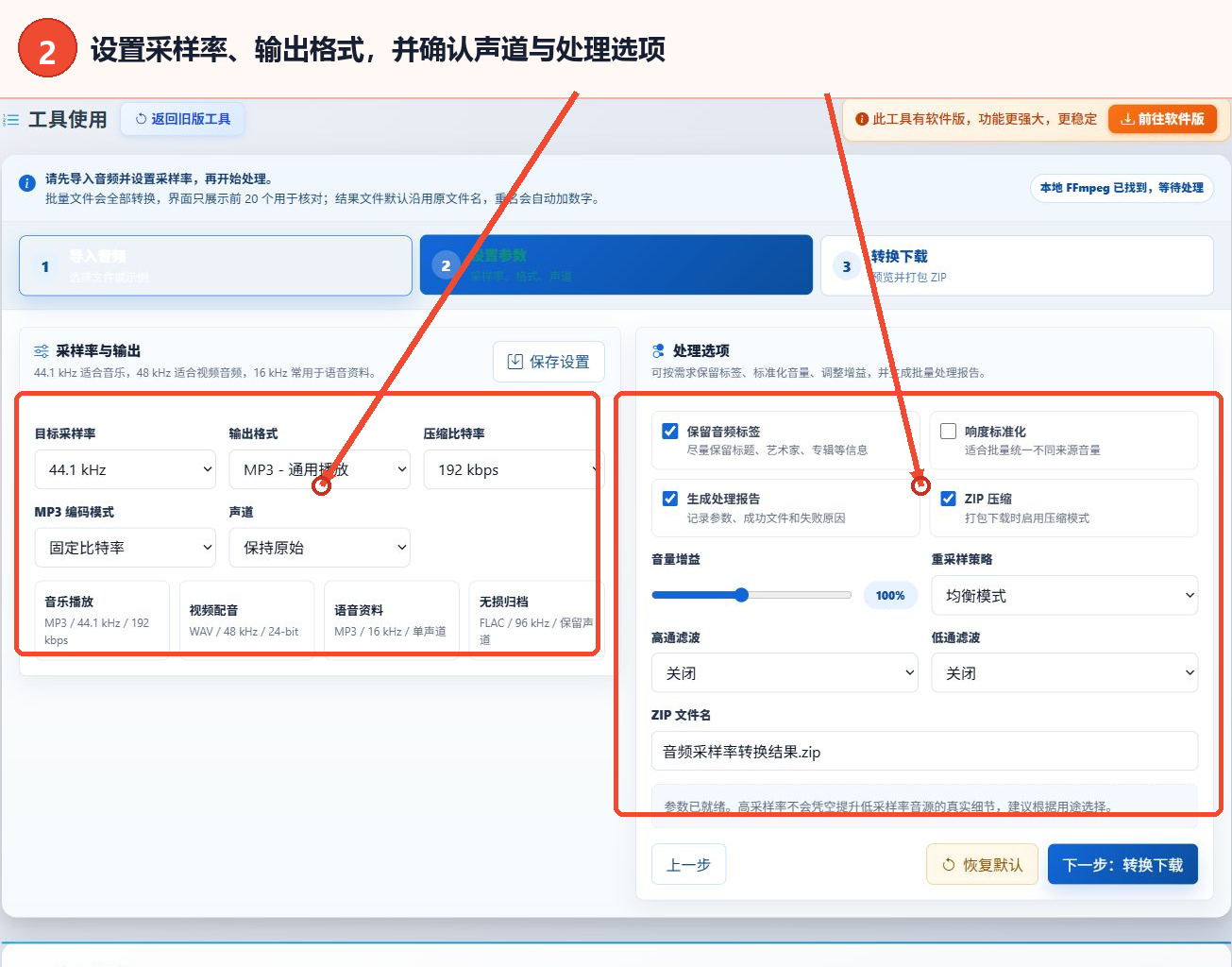
图2:设置目标采样率、输出格式、声道、音频处理参数 -
确认任务信息并开始转换
请在第三个选项卡中确认待处理数量、目标采样率、输出格式、结果数量。确认前两个步骤的设置正确后,请点击“开始转换”。如果概要信息与预期不符,请先点击“上一步:调整参数”返回并修改。页面初始状态下结果区域为空,开始转换后,可以按照页面提示查看进度和结果。
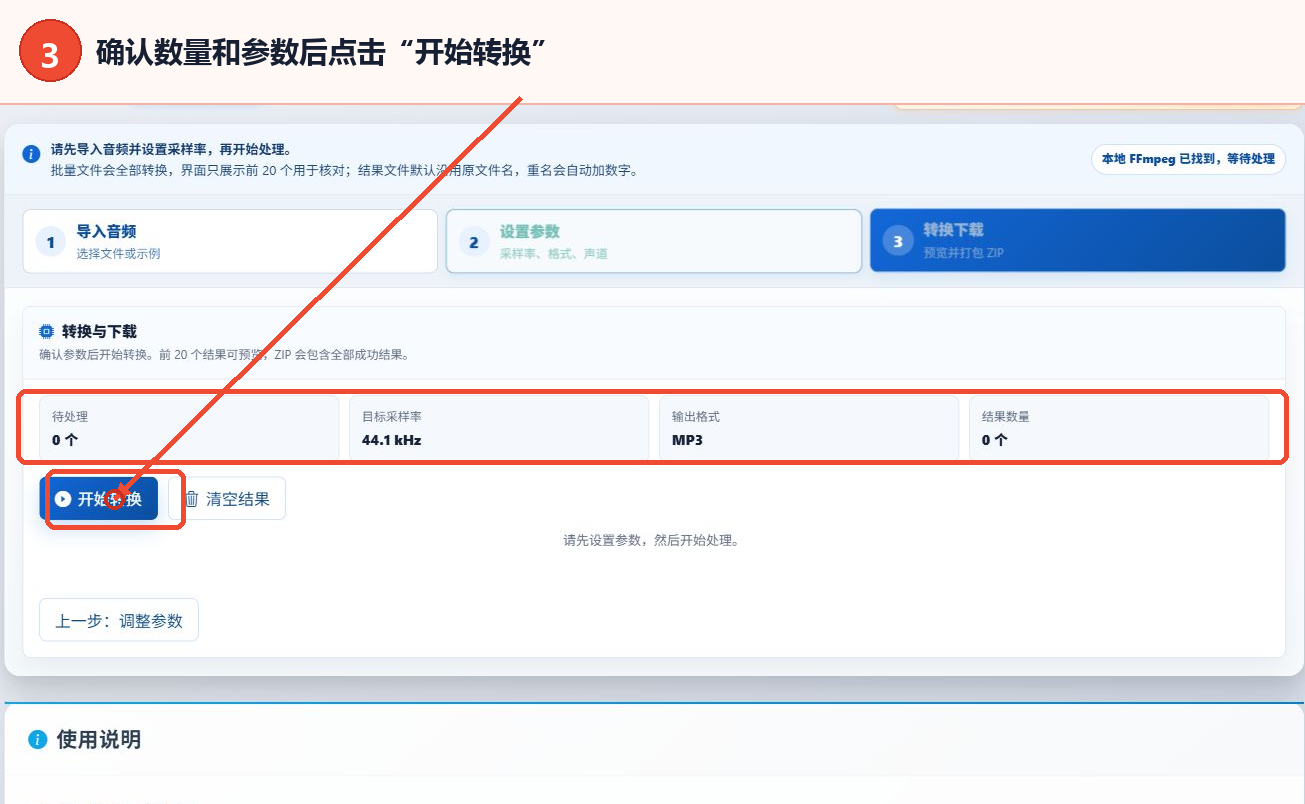
图3:确认待处理数量和参数后点击“开始转换”
主要参数说明
| 参数 | 功能 | 页面选项与建议 |
|---|---|---|
| 目标采样率 | 设置转换后每秒的采样数 | 音乐常用44.1 kHz,视频项目常用48 kHz,语音素材可以使用16 kHz。自定义范围为8000~192000 Hz。 |
| 输出格式 | 决定生成的音频的文件格式 | MP3兼容性较高,WAV适合后期编辑,FLAC适合无损压缩保存,M4A、AAC、OGG适合移动设备和网页音频。 |
| 压缩比特率和编码模式 | 控制有损格式的编码参数 | MP3页面提供64~320 kbps,可以选择固定比特率或可变质量。请根据播放场景和文件大小要求进行选择。 |
| 声道 | 决定保留还是转换声道配置 | 选项包括保留原样、转换为立体声、转换为单声道。普通素材可以保留原样,语音素材可以根据需要使用单声道。 |
| 音量与响度 | 调整整体音量,统一不同来源素材的响度 | 音量增益默认为100%。批量整理课程、播客、会议录音、配音素材时,请考虑启用响度归一化。 |
| 重采样方式 | 控制采样率转换过程中的处理重点 | 本页面提供均衡、轻量、精细三种模式。默认的均衡模式适合一般任务。 |
| 高通及低通滤波器 | 按频率范围过滤音频 | 高通选项为60、80、100、150 Hz,低通选项为8、12、16、20 kHz。如无特定需要,请保持关闭。 |
结果预览与保存
转换完成后,本页面会在结果区域显示前20项供预览,并更新结果数量。如果需要保留生成的音频,请使用结果项中提供的保存项。批量任务中的隐藏文件也会按照页面说明包含在处理中。结果文件默认保留原文件名,名称重复时,会自动在名称后添加编号,以免相互覆盖。
常见问题与使用建议
44.1 kHz和48 kHz该如何选择?
44.1 kHz常用于音乐播放和CD规格的音频,48 kHz常用于视频配音、编辑项目、数字音频项目。如果音频需要与视频一起使用,本页面建议选择48 kHz。
将低采样率音频转换为高采样率会提高音质吗?
不会产生原文件中不存在的声音细节。升采样主要用于统一项目规格或满足设备要求,如果源文件质量较低,需要选择合理的采样率和适当的格式。
批量转换后名称重复怎么办?
本页面记载,结果文件默认保留原文件名并替换扩展名。如果转换后名称重复,工具会自动在文件名后添加编号。
为什么部分采样率不能与MP3或OGG组合?
不同编码格式支持的采样率范围不同。MP3一般使用8~48 kHz的标准采样率,OGG Opus一般使用8、12、16、24、48 kHz。对于88.2、96 kHz或更高的采样率,可以选择WAV或FLAC。
WAV的位深度该如何选择?
16-bit PCM适合日常播放和一般交付,24-bit PCM适合后期编辑和具有更大动态范围的素材,32-bit Float适合专业编辑工作流程,但文件大小会增大。
响度归一化有什么作用?
它可以使不同来源的音频在播放时具有接近的音量,因此适合批量整理课程音频、播客、会议录音、配音素材。如果原文件已经混音,也可以保持关闭。
转换失败该如何排查?
本页面列出的常见原因包括文件损坏、不支持的编码、文件过大导致内存不足、目标格式与采样率组合不兼容。可以检查源文件能否正常播放,切换为WAV或FLAC,降低采样率或分多次处理。